
メールでFAXを送る方法
@の前にFAX番号を書き、書類を添付して送信。メールFAXなら、Outlook、Gmail、複合機のスキャンから直接FAXを送れます。
手順
-
1 ステップ 1
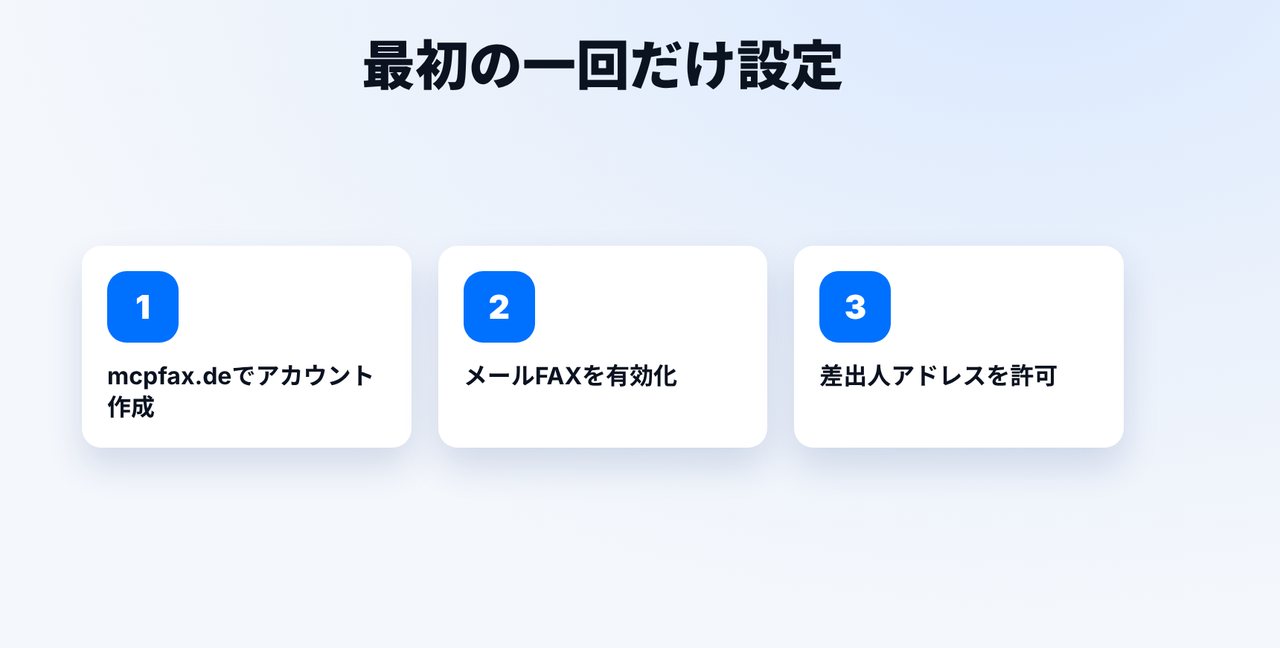
最初の一回だけ:メールFAXを有効化
mcpfax.deでアカウントを作成し、マイページでメールFAXを有効にして、FAXを送りたい差出人アドレスを許可します。
-
2 ステップ 2
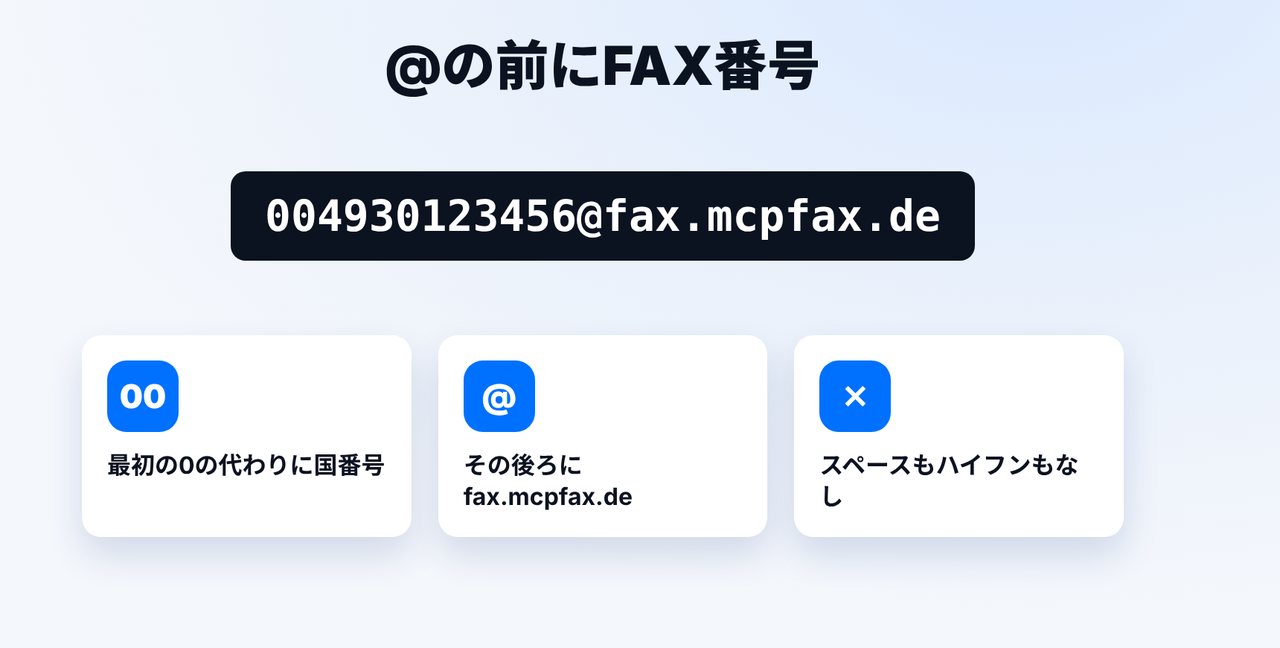
アドレスを正しく書く
国番号付き(00または+)のFAX番号を@の前に書き、その後ろにfax.mcpfax.deを続けます。スペースやハイフンは入れません。例:004930123456@fax.mcpfax.de
-
3 ステップ 3
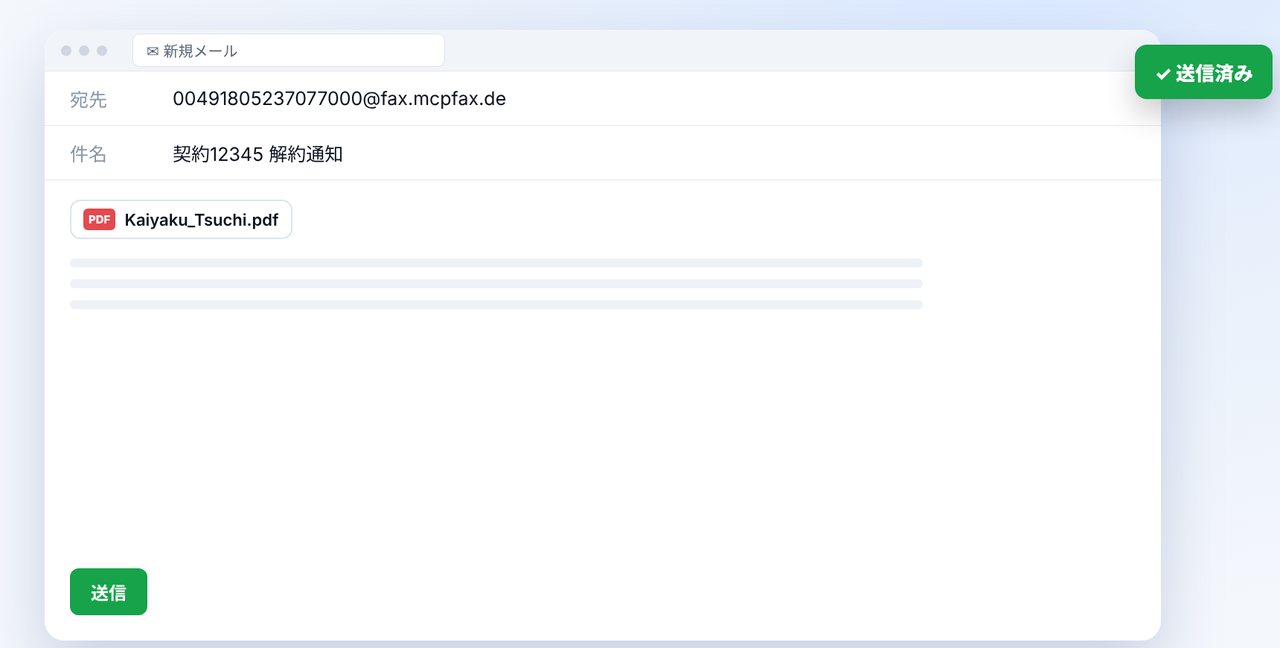
書類を添付して送信
このアドレス宛てに新しいメールを作成し、書類(PDF、DOCX、JPG、PNG、TXT)を添付して送信します。件名はFAX履歴に表示されます。
-
4 ステップ 4
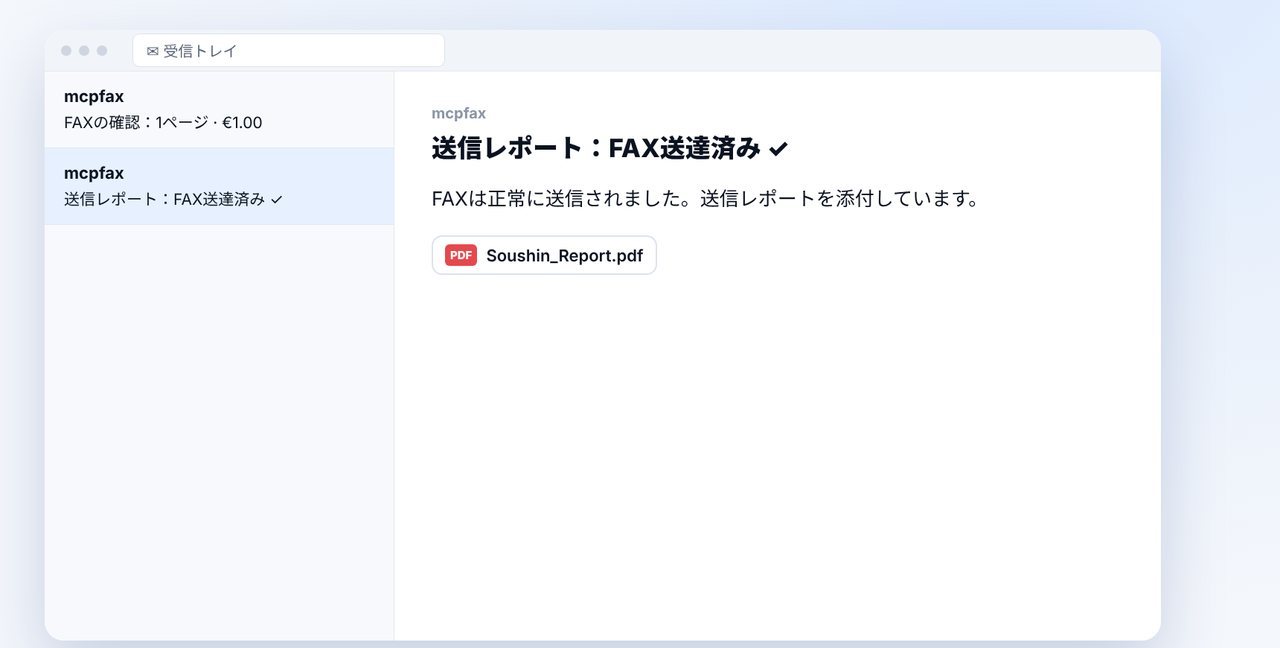
承認して送信レポートを受け取る
確認機能を有効にしている場合、ページ数と料金が書かれたメールが届きます。ワンクリックでFAXが送信され、その後、送信レポートがメールで届きます。
画像は簡略化したイメージです。メニュー名はバージョンによって多少異なる場合があります。
動画の文字起こし
FAXを、普段どおりメールで送りたい。OutlookやGmail、あるいは複合機のスキャンから直接送りたい。mcpfaxのメールFAX機能なら、わずかな手順で送れます。 最初の一回だけ、mcpfax.deでアカウントを作成し、マイページでメールFAXを有効にして、FAXを送りたいメールアドレスを許可します。安全のため、それ以外のアドレスからのメールはFAXされません。 アドレスはかんたんです。@の前に、送信先のFAX番号を国番号付きで書きます。つまり、最初のゼロの代わりに、ゼロゼロかプラスを付けます。その後ろに、画面に表示しているFAX用のドメインを続けます。スペースやハイフンは入れないでください。 このアドレス宛てに新しいメールを作成し、PDFやWordファイルなどの書類を添付して送信します。件名は、あとでFAX履歴に表示されます。 確認機能を有効にしている場合は、すぐにページ数と料金が書かれたメールが届きます。ワンクリックでFAXが送信されます。送信が終わると、送信レポートがメールで届きます。 複合機をお使いなら便利です。スキャンtoメールの宛先にFAX用のアドレスを設定し、複合機の差出人アドレスを許可してください。なお、添付ファイルがない場合は、メール本文がそのままFAXされます。 mcpfaxへのリンクは説明欄にあります。FAXに関するほかの解説動画もお届けしますので、ぜひチャンネル登録をお願いします。

よくある質問
どのアドレスからFAXを送れますか?
許可された差出人のみです。アカウント所有者、チームメンバー、マイページで追加したアドレス(複合機など)から送れます。SPF/DKIMの検証に通らないメールは破棄されます。
どのファイル形式に対応していますか?
PDF、DOCX、JPG、PNG、TXTです。添付は最大10ファイル、合計15MBまで。複数の添付ファイルは、ファイル名のアルファベット順に1通のFAXにまとめられます。
添付ファイルがない場合はどうなりますか?
メール本文がFAXで送信されます。