
プリンターでFAXできないときは?
書類をスキャン(またはスマホで撮影)し、そのPDFをmcpfaxでチャットまたはメールから送ります。プリンターがスキャンtoメールに対応していれば、差出人アドレスを許可したうえで「FAX番号@fax.mcpfax.de」へ直接送れます。
手順
-
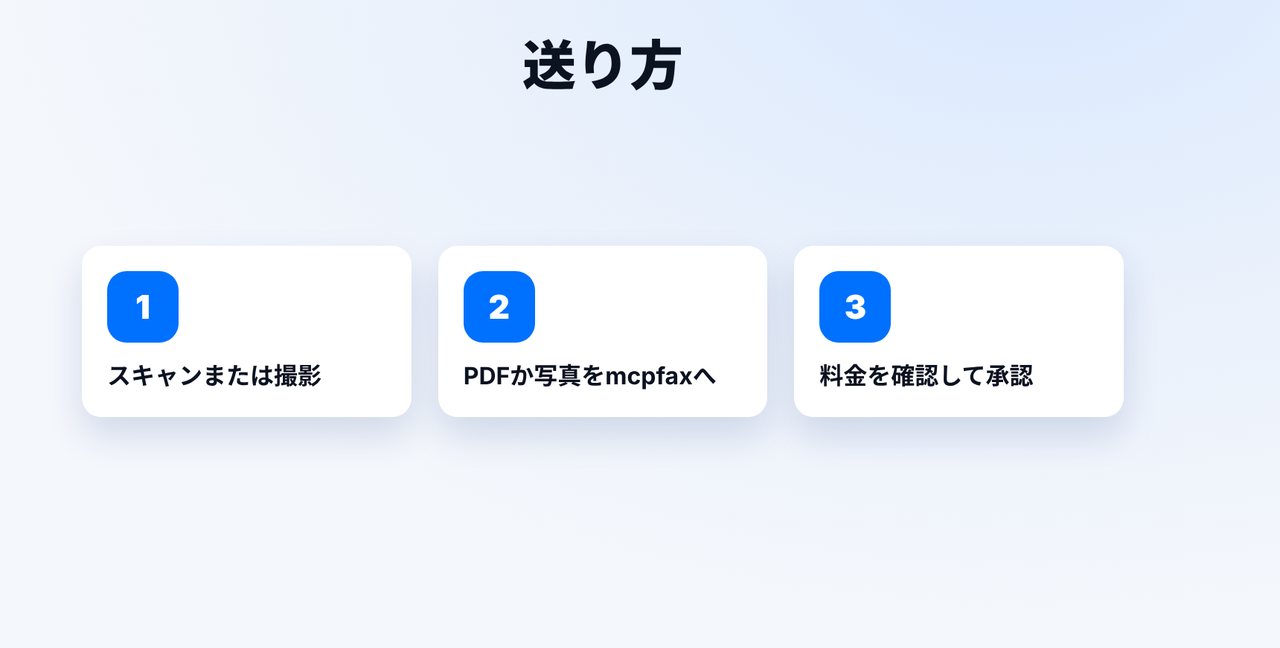
1 ステップ 1
スキャンまたは撮影
プリンターで書類をPDFとしてスキャンするか、スマホで撮影します。
-
2 ステップ 2
チャットで送信
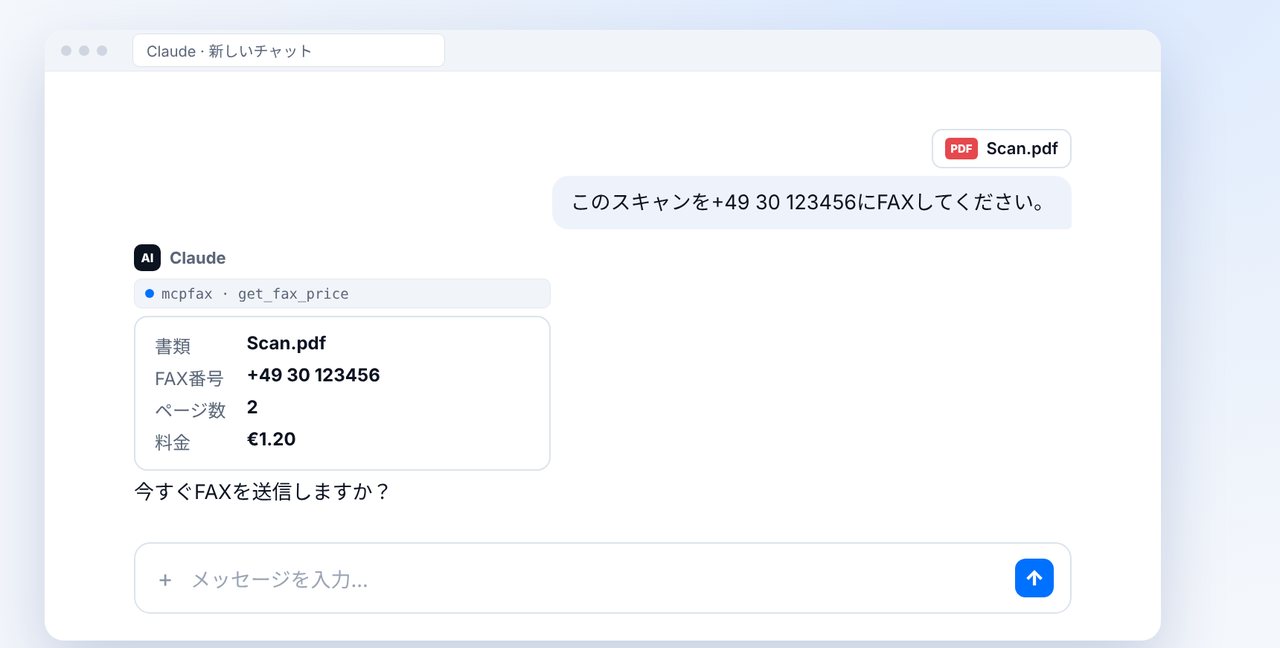
スキャンしたファイルをClaudeとのチャットにドラッグし、FAX番号を伝えます。送信前にページ数と料金が表示されます。
-
3 ステップ 3
承認
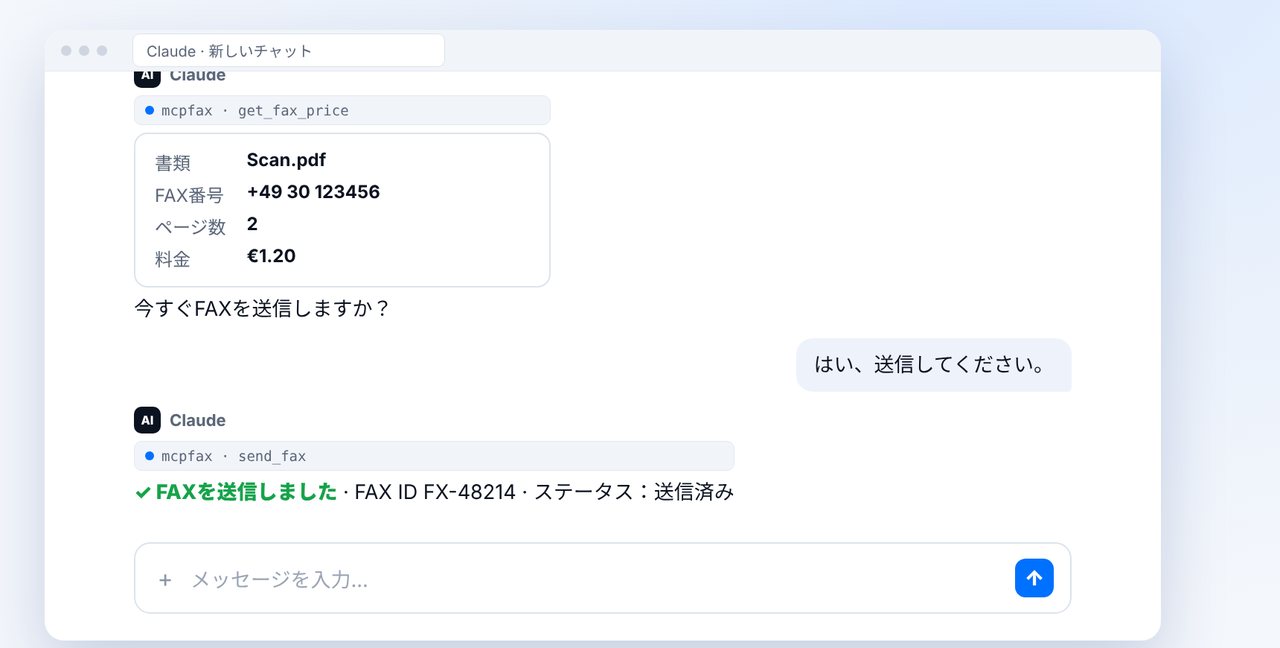
「はい」と答えるとFAXが送信され、送信レポートはメールで届きます。
-
4 ステップ 4
または:スキャンtoメール
宛先にFAX番号@fax.mcpfax.deを設定し、マイページでプリンターの差出人アドレスを許可します。
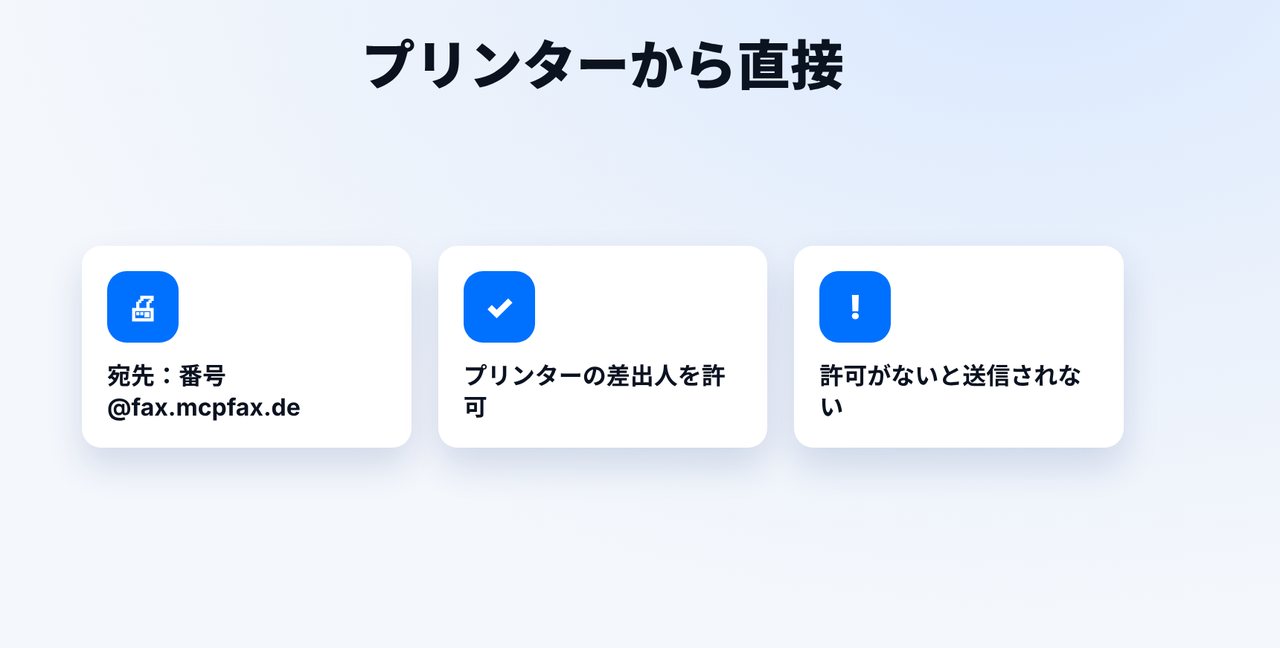
画像は簡略化したイメージです。メニュー名はバージョンによって多少異なる場合があります。
動画の文字起こし
プリンターにFAX機能がなくても大丈夫です。書類をスキャンするか撮影して、mcpfaxでインターネット経由で送ります。その方法をご紹介します。 手順は三つです。まず、プリンターで書類をスキャンするか、スマホで撮影します。次に、そのファイルをmcpfaxに渡します。最後に料金を確認して承認します。 パソコンでは、スキャンしたPDFをチャットにドラッグし、FAX番号を伝えます。Claudeがページ数と料金を表示し、送信してよいか確認します。 承認するとFAXが送信されます。その後、送信レポートがPDFでメールに届くので、記録として保管できます。 プリンターがスキャンtoメールに対応していれば、直接送ることもできます。宛先にFAX用アドレスを設定し、プリンターの差出人アドレスをmcpfaxで許可しておくことが大切です。 mcpfaxへのリンクは説明欄にあります。メールFAXを詳しく解説した動画もありますので、ぜひチャンネル登録をお願いします。

よくある質問
FAX付きのプリンターを買い直す必要はありますか?
いいえ。どのスキャナーでも、スマホの写真でも大丈夫です。FAXはインターネット経由で送信されます。
スキャンtoメールがFAXとして届かないのはなぜ?
多くの場合、プリンターの差出人アドレスが許可されていません。許可がないとFAXは送信されません。
スキャンしたファイルをClaudeなしで送れますか?
はい。mcpfax.deでPDFを直接アップロードできます(「3ステップでFAX送信」、アカウントなしでも可)。メールで送ることもできます。
プリンターでFAXを受信できるようになりますか?
いいえ。mcpfaxは送信専用で、受信はできません。