
La mia stampante non fa fax: e adesso?
Scansiona il documento (o fotografalo con il cellulare) e invia il PDF con mcpfax in chat o via email. Se la stampante supporta la scansione su email, invia direttamente a numerofax@fax.mcpfax.de, purché il suo indirizzo mittente sia autorizzato.
Passo dopo passo
-
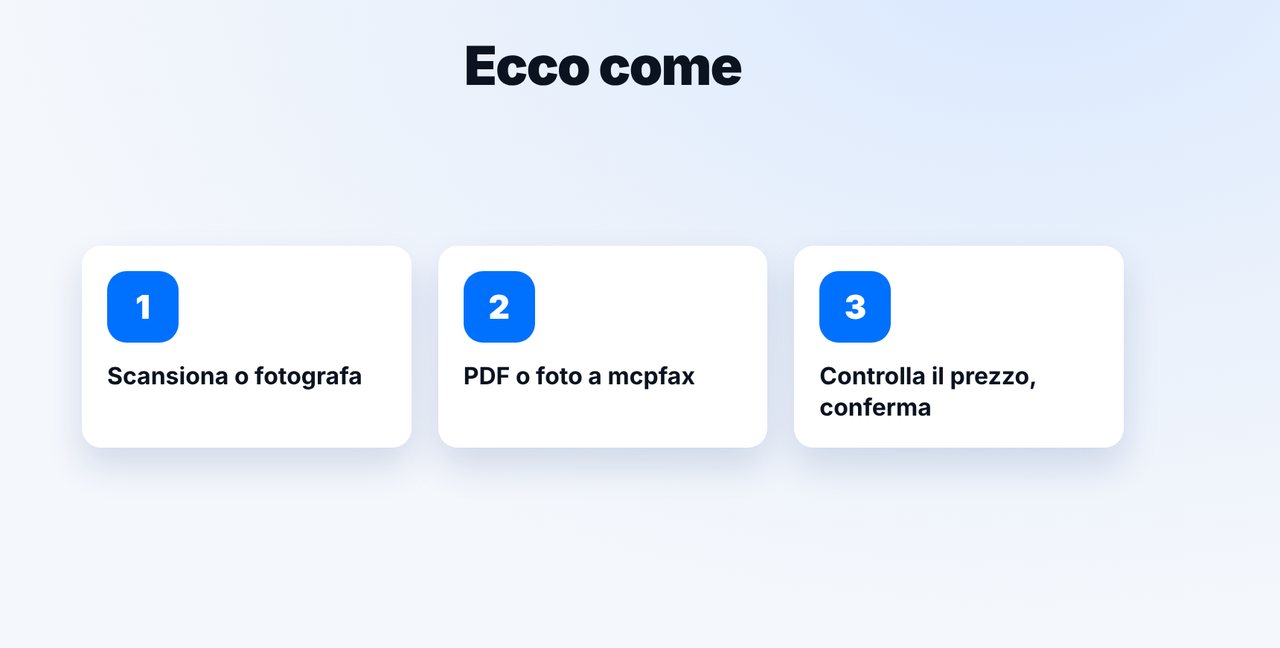
1 Passaggio 1
Scansiona o fotografa
Scansiona il documento in PDF con la tua stampante oppure fotografalo con il cellulare.
-
2 Passaggio 2
Invia in chat
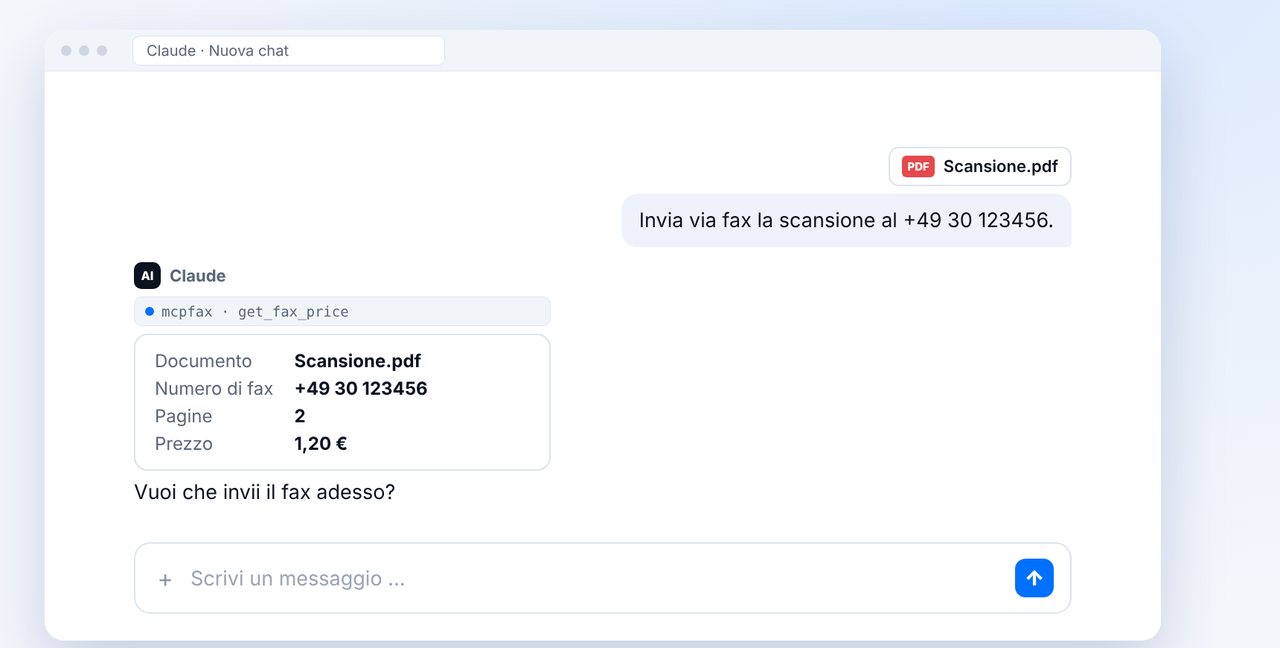
Trascina la scansione nella chat con Claude e indica il numero di fax. Vedi prima pagine e prezzo.
-
3 Passaggio 3
Conferma
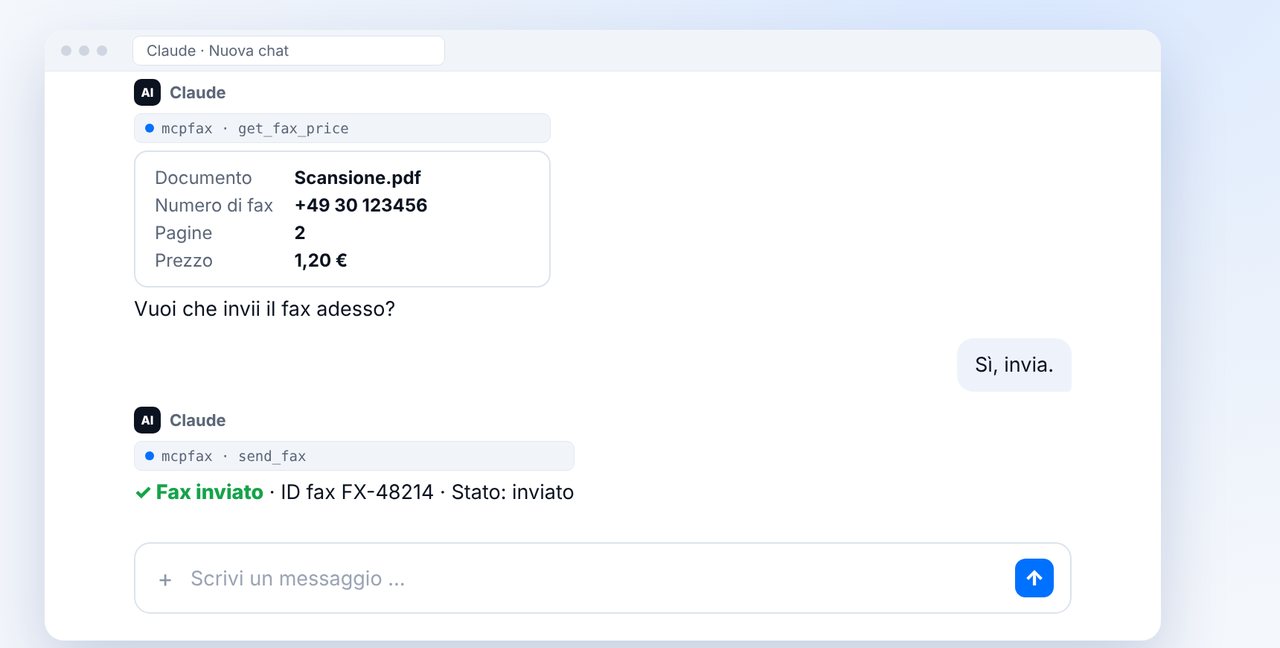
Dopo il tuo «Sì» il fax parte; il rapporto di trasmissione lo ricevi via email.
-
4 Passaggio 4
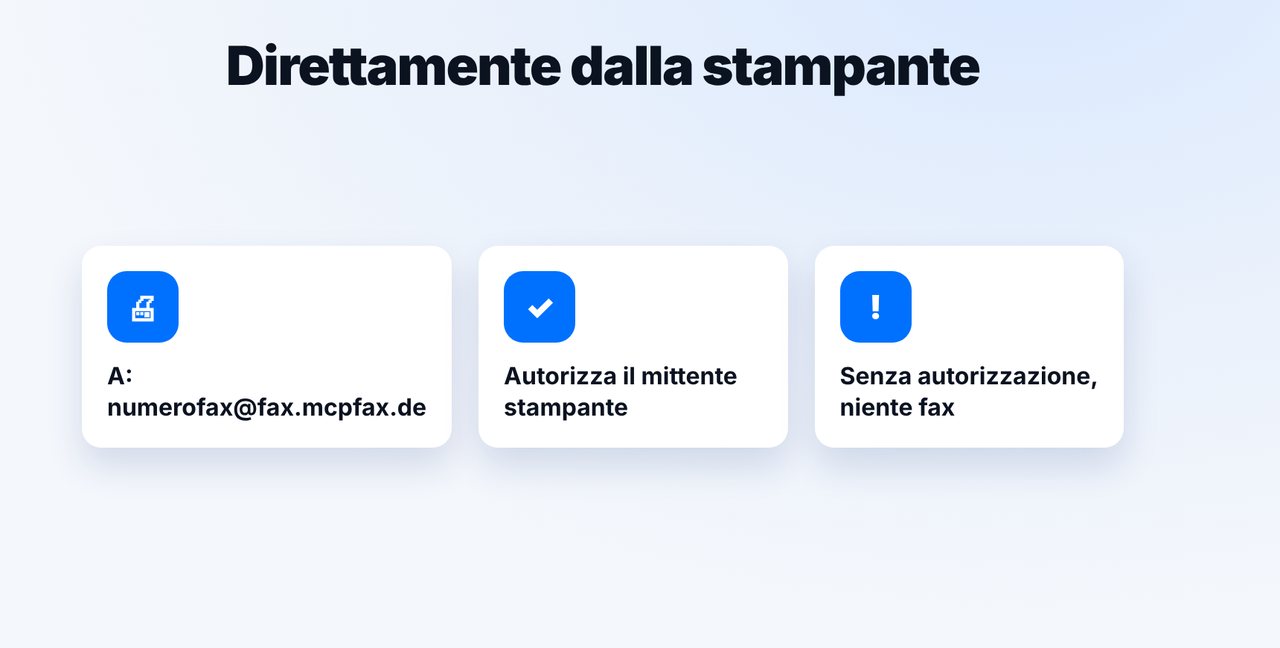
Oppure: scansione su email
Imposta come destinazione numerofax@fax.mcpfax.de e autorizza nell'area clienti l'indirizzo mittente della stampante.
Le immagini sono una rappresentazione semplificata. I nomi dei menu possono variare leggermente a seconda della versione.
Trascrizione del video
La tua stampante non fa fax? Nessun problema: scansiona il documento o fotografalo, e poi invialo con mcpfax via Internet. Ti mostro come. La procedura ha tre passaggi. Prima scansioni il documento con la stampante o scatti una foto col cellulare. Poi passi il file a mcpfax. Infine controlli il prezzo e confermi. Al computer trascini la scansione in PDF nella chat e indichi il numero di fax. Claude mostra pagine e prezzo e chiede se deve inviare. Dopo la tua conferma il fax viene inviato. Il rapporto di trasmissione ti arriva poi in PDF via email, per il tuo archivio. Se la tua stampante supporta la scansione su email, puoi farlo perfino direttamente: come destinazione inserisci l'indirizzo fax. Importante: l'indirizzo mittente della stampante deve essere autorizzato su mcpfax. Trovi il link a mcpfax nella descrizione. Iscriviti al canale: lì spieghiamo nel dettaglio anche l'email-to-fax.

Pronto per il tuo primo fax?
Crea il tuo account in un minuto, ricarica il credito e inizia subito. Nessun abbonamento, nessun canone mensile.
Crea account gratuitoDomande frequenti
Mi serve una nuova stampante con fax?
No. Basta qualsiasi scanner o una foto col cellulare: il fax parte via Internet.
Perché la mia scansione su email non arriva come fax?
Di solito l'indirizzo mittente della stampante non è registrato come mittente autorizzato. Senza autorizzazione non parte nessun fax.
Posso inviare la scansione anche senza Claude?
Sì. Carica il PDF direttamente su mcpfax.de («Invia un fax in 3 passaggi»), anche senza account, oppure invialo via email.
Così la stampante può anche ricevere fax?
No. mcpfax invia soltanto fax; la ricezione non è possibile.