
Entreprise sans télécopieur : comment faxer quand même ?
Votre équipe faxe par e-mail à numérodefax@fax.mcpfax.de ou dans le chat IA, sans appareil ni ligne téléphonique, dès 1,00 € le fax avec rapport d'envoi. Mais : mcpfax sert uniquement à envoyer et ne reçoit pas de fax.
Étape par étape
-
1 Étape 1
Configurer une fois pour l'équipe
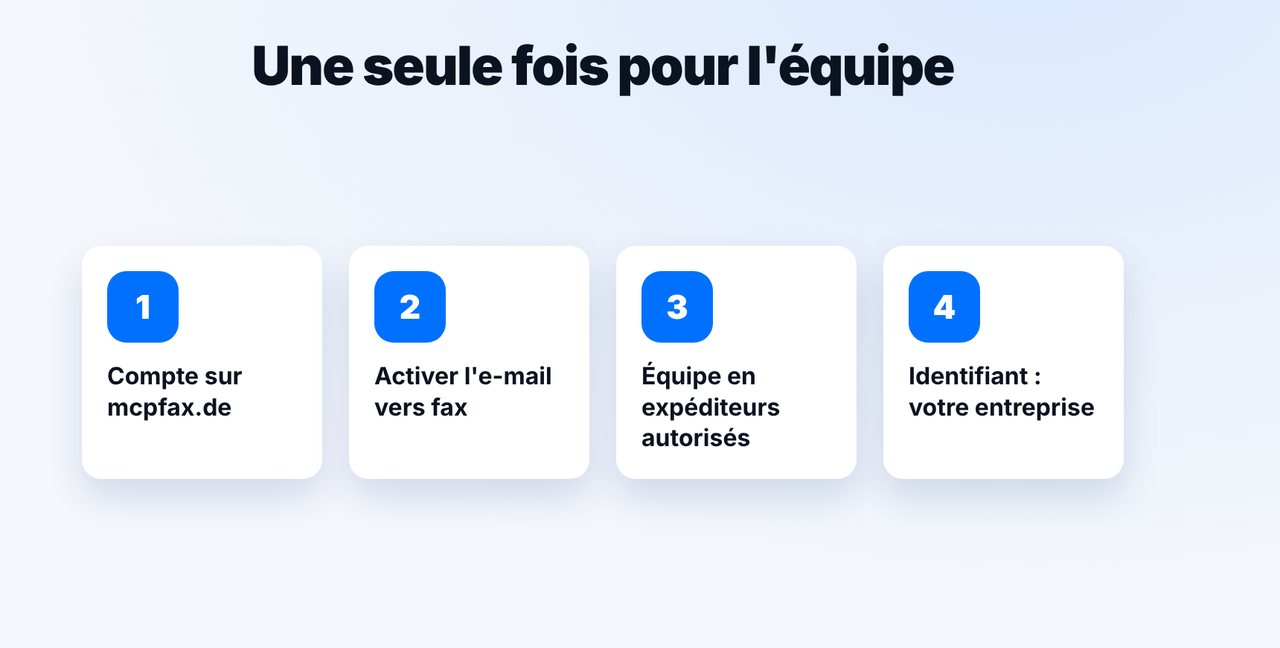
Créez un compte sur mcpfax.de, activez l'e-mail vers fax et ajoutez les adresses de vos collaborateurs, et le cas échéant du scanner, comme expéditeurs autorisés. Comme identifiant d'expéditeur (20 caractères max.), indiquez par exemple le nom de l'entreprise – il apparaît en haut de chaque fax.
-
2 Étape 2
Faxer depuis la messagerie
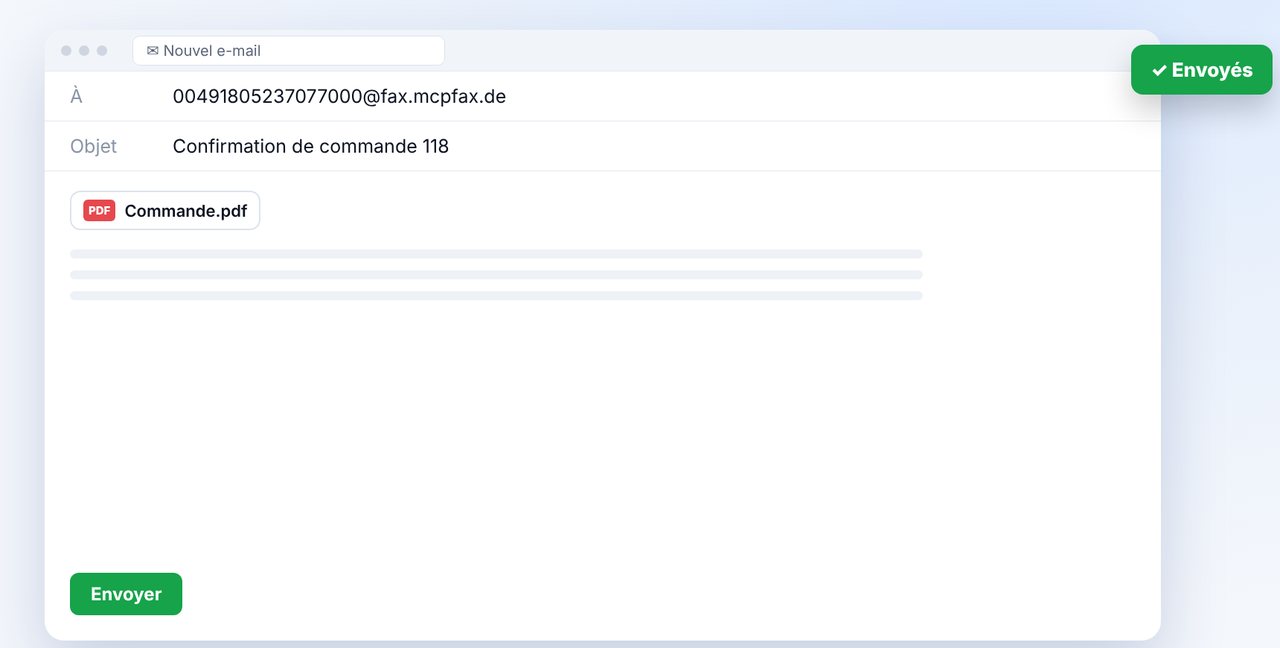
Chacun dans l'équipe écrit à numérodefax@fax.mcpfax.de (avec 00 et l'indicatif du pays), joint le document et envoie – depuis Outlook, Gmail, Apple Mail ou le téléphone.
-
3 Étape 3
Confirmer et classer le rapport
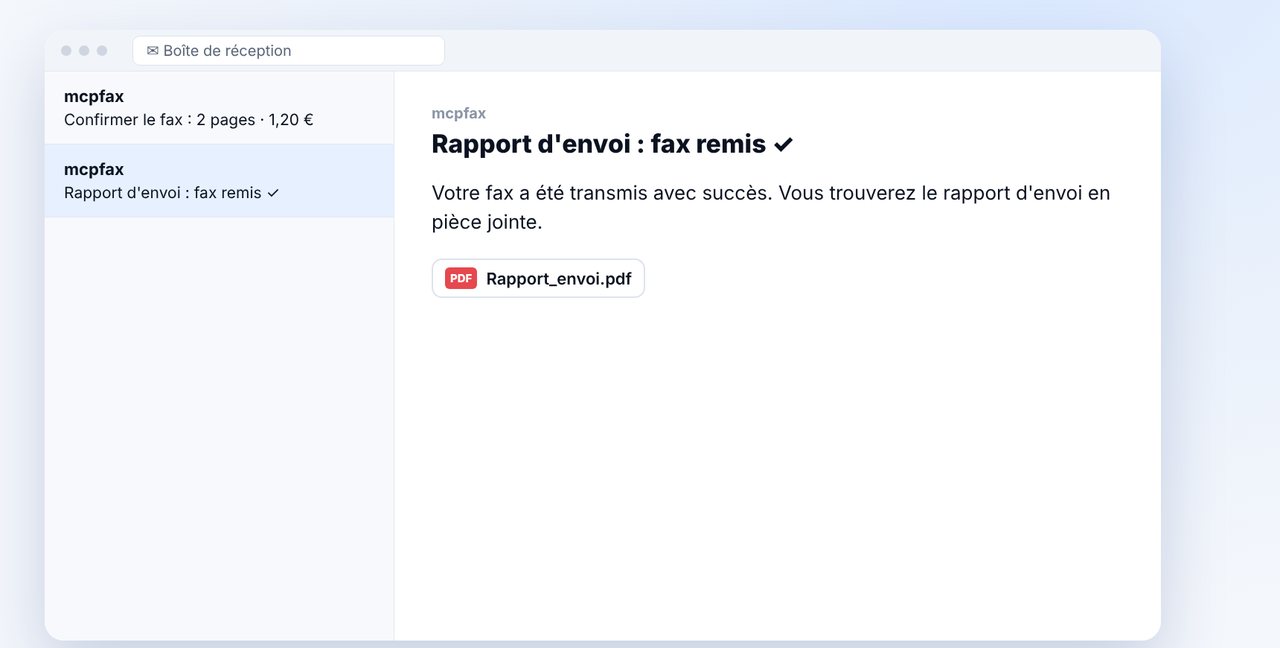
En option, un e-mail de confirmation arrive avant l'envoi, avec code PIN si vous le souhaitez. Après la transmission, le rapport d'envoi arrive en PDF.
-
4 Étape 4
Connaître les limites
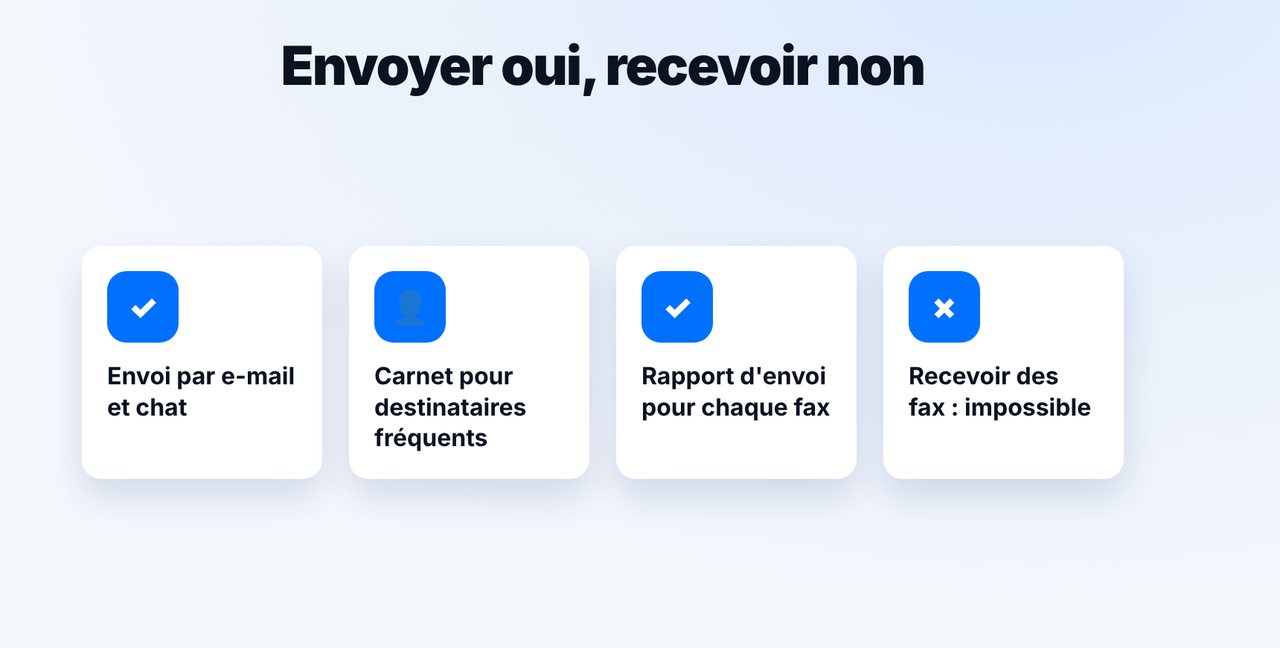
mcpfax n'a pas de numéro de fax propre et ne reçoit pas de fax. Si vous recevez encore des fax, il vous faut une autre solution.
Les images sont une représentation simplifiée. Les noms des menus peuvent légèrement varier selon la version.
Transcription de la vidéo
Oui, votre entreprise peut se passer du télécopieur et continuer à envoyer des fax, par e-mail ou dans le chat IA. Précision : mcpfax sert uniquement à envoyer, pas à recevoir. Je vous montre comment votre équipe travaille. Créez un compte, activez l'e-mail vers fax et ajoutez les adresses de vos collaborateurs comme expéditeurs autorisés. Comme identifiant d'expéditeur, indiquez le nom de votre entreprise : il apparaît en haut de chaque fax. Ensuite, chacun faxe depuis son logiciel habituel, Outlook, Gmail ou Apple Mail : le numéro de fax devant l'adresse fax affichée, joindre le document, envoyer. Si vous le souhaitez, activez un e-mail de confirmation avant chaque envoi, avec code PIN en option. Après la transmission, le rapport d'envoi arrive en PDF, à classer au dossier. Enregistrez les destinataires fréquents comme contacts dans le chat. Mais gardez à l'esprit : mcpfax n'a pas de numéro de fax propre et ne reçoit pas de fax. Si vous en recevez encore, il vous faut une autre solution. Le lien vers mcpfax se trouve dans la description. Le fonctionnement détaillé de l'e-mail vers fax fait l'objet d'une vidéo à part. Abonnez-vous à la chaîne.

Prêt pour votre premier fax ?
Créez votre compte en une minute, rechargez votre crédit et c’est parti. Sans abonnement, sans frais mensuels.
Créer un compte gratuitQuestions fréquentes
Mon entreprise peut-elle aussi recevoir des fax avec mcpfax ?
Non. mcpfax sert uniquement à envoyer et n'attribue pas de numéro de fax. Pour la réception, il vous faut une autre solution.
Qui dans l'équipe peut faxer ?
Toutes les adresses que vous ajoutez comme expéditeurs autorisés dans l'espace client, y compris celle d'un scanner.
Y a-t-il un abonnement ?
Non. Vous rechargez un crédit et payez uniquement par fax, en zone 1 dès 1,00 € la première page.
Le nom de notre entreprise figure-t-il sur le fax ?
Oui, si vous le définissez comme identifiant d'expéditeur dans le compte (20 caractères max.). Il apparaît en haut de chaque fax.
Comment documenter les fax envoyés ?
Après chaque fax, un rapport d'envoi arrive en PDF par e-mail ; il est aussi téléchargeable dans l'espace client.