
¿Cómo enviar un fax desde Gmail?
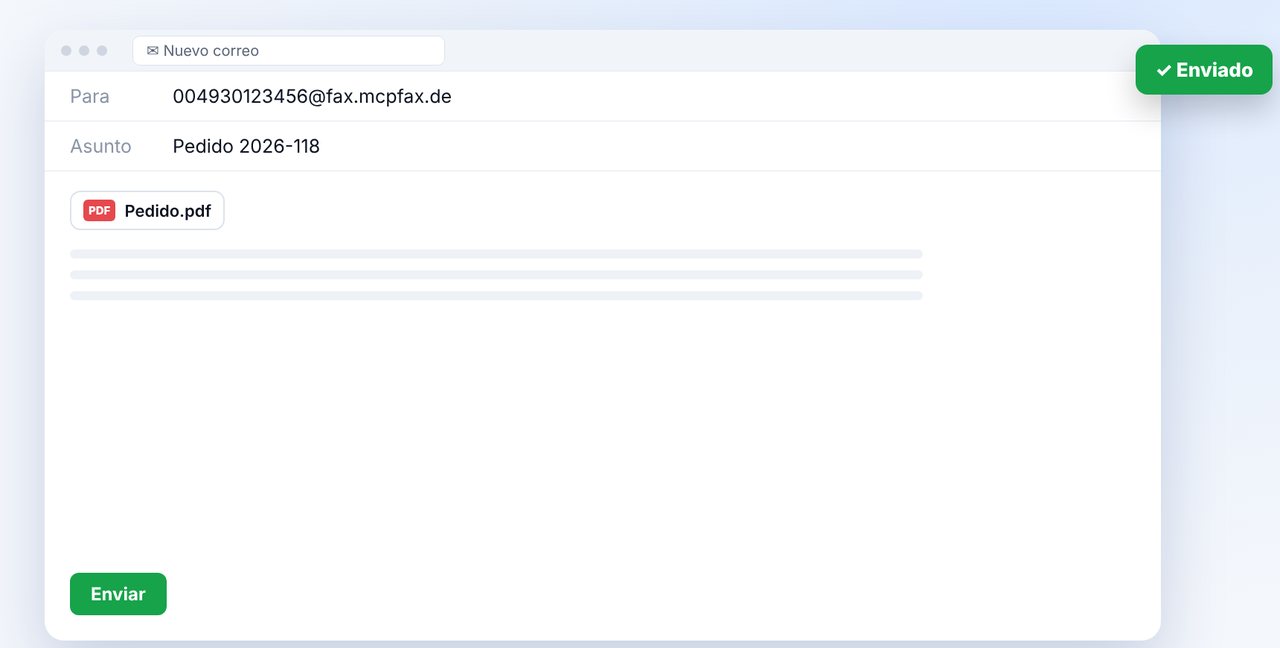
Escriba en Gmail un correo a numerodefax@fax.mcpfax.de (p. ej. 004930123456@fax.mcpfax.de) y adjunte el documento. Antes, registre su dirección de Gmail en mcpfax como remitente autorizado; desde 1,00 € por fax.
Paso a paso
-
1 Paso 1
Autorizar la dirección de Gmail
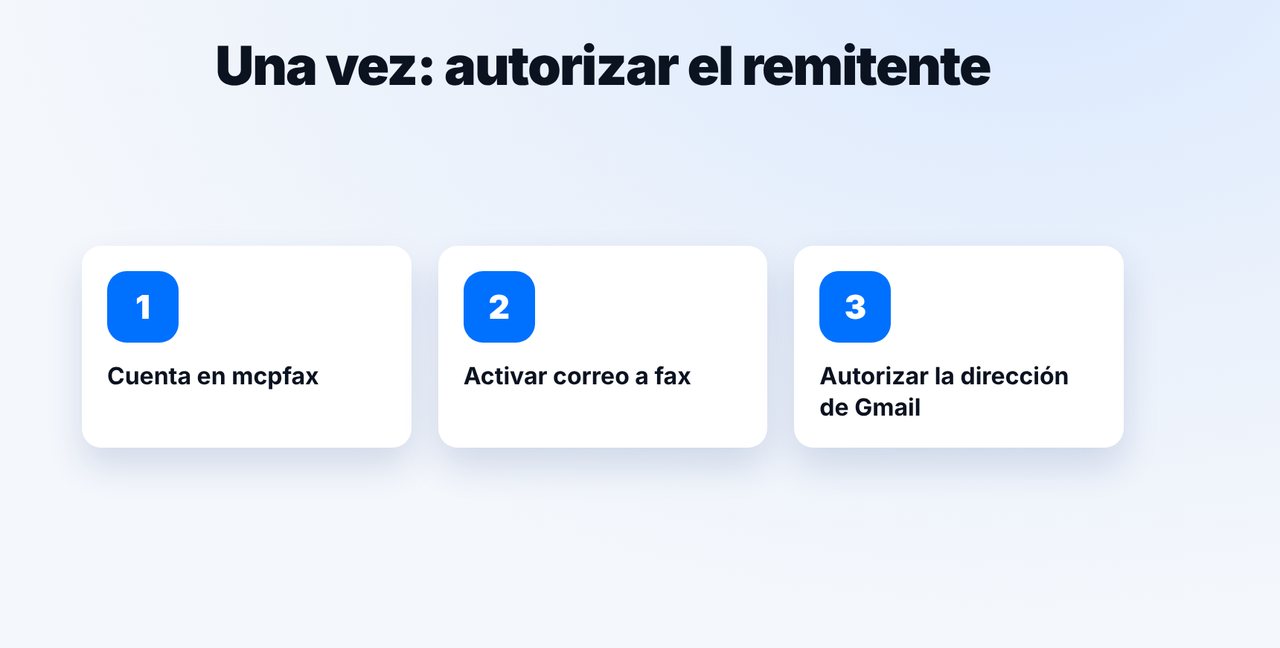
Cree una cuenta en mcpfax.de, active el correo electrónico a fax y registre su dirección de Gmail en el área de cliente como remitente autorizado.
-
2 Paso 2
Escribir bien la dirección
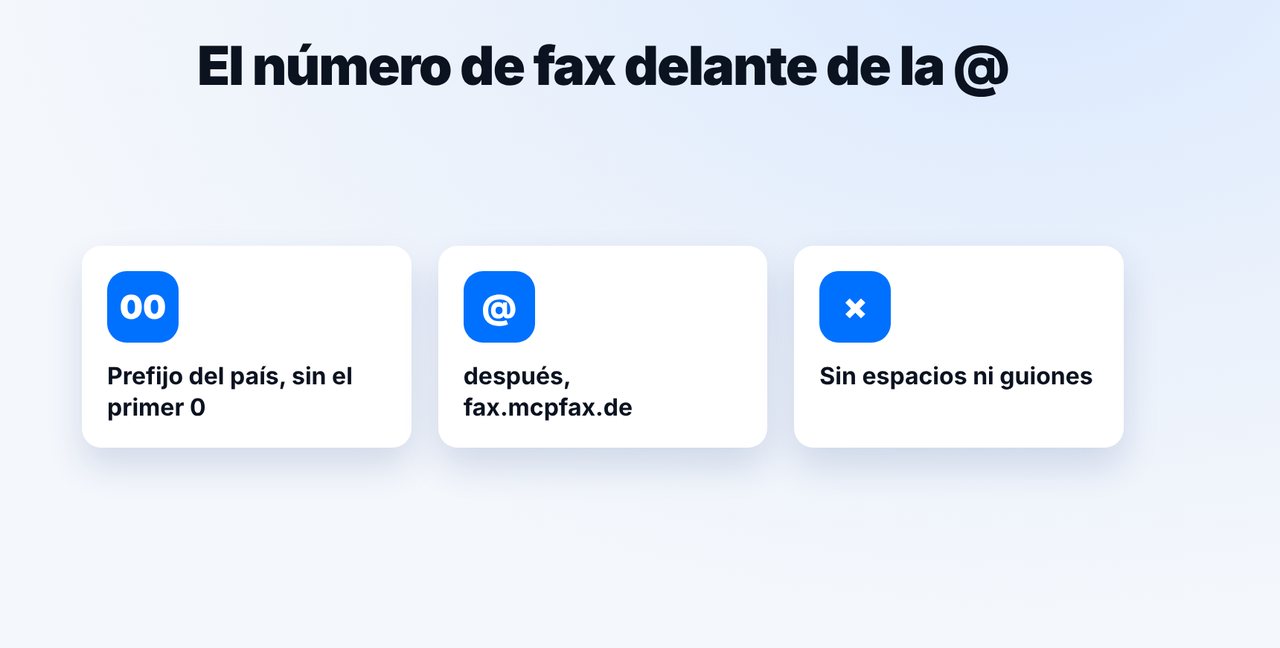
El número de fax con 00 o + y prefijo internacional delante de la @, y detrás fax.mcpfax.de, sin espacios ni guiones.
-
3 Paso 3
Adjuntar el documento y enviar
En Gmail escriba un correo nuevo a esa dirección, adjunte el documento (PDF, DOCX, JPG, PNG, TXT) y envíe.
-
4 Paso 4
Confirmar y recibir el informe
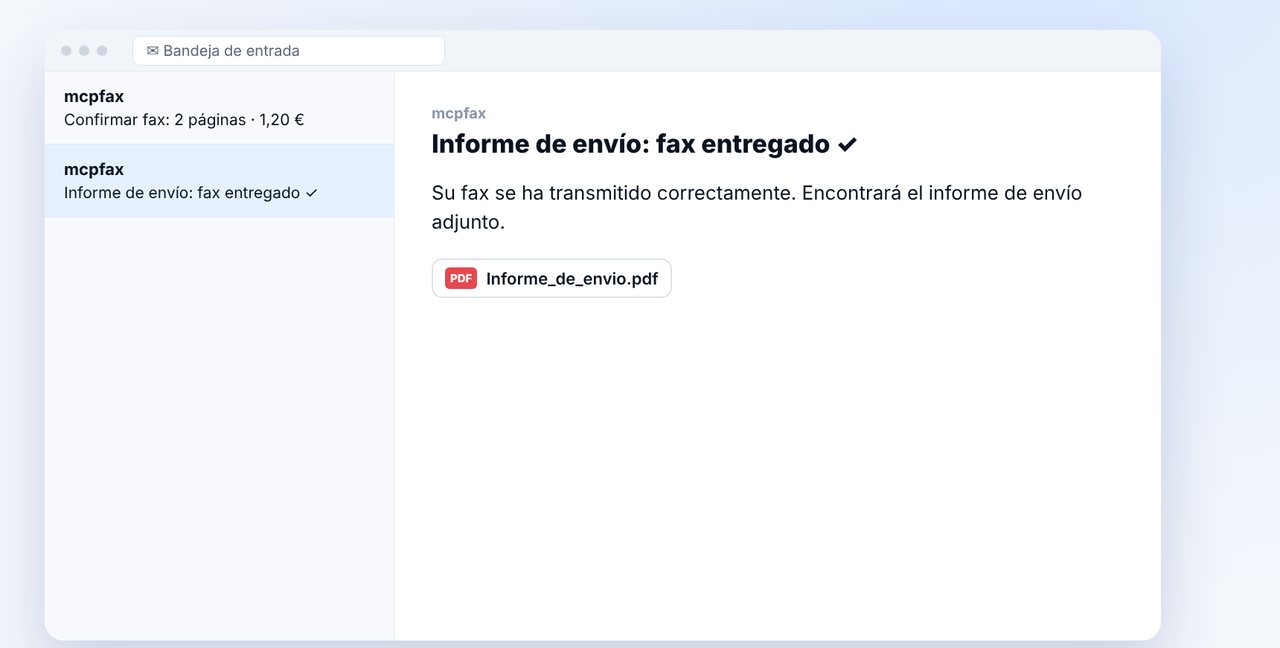
Si la confirmación está activada, llega un correo con páginas, precio y un botón. Tras el envío, recibe el informe de envío.
Las imágenes son una representación simplificada. Los nombres de los menús pueden variar ligeramente según la versión.
Transcripción del vídeo
Sí, puede enviar faxes directamente desde Gmail: basta con escribir un correo a una dirección de fax especial. Le enseño paso a paso cómo se hace. Una sola vez crea una cuenta en mcpfax, activa el correo electrónico a fax y registra su dirección de Gmail como remitente autorizado. Los correos de otras direcciones no se envían por fax. Delante de la arroba va el número de fax con prefijo internacional, es decir, doble cero o más en lugar del primer cero. Detrás va el dominio de fax que ve en la imagen. Ahora escribe en Gmail un correo nuevo a esa dirección, adjunta el documento y lo envía. El asunto aparecerá después en su historial de faxes. Si la confirmación está activada, llega enseguida un correo con el número de páginas y el precio. Un clic en el botón y se envía el fax. Después recibe el informe de envío. Conviene saber: en un fax caben hasta diez archivos adjuntos. Y, sin adjunto, simplemente se envía por fax el texto de su correo. Encontrará el enlace a mcpfax en la descripción. Suscríbase al canal y vea también nuestro vídeo sobre cómo enviar faxes desde el ordenador.

¿Listo para su primer fax?
Cree su cuenta en un minuto, recargue saldo y empiece. Sin suscripción y sin cuota mensual.
Crear cuenta gratisPreguntas frecuentes
¿Por qué no se envía mi fax desde Gmail?
Normalmente, la dirección del remitente no está autorizada o el número de fax está mal escrito (falta el prefijo internacional o hay espacios).
¿Funciona también en la app de Gmail del móvil?
Sí, desde la app igual que en el navegador.
¿Qué pasa si no adjunto nada?
Entonces se envía por fax el texto del correo.