
Como enviar um fax pelo Gmail?
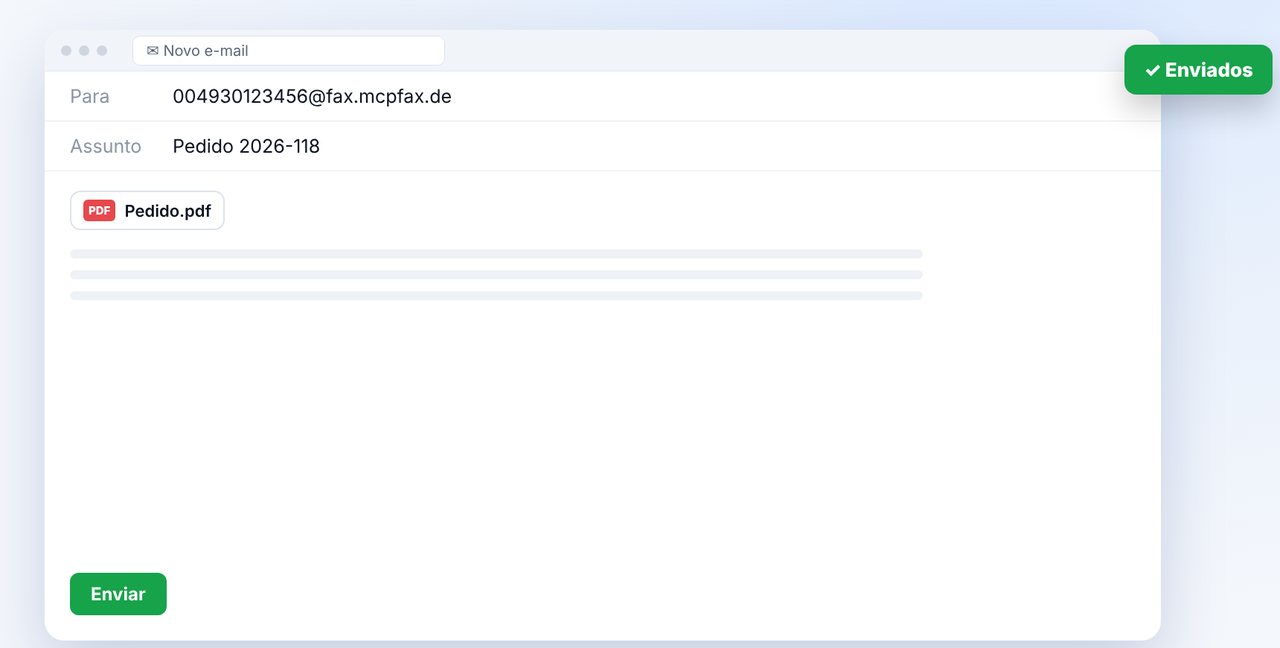
Escreva no Gmail um e-mail para númerodefax@fax.mcpfax.de (p. ex. 004930123456@fax.mcpfax.de) e anexe o documento. Antes, registe o seu endereço Gmail no mcpfax como remetente autorizado – a partir de 1,00 € por fax.
Passo a passo
-
1 Passo 1
Autorizar o endereço Gmail
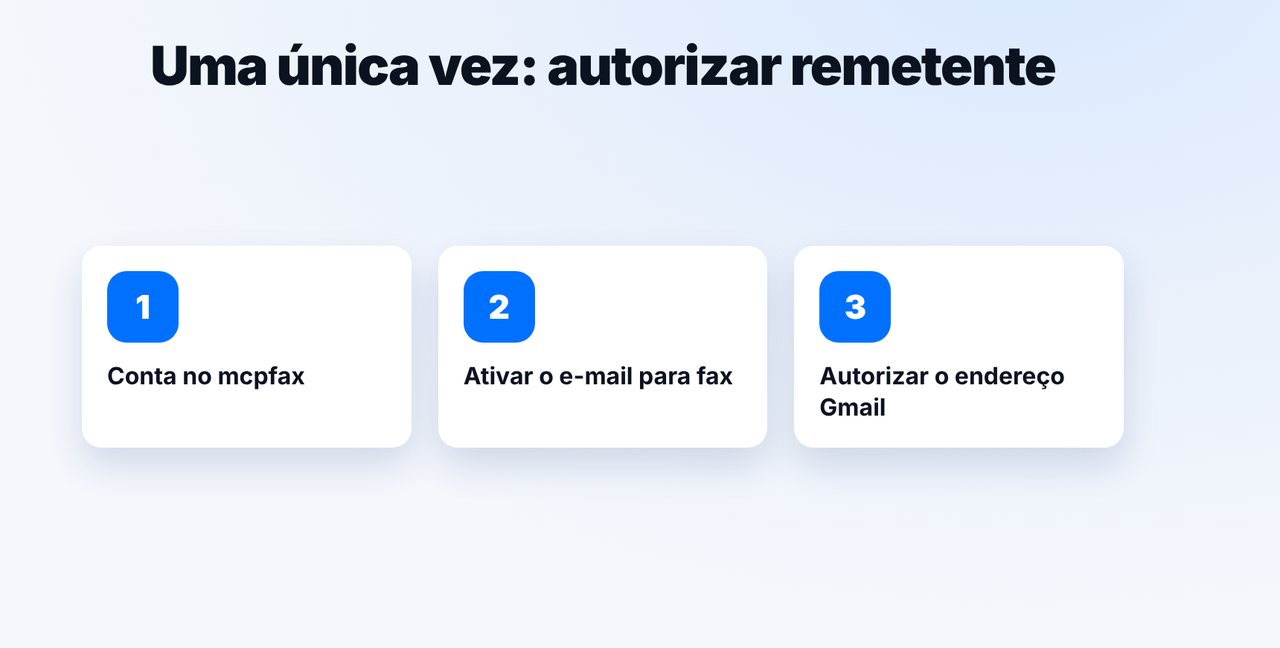
Crie uma conta em mcpfax.de, ative o e-mail para fax e registe o seu endereço Gmail na área de cliente como remetente autorizado.
-
2 Passo 2
Escrever bem o endereço
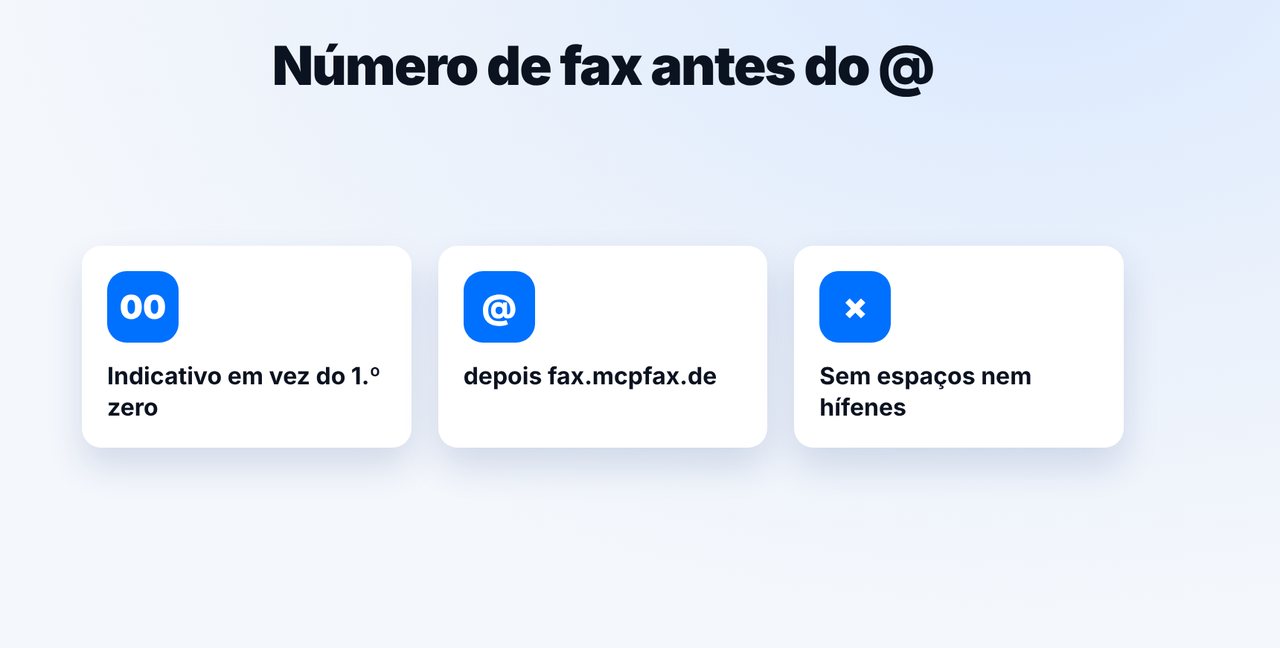
Número de fax com 00 ou + e o indicativo do país antes do @, seguido de fax.mcpfax.de – sem espaços nem hífenes.
-
3 Passo 3
Anexar o documento e enviar
No Gmail, escreva um novo e-mail para esse endereço, anexe o documento (PDF, DOCX, JPG, PNG, TXT) e envie.
-
4 Passo 4
Confirmar e receber o relatório
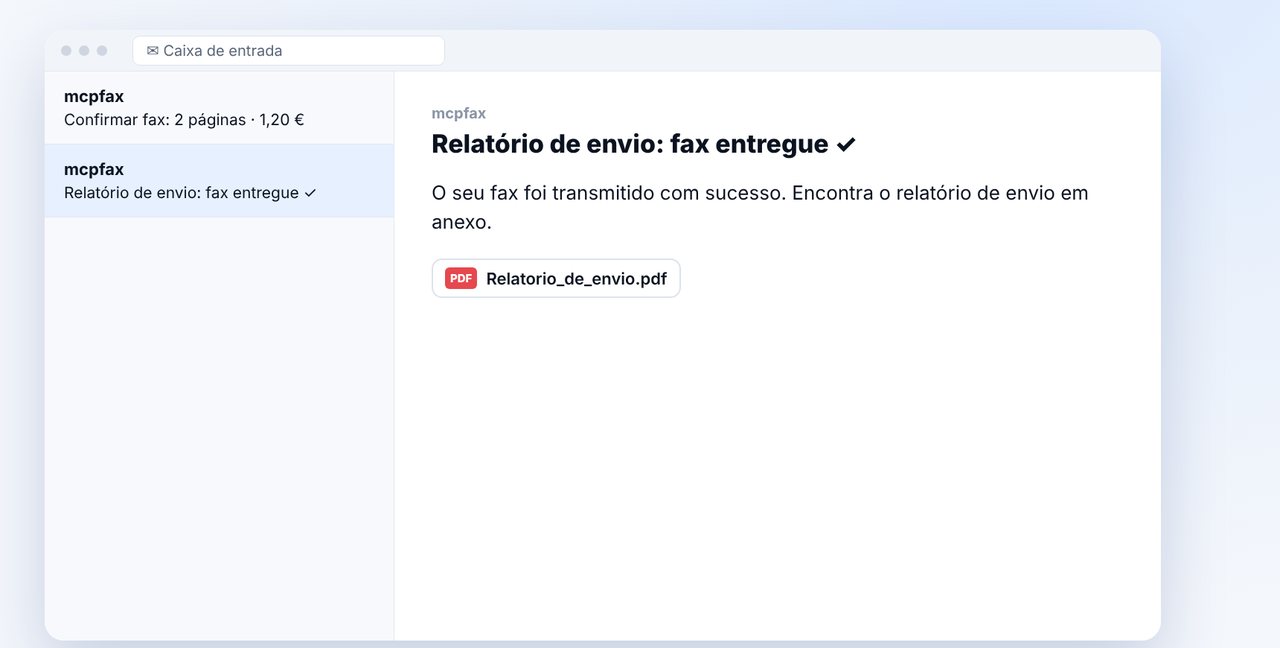
Se a confirmação estiver ativa, chega um e-mail com as páginas, o preço e um botão. Após o envio, segue o relatório de envio.
As imagens são uma representação simplificada. Os nomes dos menus podem variar ligeiramente consoante a versão.
Transcrição do vídeo
Sim, pode enviar faxes diretamente pelo Gmail: basta escrever um e-mail para um endereço de fax especial. Mostro-lhe passo a passo como fazer. Uma única vez, cria uma conta no mcpfax, ativa o e-mail para fax e regista o seu endereço Gmail como remetente autorizado. Os e-mails de outros endereços não são enviados por fax. Antes da arroba vai o número de fax com o indicativo do país, ou seja, dois zeros ou o sinal de mais em vez do primeiro zero. Depois vem o domínio de fax que vê na imagem. Agora, escreva no Gmail um novo e-mail para esse endereço, anexe o documento e envie. O assunto aparece depois no seu histórico de faxes. Se a confirmação estiver ativada, recebe de imediato um e-mail com o número de páginas e o preço. Um clique no botão, e o fax é enviado. Depois, recebe o relatório de envio. Bom saber: podem seguir até dez anexos num só fax. E, sem anexo, é simplesmente enviado por fax o texto do seu e-mail. Encontra o link para o mcpfax na descrição. Subscreva o canal e veja também o nosso vídeo sobre como enviar faxes pelo computador.

Pronto para o seu primeiro fax?
Crie a sua conta num minuto, carregue o saldo e comece já. Sem assinatura, sem mensalidade.
Criar conta gratuitaPerguntas frequentes
Porque é que o meu fax pelo Gmail não é enviado?
Normalmente, o endereço do remetente não está autorizado ou o número de fax está mal escrito (falta o indicativo do país, há espaços).
Também funciona na app Gmail do telemóvel?
Sim, na app tal como no navegador.
O que acontece se não anexar nada?
Nesse caso, é enviado por fax o texto do e-mail.