
Fax versturen via e-mail – zo werkt het
Faxnummer vóór de @, document als bijlage, verzenden: met e-mail-naar-fax faxt u rechtstreeks vanuit Outlook, Gmail of de scanner.
Stap voor stap
-
1 Stap 1
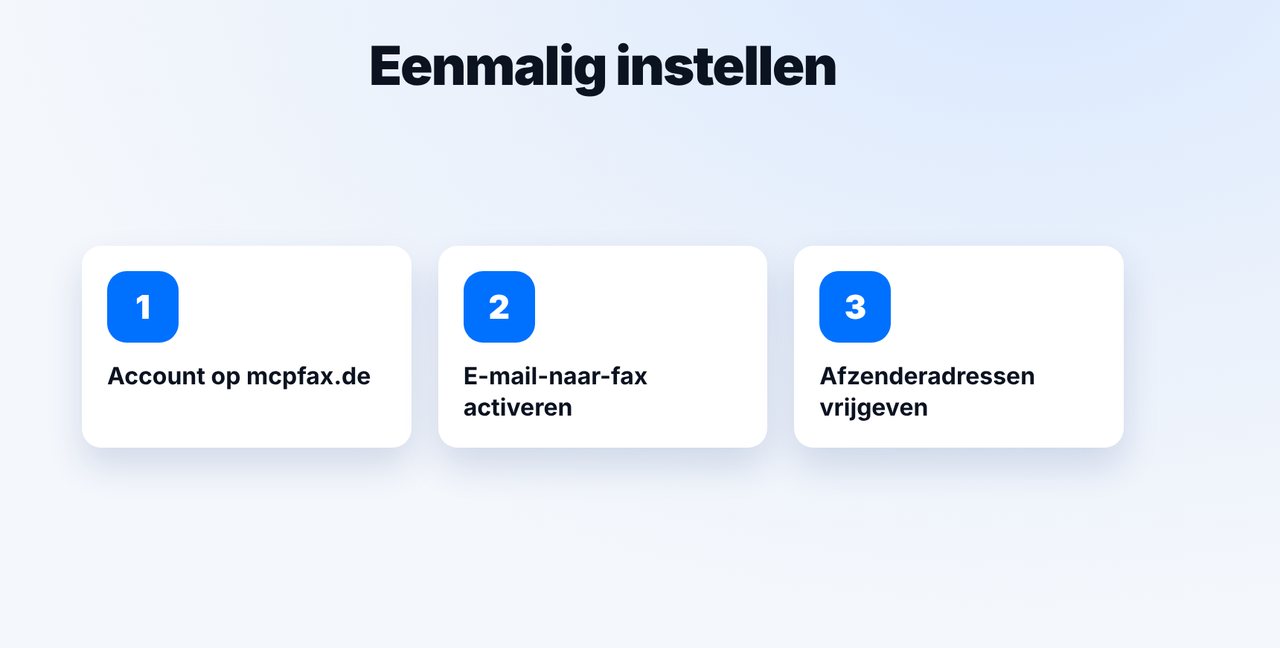
Eenmalig: e-mail-naar-fax activeren
Maak een account aan op mcpfax.de, activeer in de klantenomgeving e-mail-naar-fax en geef de afzenderadressen vrij waarvandaan u wilt faxen.
-
2 Stap 2
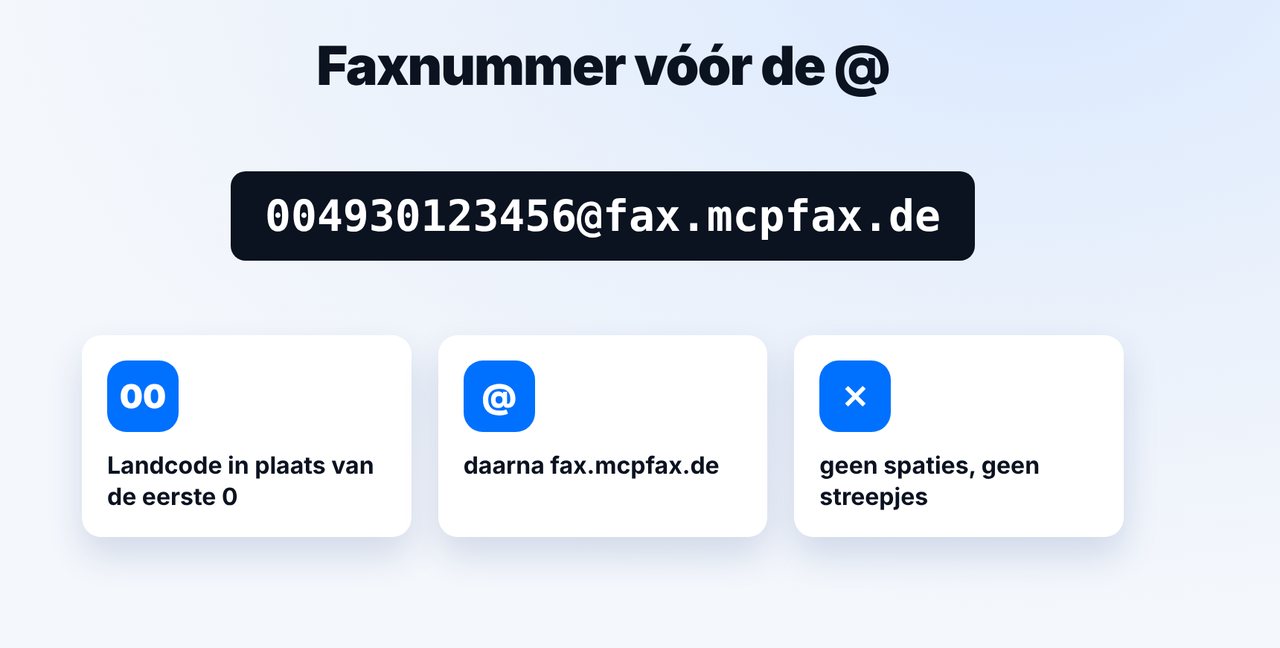
Adres correct schrijven
Faxnummer met landcode (00 of +) vóór de @, daarna fax.mcpfax.de – zonder spaties en streepjes. Voorbeeld: 004930123456@fax.mcpfax.de.
-
3 Stap 3
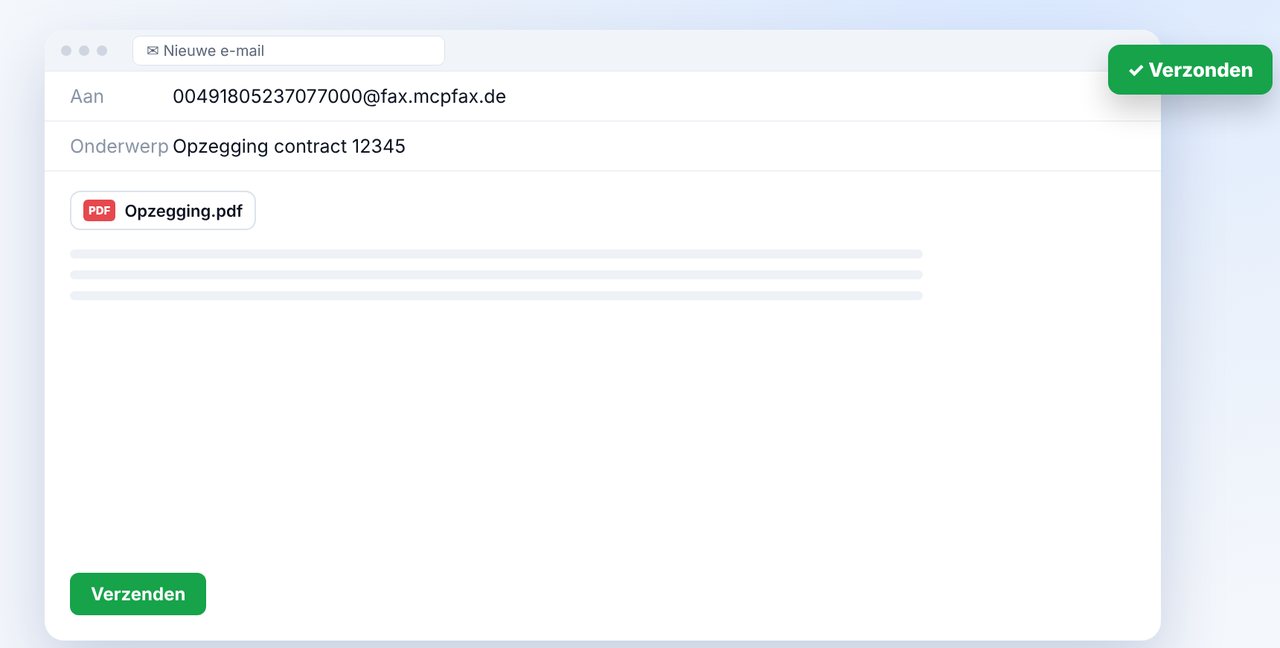
Document toevoegen en verzenden
Nieuwe e-mail naar dit adres, document als bijlage (PDF, DOCX, JPG, PNG of TXT) en verzenden. Het onderwerp verschijnt in uw faxoverzicht.
-
4 Stap 4
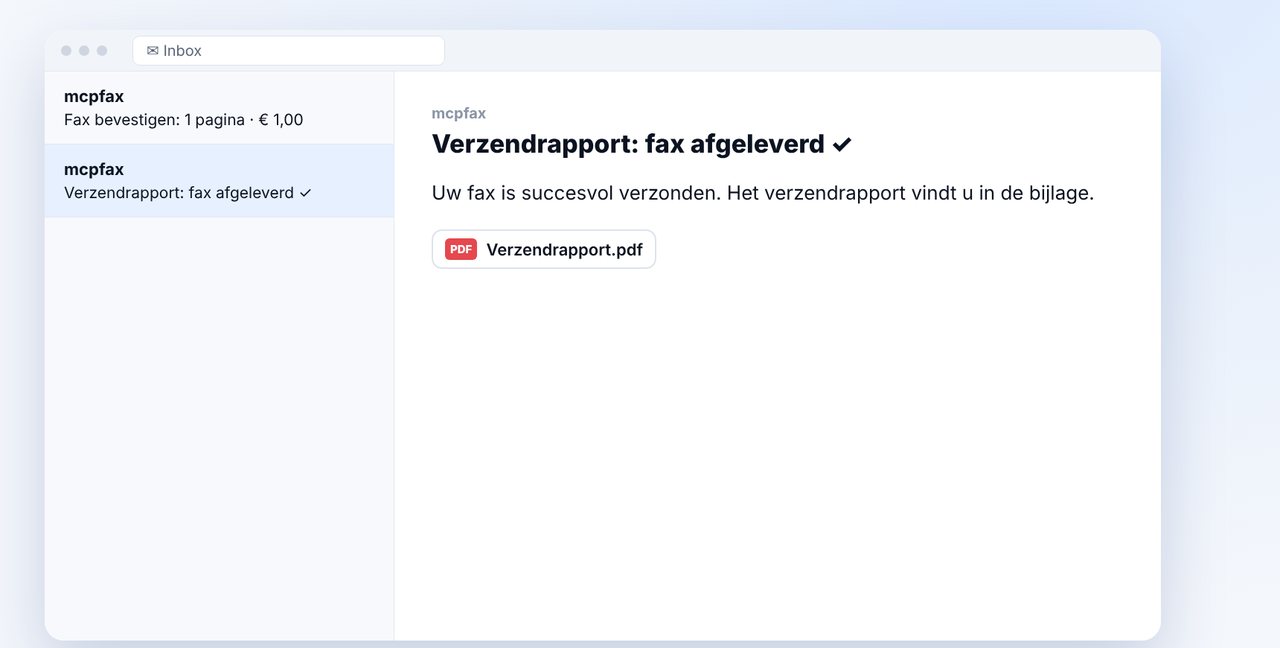
Bevestigen en verzendrapport ontvangen
Is de bevestiging ingeschakeld, dan krijgt u een e-mail met aantal pagina's en prijs – één klik en de fax gaat de deur uit. Daarna volgt het verzendrapport per e-mail.
De afbeeldingen zijn een vereenvoudigde weergave. Menunamen kunnen per versie iets afwijken.
Tekst van de video
Wilt u een fax gewoon per e-mail versturen, vanuit Outlook, Gmail of rechtstreeks vanaf de scanner? Met de e-mail-naar-faxfunctie van mcpfax lukt dat in een paar stappen. Eenmalig maakt u een account aan op mcpfax.de, activeert u in de klantenomgeving e-mail-naar-fax en geeft u de e-mailadressen vrij waarvandaan u wilt faxen. Mails van andere adressen worden om veiligheidsredenen niet gefaxt. Het adres is eenvoudig: vóór het apenstaartje komt het faxnummer van de ontvanger met landcode, dus met dubbel nul of plus in plaats van de eerste nul. Daarna volgt ons faxdomein, dat u hier in beeld ziet. Graag zonder spaties en zonder streepjes. Schrijf een nieuwe e-mail naar dit adres, voeg het document toe, bijvoorbeeld een pdf of een Word-document, en verzend de mail. Het onderwerp verschijnt later in uw faxoverzicht. Is de bevestiging ingeschakeld, dan krijgt u meteen een e-mail met het aantal pagina's en de prijs. Eén klik, en de fax gaat de deur uit. Na de verzending volgt het verzendrapport per e-mail. Handig voor multifunctionele printers: stel scan naar e-mail in met het faxadres als bestemming en geef het afzenderadres van het apparaat vrij. Zonder bijlage wordt trouwens gewoon de tekst van de e-mail gefaxt. De link naar mcpfax vindt u in de beschrijving. Abonneer u op het kanaal voor meer uitleg over faxen.

Klaar voor uw eerste fax?
Maak in een minuut uw account aan, waardeer uw tegoed op en ga meteen aan de slag. Geen abonnement, geen maandelijkse kosten.
Gratis account aanmakenVeelgestelde vragen
Vanaf welke adressen kan ik faxen?
Alleen vanaf vrijgegeven afzenders: de accounthouder, teamleden en adressen die u in de klantenomgeving toevoegt, bijvoorbeeld uw scanner. Mails zonder geldige SPF/DKIM-controle worden geweigerd.
Welke bestanden kan ik gebruiken?
PDF, DOCX, JPG, PNG en TXT – tot 10 bijlagen, samen tot 15 MB. Meerdere bijlagen worden in alfabetische volgorde samengevoegd tot één fax.
Wat gebeurt er zonder bijlage?
Dan wordt de tekst van de e-mail gefaxt.