
Inviare un fax dal Mac – senza modem e senza linea telefonica
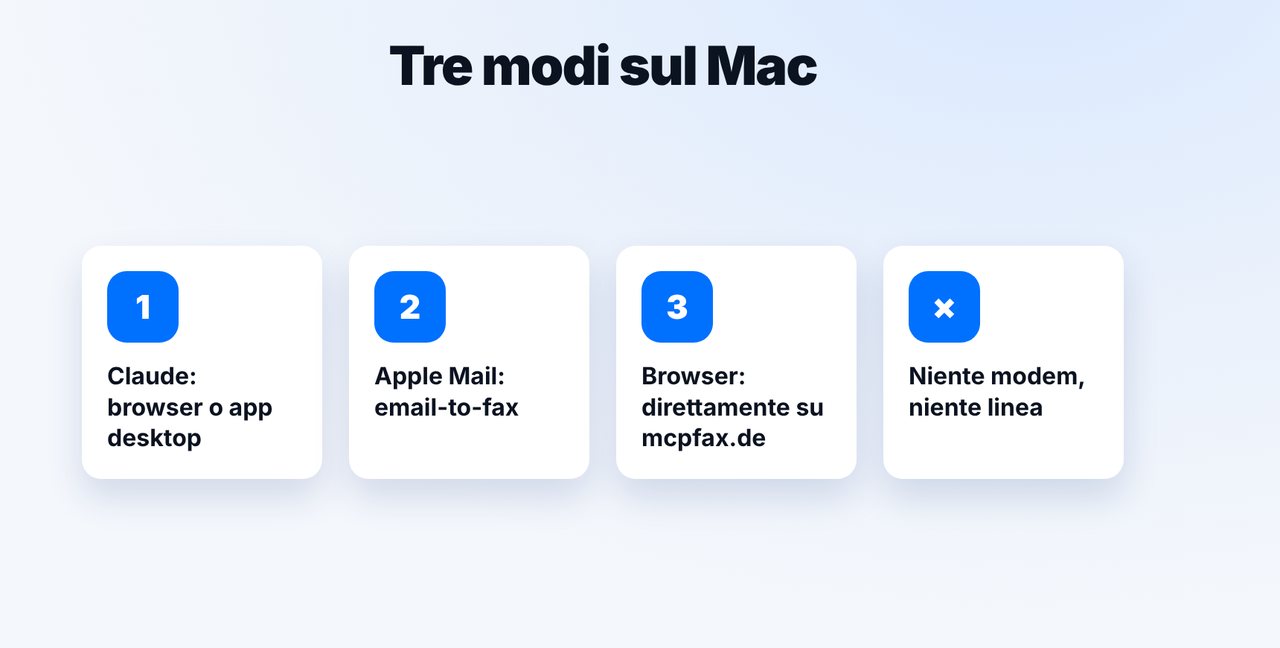
Sul Mac invii fax senza modem: in Claude (browser o app desktop) con il connettore mcpfax, via email da Apple Mail a numerodifax@fax.mcpfax.de o direttamente su mcpfax.de. Da 1,00 € a fax, serve solo internet.
Passo dopo passo
-
1 Passaggio 1
Scegli il metodo
Claude nel browser o come app desktop con mcpfax, email-to-fax da Apple Mail o direttamente su mcpfax.de. Tutti usano lo stesso account e lo stesso credito.
-
2 Passaggio 2
Trascina il PDF nella chat
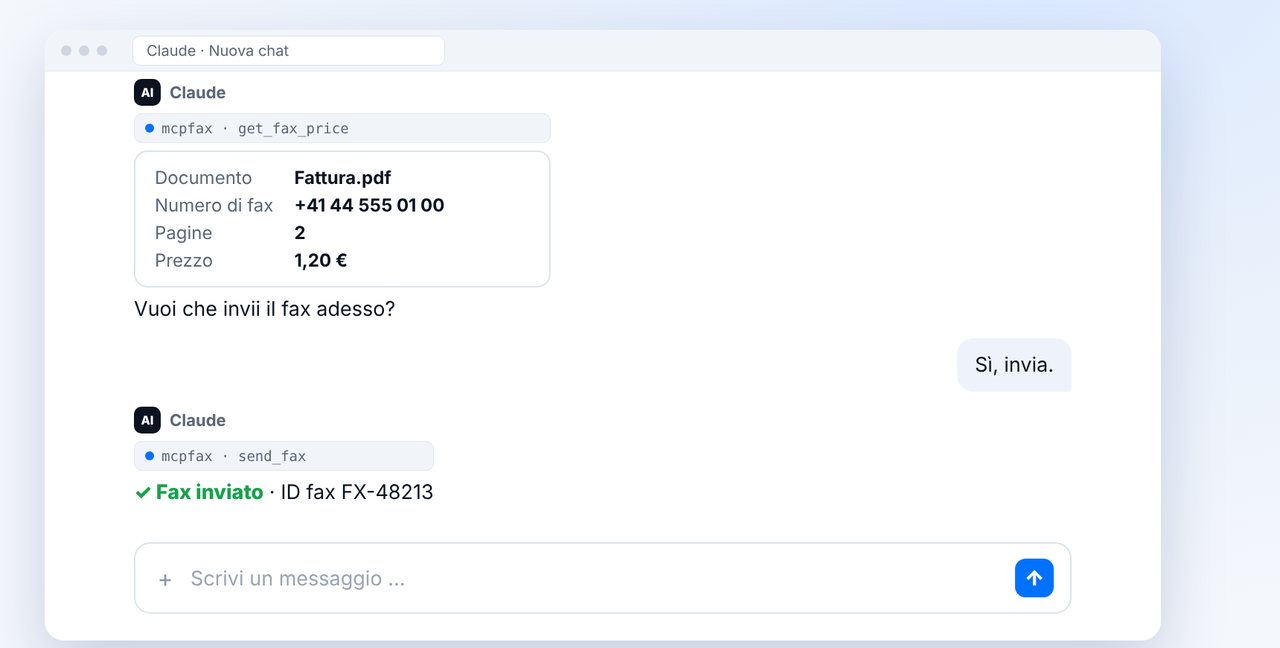
Trascina il PDF dal Finder nella chat, indica il numero di fax, controlla pagine e prezzo e conferma.
-
3 Passaggio 3
In alternativa: Apple Mail
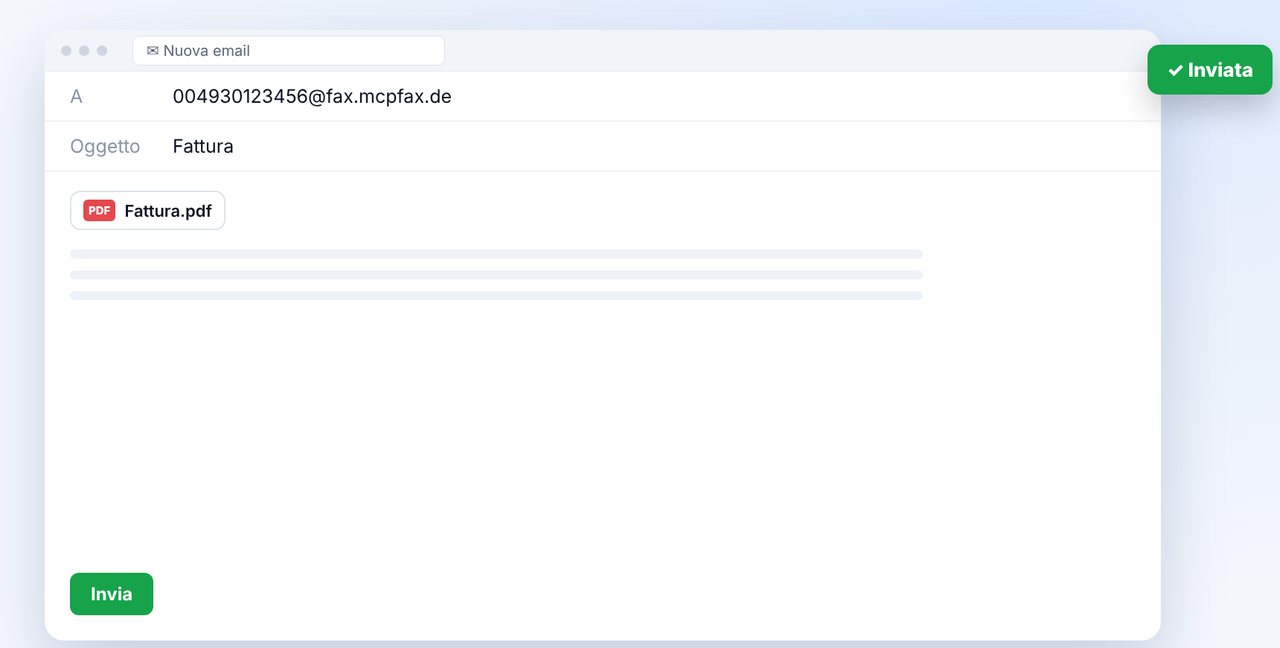
Nuova email al numero di fax con prefisso internazionale prima di @fax.mcpfax.de, allega il PDF, invia. L'indirizzo mittente deve essere autorizzato.
-
4 Passaggio 4
Archivia il rapporto
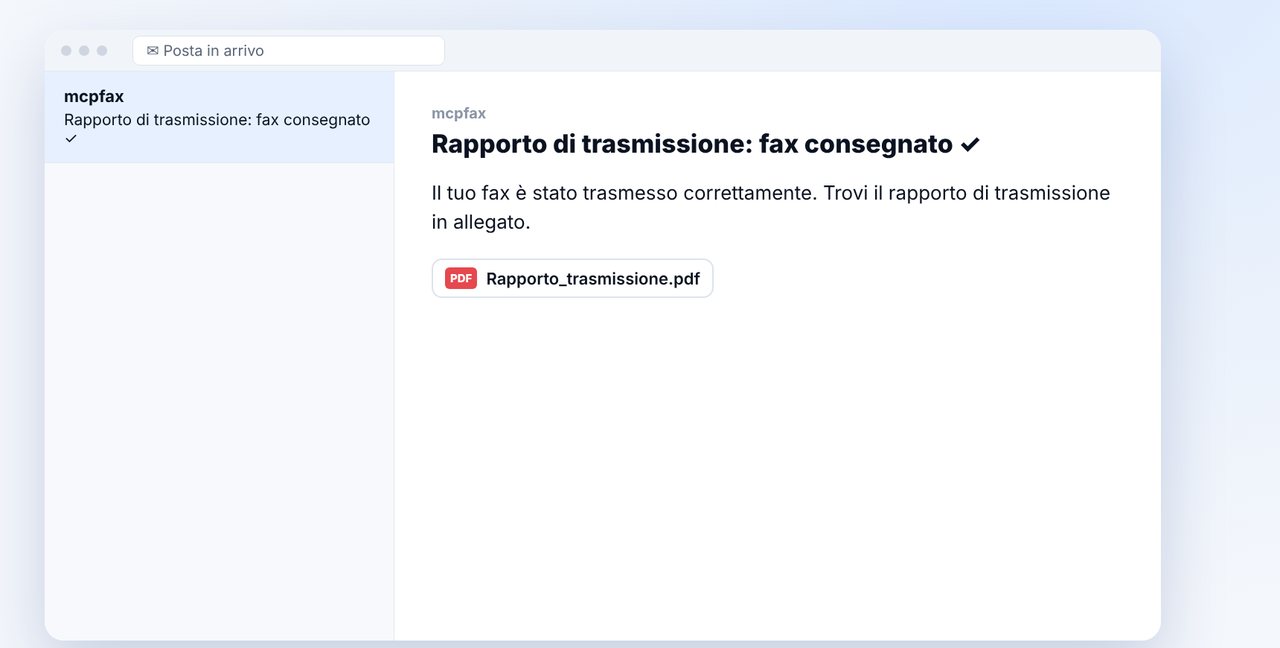
Dopo la trasmissione il rapporto arriva in PDF via email – archivialo insieme al documento.
Le immagini sono una rappresentazione semplificata. I nomi dei menu possono variare leggermente a seconda della versione.
Trascrizione del video
Sì, puoi inviare fax dal Mac, anche senza modem e senza linea telefonica. Ti servono solo internet e mcpfax. Ti mostro come. Sul Mac hai tre possibilità: Claude nel browser o come app desktop, Apple Mail oppure direttamente il sito di mcpfax. Crei un account una sola volta. Modem o linea non servono. Trascina il PDF dal Finder nella chat e indica il numero di fax. Claude mostra pagine e prezzo. Dopo il tuo sì il fax parte, qui verso la Svizzera, allo stesso prezzo che verso la Germania. Preferisci l'email? Allora in Apple Mail scrivi al numero di fax con il prefisso internazionale e il nostro dominio fax, come nell'immagine. Allega il PDF e invia. Funziona anche da qualsiasi altro programma di posta. In ogni caso, dopo la trasmissione ricevi il rapporto in PDF via email. Conviene archiviarlo subito nella cartella insieme al documento. Trovi il link a mcpfax nella descrizione. Iscriviti al canale per altre guide sull'invio di fax.

Pronto per il tuo primo fax?
Crea il tuo account in un minuto, ricarica il credito e inizia subito. Nessun abbonamento, nessun canone mensile.
Crea account gratuitoDomande frequenti
Mi serve un modem o una linea telefonica?
No. mcpfax trasmette il fax per te, sul Mac ti serve solo una connessione internet.
Come trasformo un documento in PDF?
Sul Mac con «Stampa» e «Salva come PDF». I file Word (DOCX) puoi anche inviarli direttamente.
Posso ricevere fax sul Mac?
No, mcpfax invia soltanto. La ricezione di fax non è offerta.