
Hvordan sender jeg en fax fra pc eller laptop?
På pc'en faxer du i browseren direkte på mcpfax.de (også uden konto), med Claude eller via e-mail til Faxnummer@fax.mcpfax.de fra Outlook eller Gmail: Upload filen, angiv nummeret, send – uden modem og faxmaskine, fra 1,00 €.
Trin for trin
-
1 Trin 1
Det skal du bruge
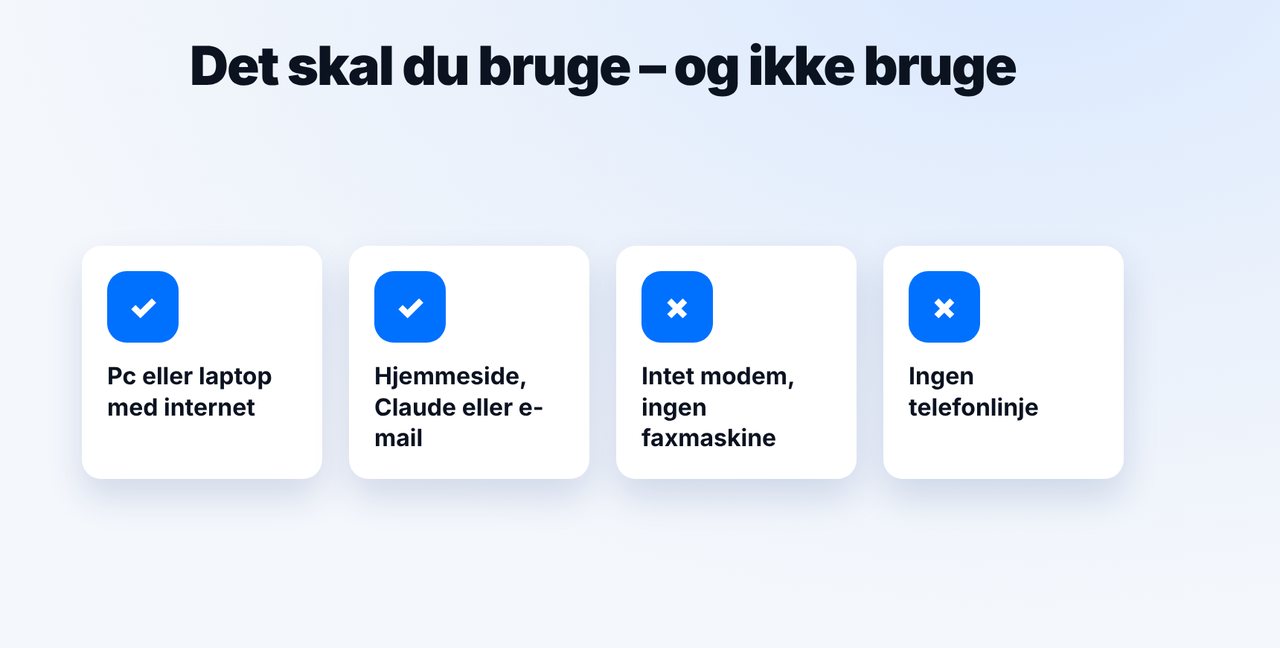
En pc eller laptop med internet. Hurtigst går det direkte på mcpfax.de („Send fax i 3 trin“, også uden konto). Modem, faxmaskine eller telefonlinje er ikke nødvendigt.
-
2 Trin 2
Vedhæft filen i Claude
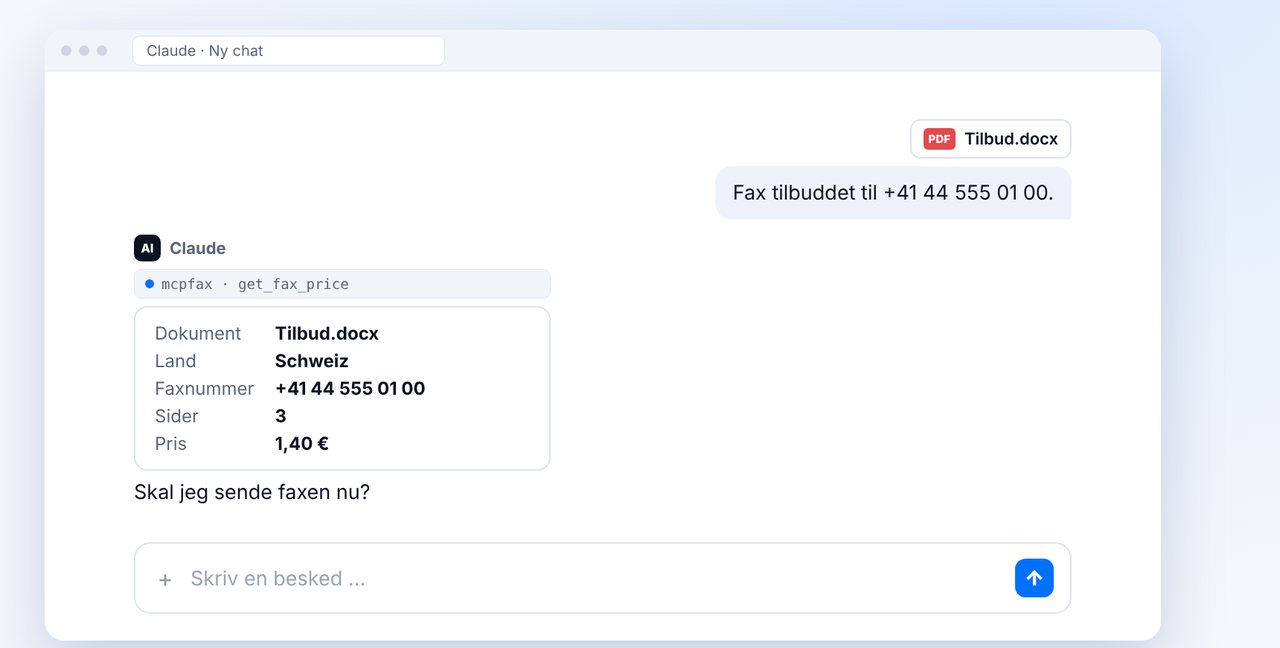
Vedhæft dokumentet (PDF, DOCX, JPG, PNG, TXT) i browseren eller i Claude-desktop-appen, og angiv faxnummeret med landekode. Claude viser sider og pris.
-
3 Trin 3
Bekræft
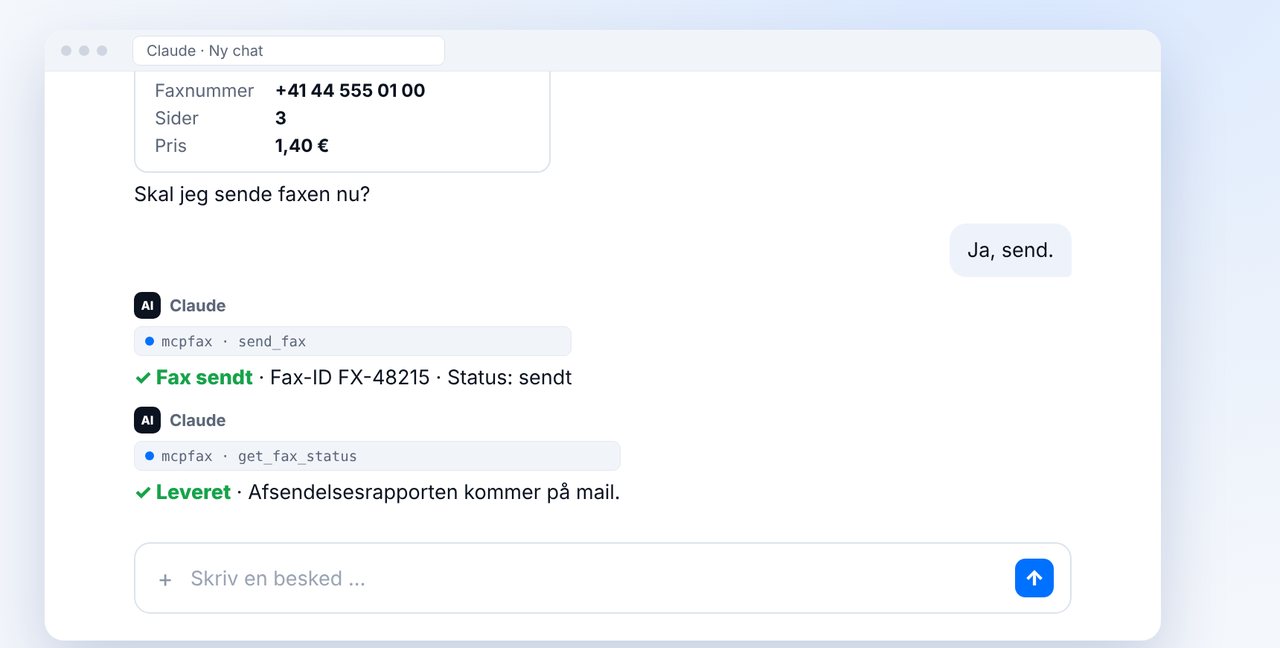
Efter „Ja, send.“ bliver der faxet; status kan du tjekke i chatten.
-
4 Trin 4
Eller fra mailprogrammet
Send en e-mail fra Outlook, Gmail eller Apple Mail til Faxnummer@fax.mcpfax.de, og vedhæft dokumentet. Afsenderen skal være godkendt.
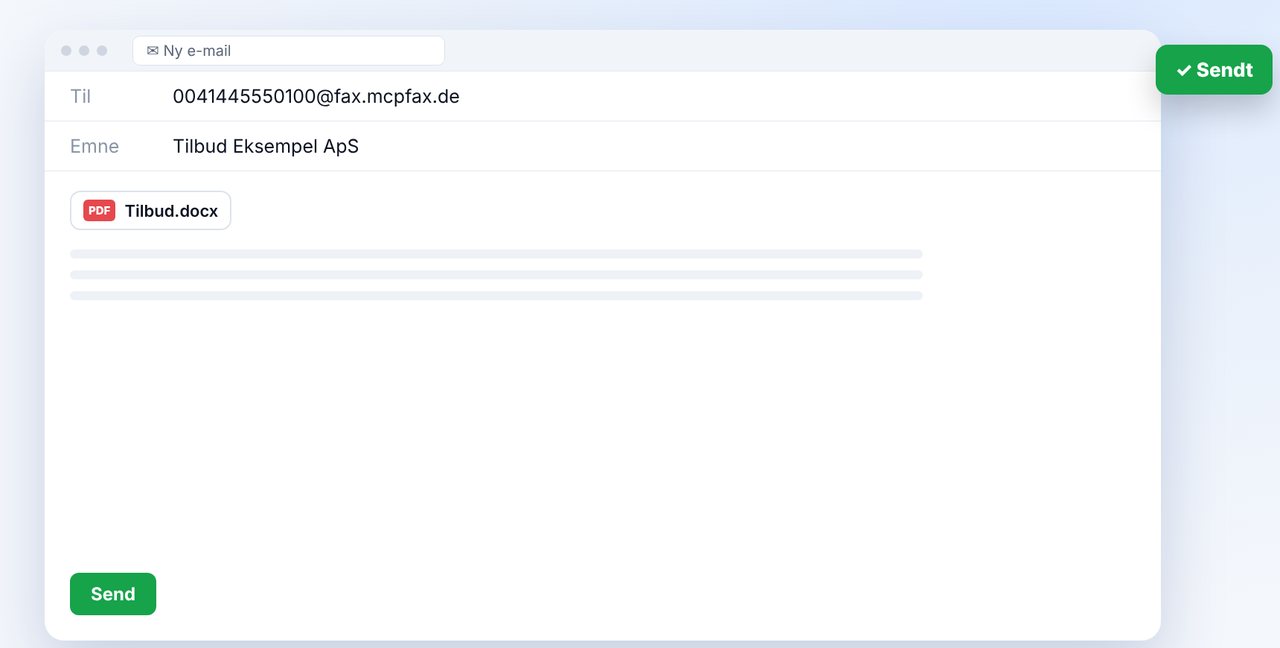
Billederne er en forenklet visning. Menunavne kan variere lidt afhængigt af versionen.
Videoens tekst
Ja, du kan sende en fax direkte fra din pc eller laptop, uden modem og uden faxmaskine. Jeg viser dig, hvordan det fungerer med Claude eller via e-mail. Du skal kun bruge en computer med internet. Du kan faxe direkte i browseren på vores hjemmeside, også uden konto, med Claude eller via e-mail. Modem, faxmaskine eller telefonlinje behøver du ikke. Åbn Claude i browseren eller i desktop-appen, vedhæft filen, og angiv nummeret, her til Schweiz. Claude viser land, sider og pris. Du bekræfter, og Claude sender faxen. Et øjeblik senere kan du spørge, om den er blevet leveret. Foretrækker du dit mailprogram? Så skriver du fra Outlook eller Gmail til faxadressen på billedet og vedhæfter dokumentet. Din afsenderadresse godkender du først hos mcpfax. Til sidst kommer afsendelsesrapporten som PDF. Den viser modtager, sider, pris og resultat. På pc'en gemmer du den bare sammen med sagen. Linket til mcpfax finder du i beskrivelsen. Abonnér på kanalen for flere guides om at sende fax.

Klar til din første fax?
Opret din konto på et minut, indbetal saldo, og kom i gang. Intet abonnement, intet månedligt gebyr.
Opret gratis kontoOfte stillede spørgsmål
Hvordan sender jeg en fax fra min computer?
Åbn Claude i browseren, vedhæft filen, og angiv faxnummeret – eller send en e-mail til Faxnummer@fax.mcpfax.de. Du behøver hverken modem, driver eller faxmaskine.
Kan jeg bruge „Windows Fax og scanning“?
Kun med faxmodem og analog telefonlinje, som næsten ingen pc har i dag. En online faxtjeneste kræver kun internet.
Skal jeg bruge faxsoftware eller en driver?
Nej. Du bruger Claude i browseren, Claude-desktop-appen eller dit mailprogram.
Virker det også på en Mac?
Ja. Hjemmesiden mcpfax.de, Claude i browseren og e-mail-til-fax virker på enhver computer med internet.
Hvad står der øverst på min fax?
Dit afsender-ID. Du indstiller det på kontoen (maks. 20 tegn), fx dit nummer eller dit firmanavn.
Hvor mange sider kan jeg faxe?
Op til 100 sider pr. fax og filer op til 15 MB.