
Jak poslat fax z Outlooku?
V Outlooku napište e-mail na faxovecislo@fax.mcpfax.de (číslo s 00 nebo + a předvolbou země) a připojte dokument. Funguje to v Outlooku na PC, na webu i v aplikaci; fax stojí od 1,00 €, bez předplatného.
Krok za krokem
-
1 Krok 1
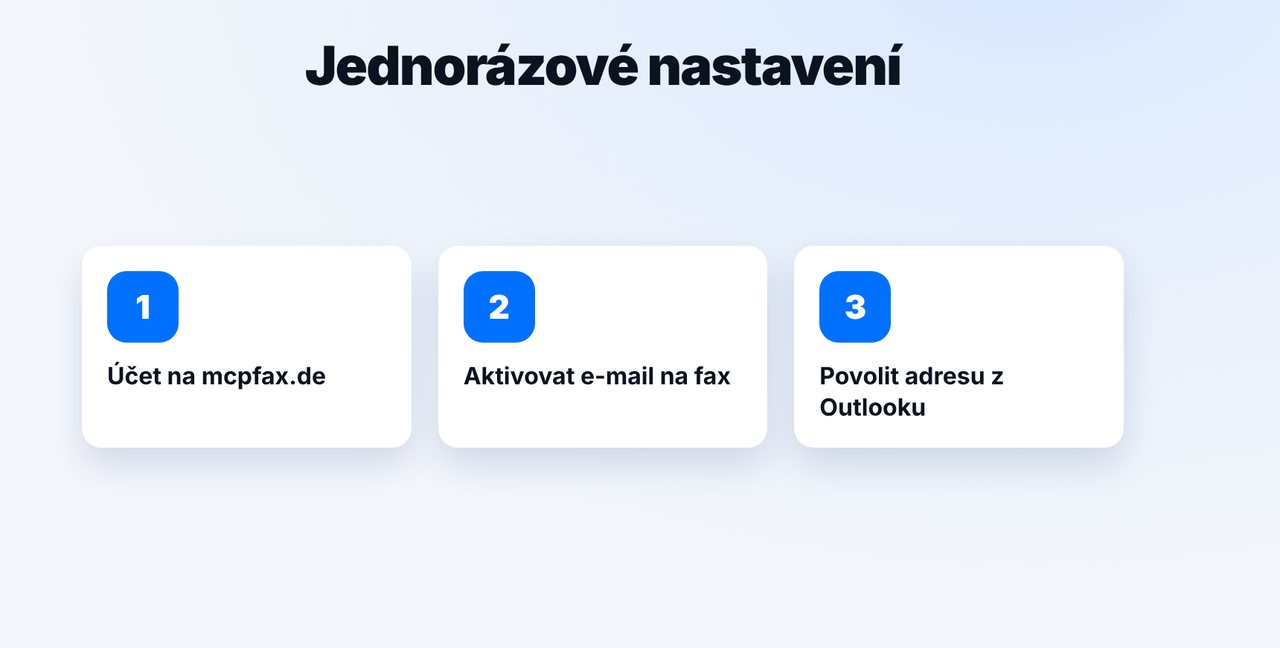
Jednorázově: povolte adresu v Outlooku
Založte si účet na mcpfax.de, v zákaznické sekci aktivujte e-mail na fax a zadejte svou adresu z Outlooku jako povoleného odesílatele.
-
2 Krok 2
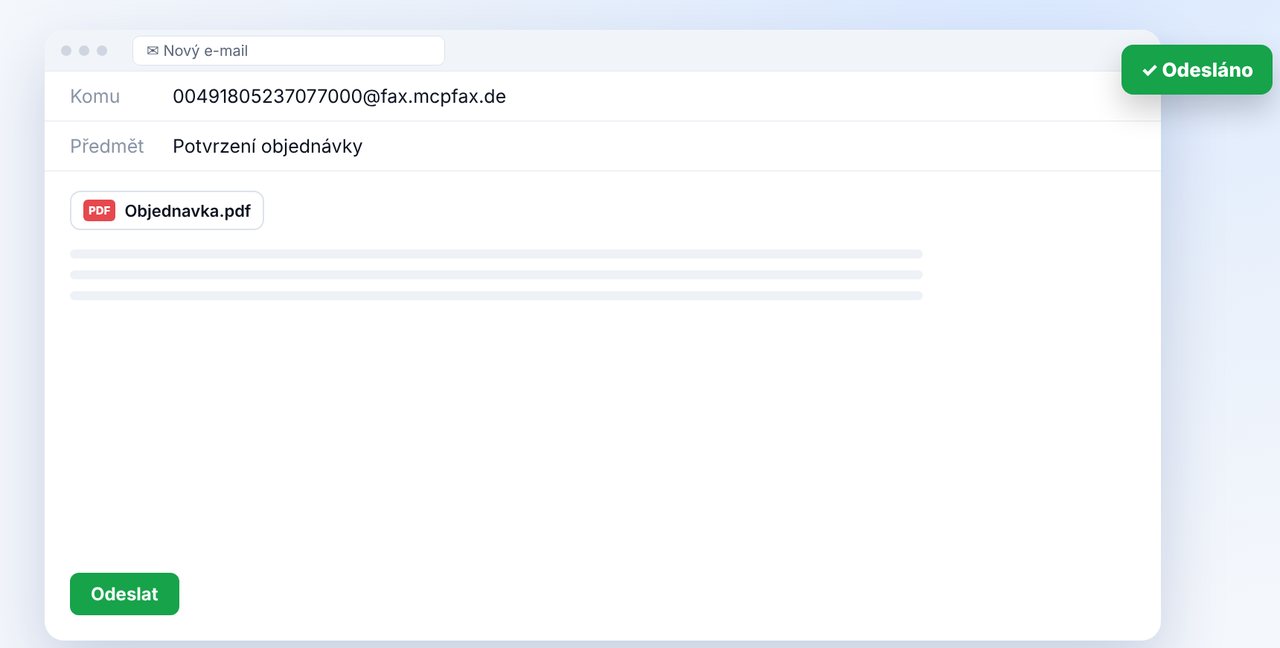
Nový e-mail na faxovou adresu
Do pole „Komu“ napište před @ faxové číslo s předvolbou země a za něj fax.mcpfax.de – bez mezer. Příklad: 004930123456@fax.mcpfax.de.
-
3 Krok 3
Připojte dokument a odešlete
Připojte dokument (PDF, DOCX, JPG, PNG nebo TXT) a odešlete. Předmět se zobrazí ve vaší historii faxů.
-
4 Krok 4
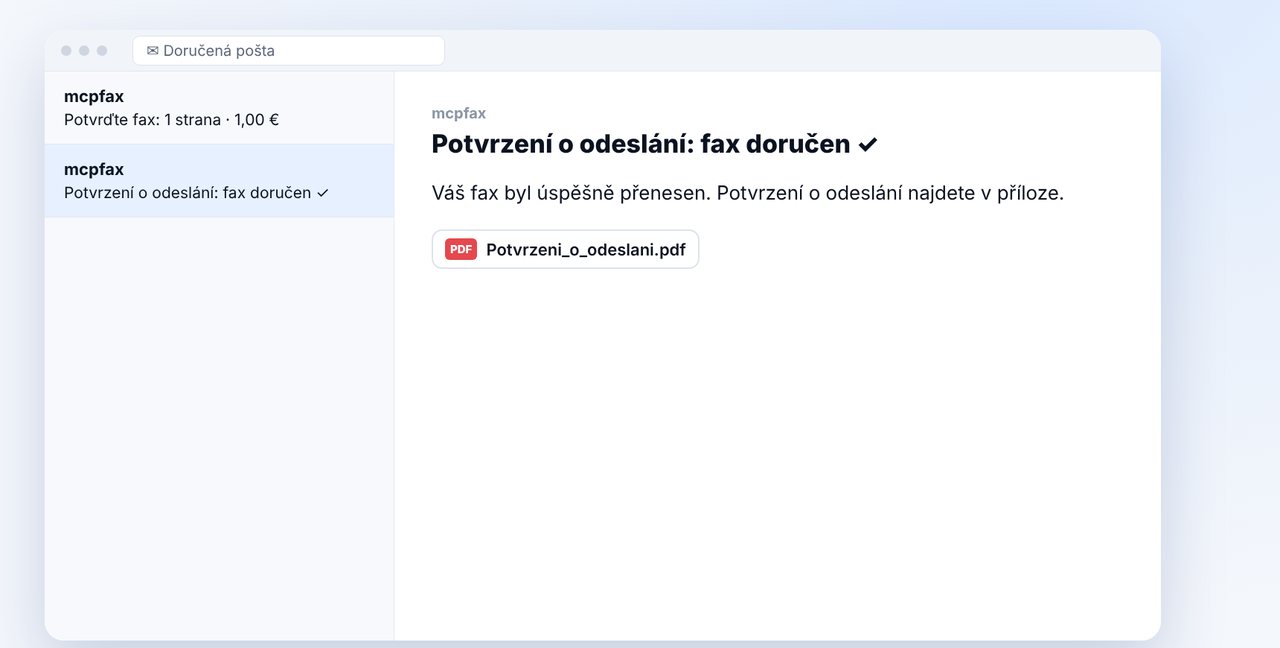
Potvrďte a získejte potvrzení o odeslání
Pokud máte zapnuté potvrzování, přijde vám e-mail s počtem stran a cenou. Po kliknutí se faxuje a potvrzení o odeslání dorazí e-mailem.
Obrázky jsou zjednodušené. Názvy nabídek se mohou podle verze mírně lišit.
Text videa
Ano, fax můžete poslat přímo z Outlooku, na počítači, v prohlížeči nebo v aplikaci Outlook. Stačí k tomu služba e-mail na fax od mcpfax. Ukážu vám, jak na to. Jednorázově si založíte účet u mcpfax, v zákaznické sekci aktivujete e-mail na fax a svou adresu z Outlooku zadáte jako povoleného odesílatele. Z jiných adres se nic neodfaxuje. Teď v Outlooku napíšete nový e-mail. Do pole Komu patří faxové číslo s předvolbou země a za ním faxová adresa, kterou vidíte tady na obrazovce. Připojit dokument, odeslat, hotovo. Pokud máte zapnuté potvrzování, hned přijde e-mail s počtem stran a cenou. Jedno kliknutí a fax odchází. Potom vám do schránky v Outlooku přijde potvrzení o odeslání. Všude to funguje stejně: v Outlooku na počítači, v Outlooku v prohlížeči i v aplikaci Outlook v mobilu. Uložte si faxovou adresu jako kontakt a příště to půjde ještě rychleji. Odkaz na mcpfax najdete v popisu. Přihlaste se k odběru kanálu, ukážeme vám tam také, jak odfaxovat PDF.

Připraveni na svůj první fax?
Účet vytvoříte za minutu, dobijete kredit a můžete začít. Bez předplatného, bez měsíčního poplatku.
Vytvořit účet zdarmaČasté otázky
Funguje to i v Outlooku v prohlížeči a v aplikaci?
Ano. E-mail na fax funguje z jakéhokoli e-mailového programu, tedy i v Outlooku na webu a v aplikaci Outlook v mobilu.
Proč se můj e-mail neodfaxoval?
Většinou adresa odesílatele není zadaná jako povolený odesílatel, nebo číslo obsahuje mezery. Zkontrolujte obojí v zákaznické sekci a v adrese.
Můžu přes Outlook faxy i přijímat?
Ne. mcpfax faxy pouze odesílá, vlastní faxové číslo pro příjem neexistuje.
Kolik stojí fax z Outlooku?
Jako každý fax přes mcpfax: v zóně 1 (mimo jiné EU, Švýcarsko, USA) 1,00 € za první stranu a 0,20 € za každou další. Bez předplatného.