
ClaudeでFAXを送る方法
最初のFAXは3ステップで送れます。アカウントを作成し、mcpfaxを一度接続したら、あとはチャットで「何を」「どこへ」FAXするか伝えるだけです。
動画ガイド(2分)
手順
-
1 ステップ 1
mcpfax.deでアカウントを作成してチャージする
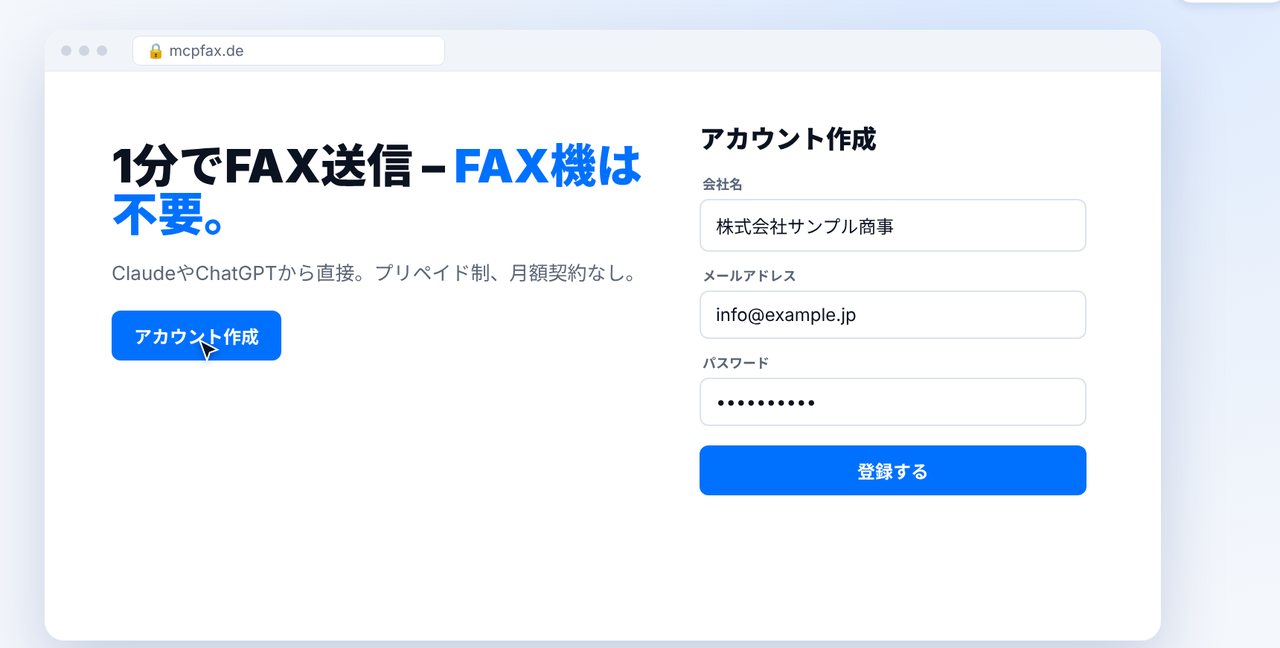
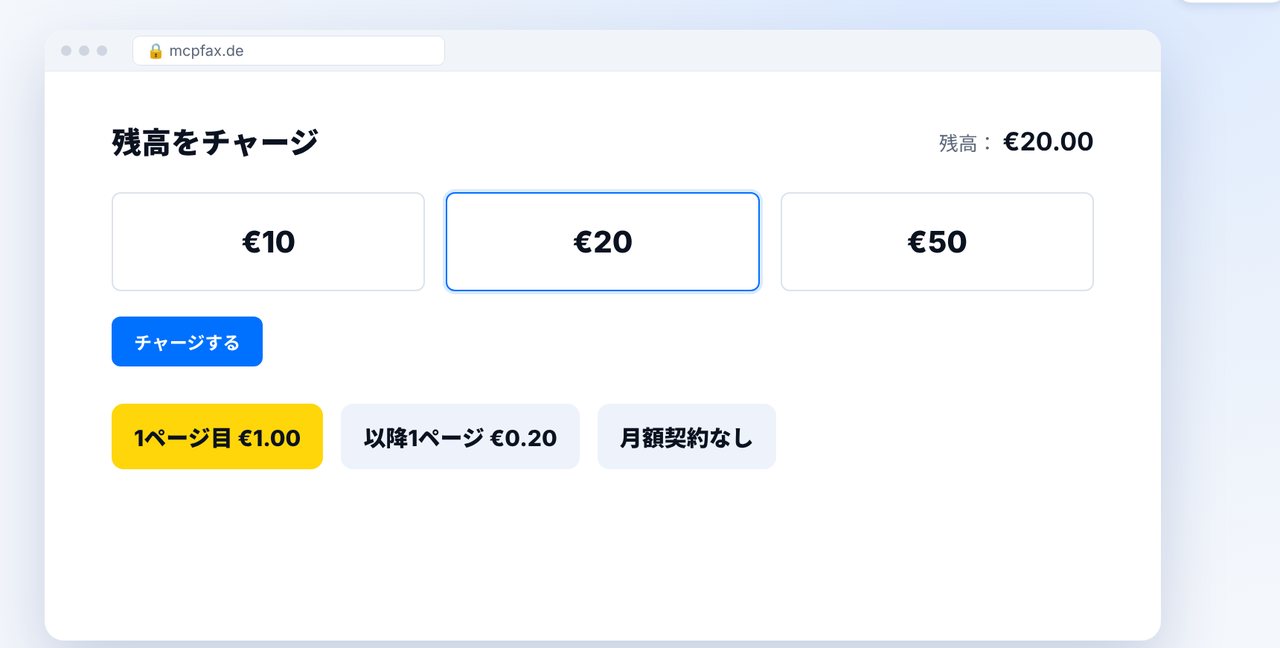
会社名、メールアドレス、パスワードを入力して登録し、メールアドレスを確認します。その後、残高をチャージします。€10から可能で、月額契約も基本料金もありません。
-
2 ステップ 2
mcpfaxをClaudeに接続する(初回のみ)
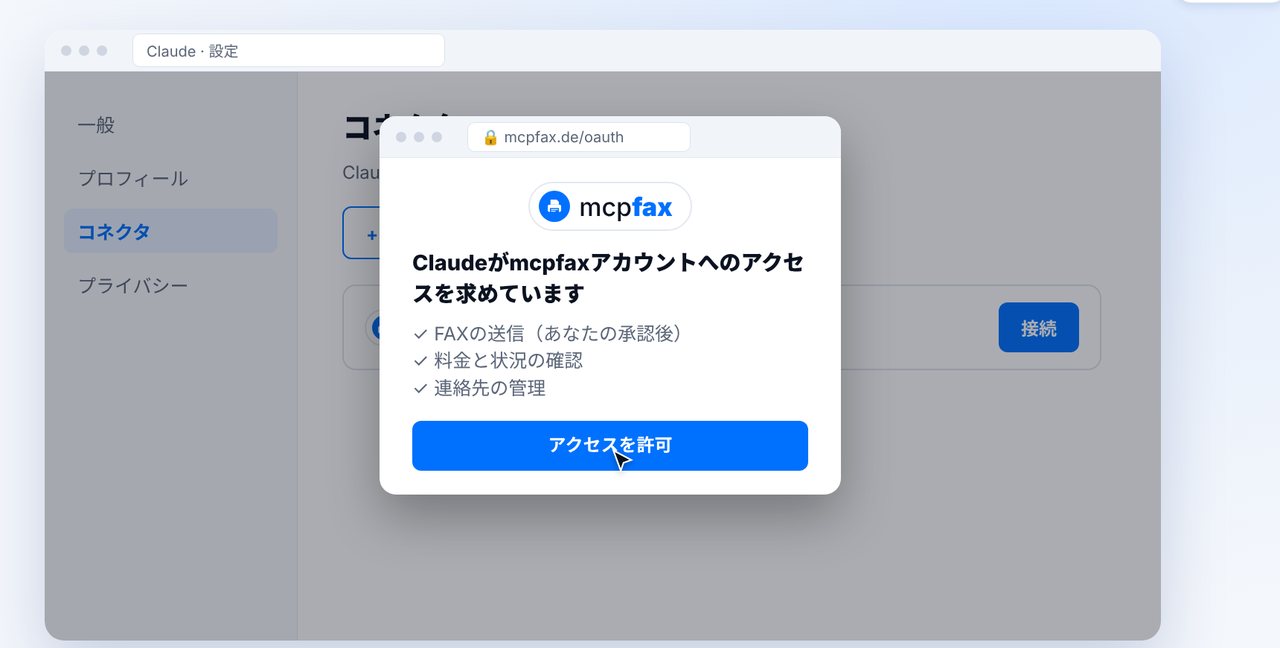
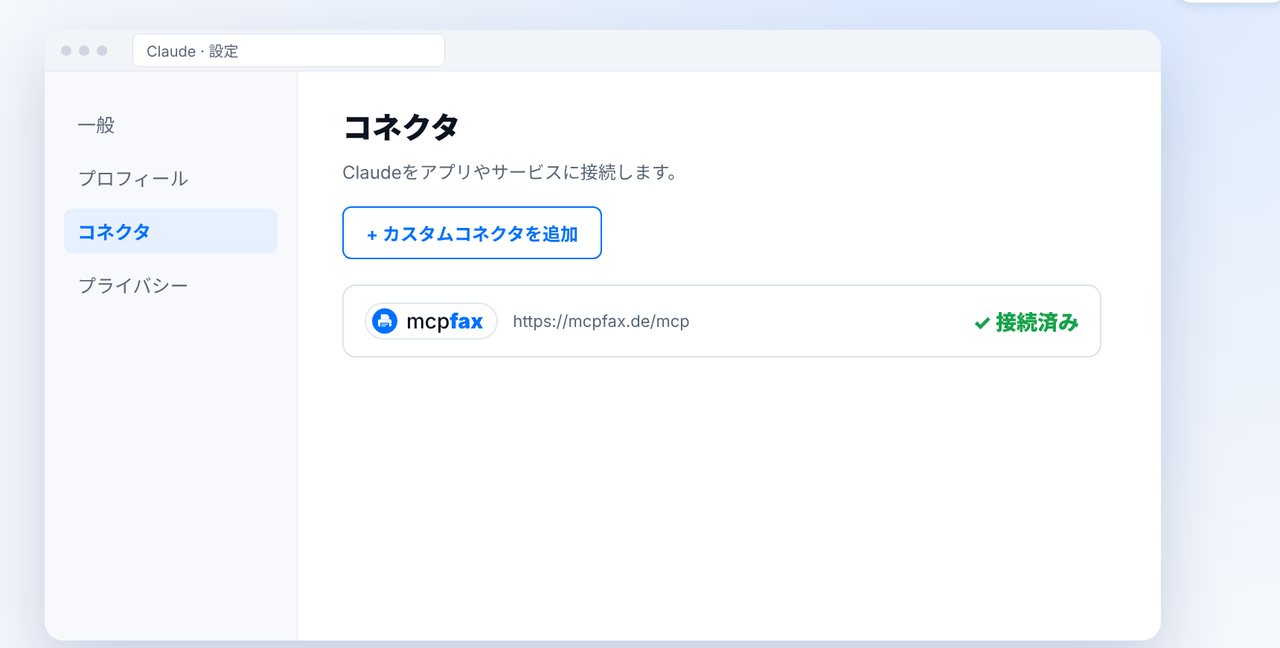
Claudeで「設定」を開き、「コネクタ」を選びます。「カスタムコネクタを追加」をクリックし、名前にmcpfaxと入力して、下のアドレスを貼り付けます。「接続」をクリックしてmcpfaxアカウントでログインし、「アクセスを許可」をクリックします。
接続時に次のアドレスを貼り付けてください:
https://mcpfax.de/mcp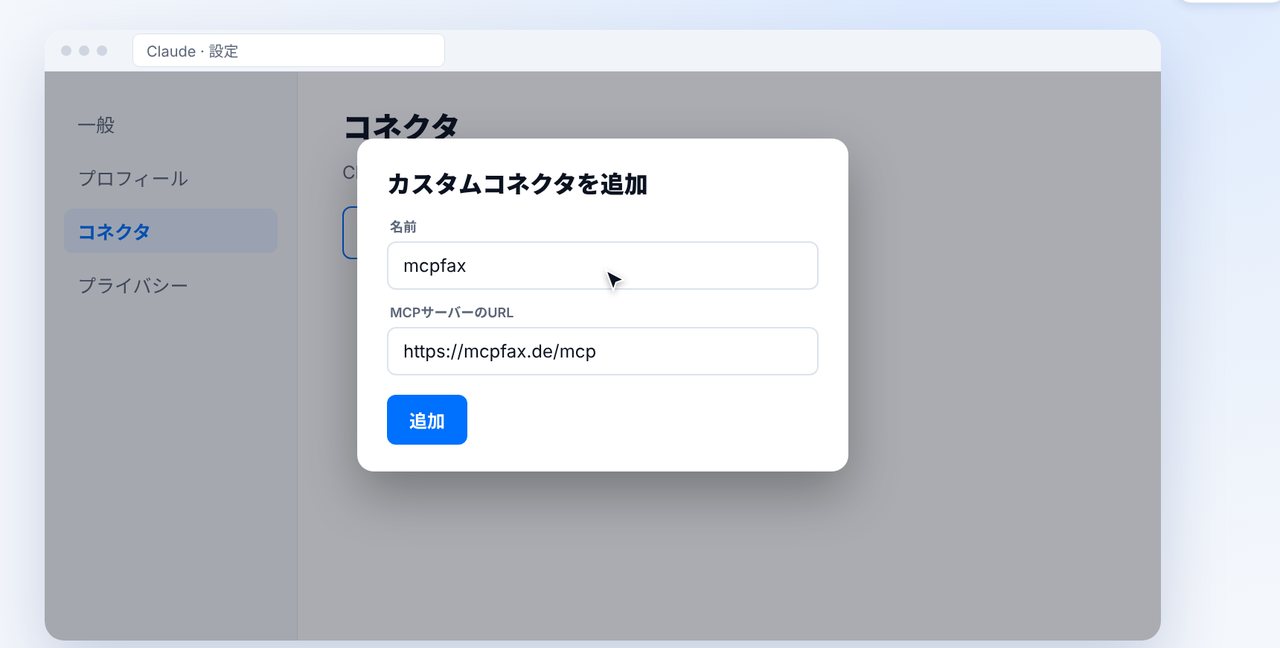
-
3 ステップ 3
書類を添付して送信先を伝える
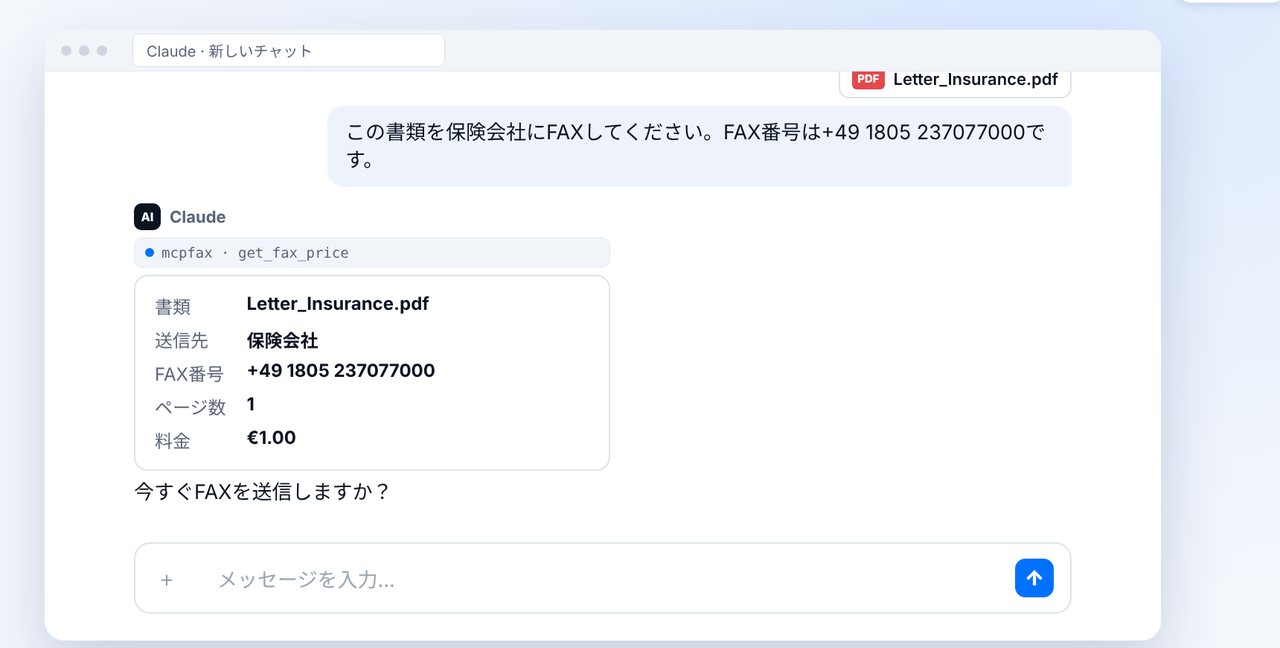
新しいチャットを開始し、書類(PDF、Word、写真)を添付して、誰宛てのFAXかを書くだけです。例:「この書類を保険会社にFAXしてください。FAX番号は…」。Claudeがまず送信先、ページ数、料金を表示します。
-
4 ステップ 4
承認するとFAXが送信されます
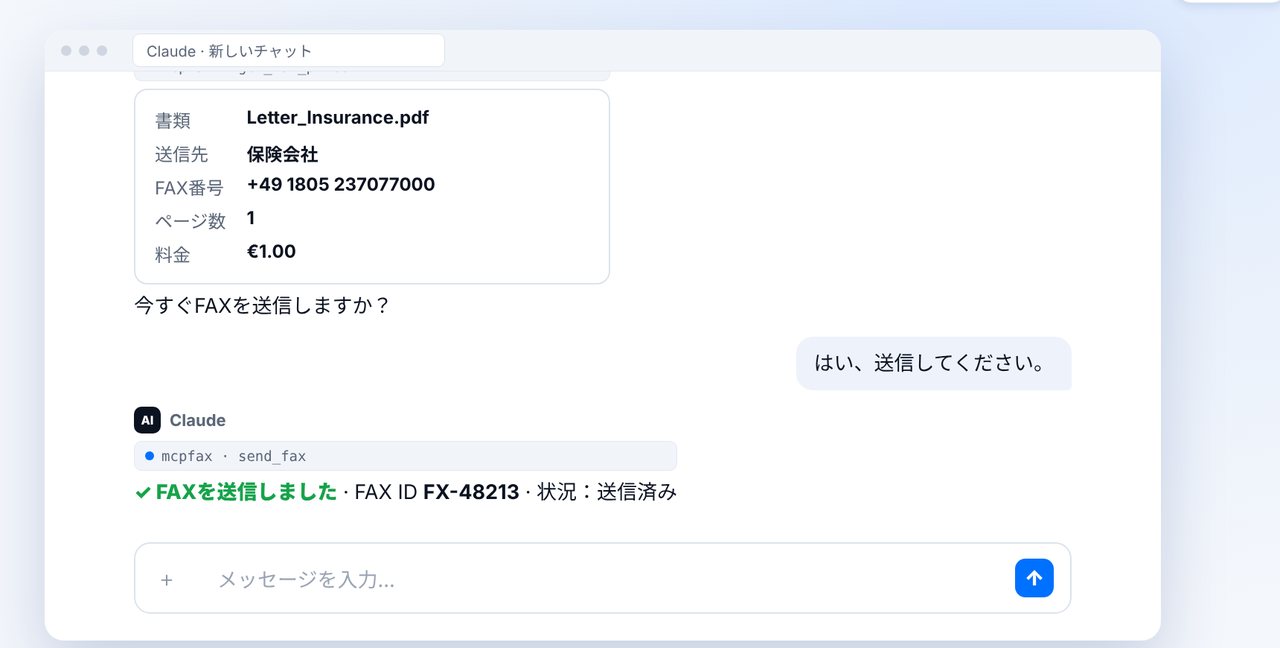
「はい、送信してください」と返信します。数秒後にFAXが送信され、すぐにFAX IDが表示されます。
-
5 ステップ 5
送達を確認する
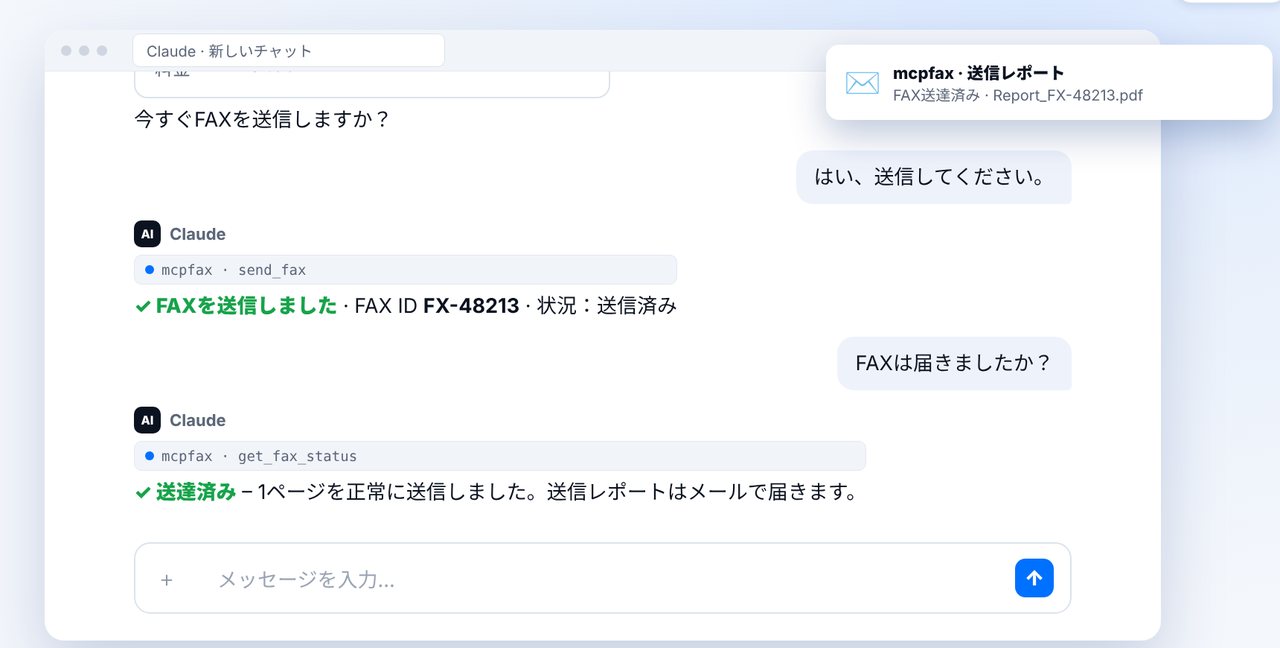
「FAXは届きましたか?」と尋ねると、Claudeが現在の状況を表示します。送信レポートもPDFでメールに届きます。
-
★ ヒント
送信先をアドレス帳に保存する
よく使う送信先は連絡先として保存できます。次回からは「これを保険会社にFAXしてください」と伝えるだけです。
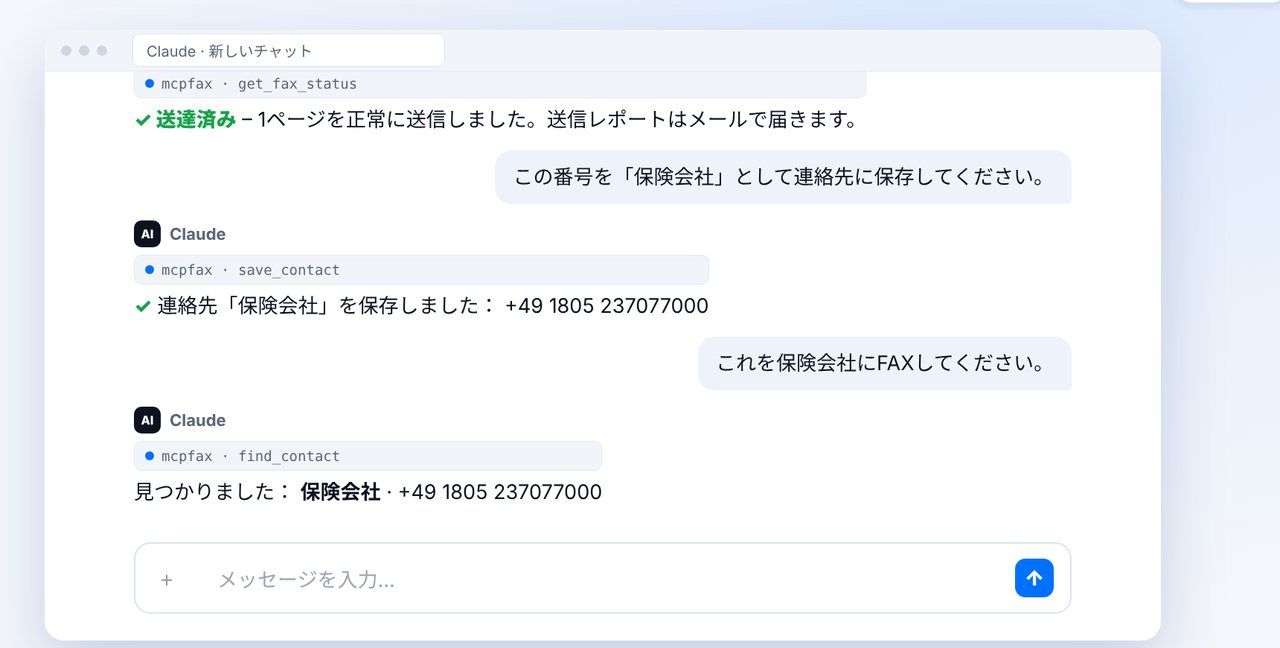
画像は簡略化したイメージです。メニュー名はバージョンによって多少異なる場合があります。

よくある質問
FAX機やFAX番号は必要ですか?
いいえ、必要ありません。mcpfaxがFAX網を通じて送信先の番号へFAXを送ります。必要なのはmcpfaxのアカウントと、ClaudeまたはChatGPTだけです。
FAXの料金はいくらですか?
1ページ目は€1.00、2ページ目以降は1ページあたり€0.20です(日本、EU、スイス、英国、米国、カナダなど)。プリペイド制で月額契約はありません。送信前にチャットで正確な料金が表示されます。
承認なしにFAXが送信されることはありますか?
いいえ。送信前に毎回、送信先、ページ数、料金がチャットに表示されます。あなたが「はい」と明確に答えるまで、何も送信されません。
FAXが届いたかどうかはどうやって確認できますか?
チャットで状況を尋ねるだけです。送信レポートもPDFでメールに届きます。
どのようなファイルをFAXできますか?
PDF、Word文書、画像や写真のほか、ClaudeやChatGPTが作成した文章も送信できます。