
Enviar un fax con ChatGPT: así se hace
Su primer fax en tres pasos: cree una cuenta, conecte mcpfax una sola vez y después indique en el chat qué quiere enviar por fax y a quién.
Videotutorial (2 minutos)
Paso a paso
-
1 Paso 1
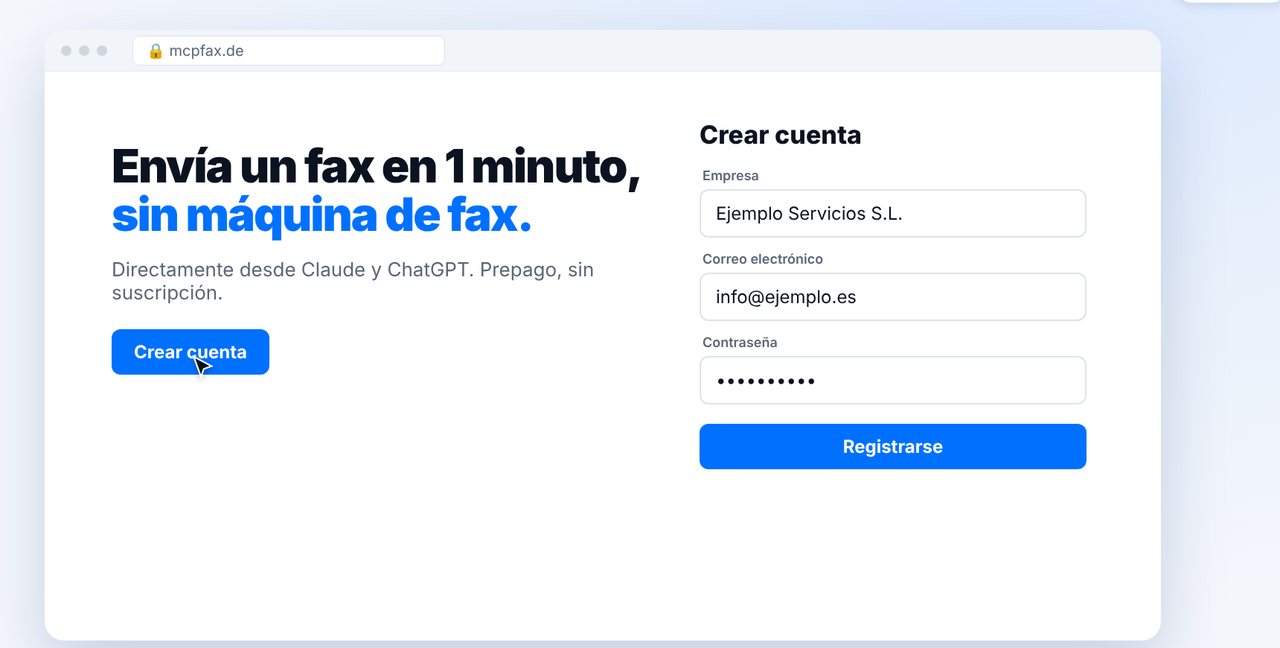
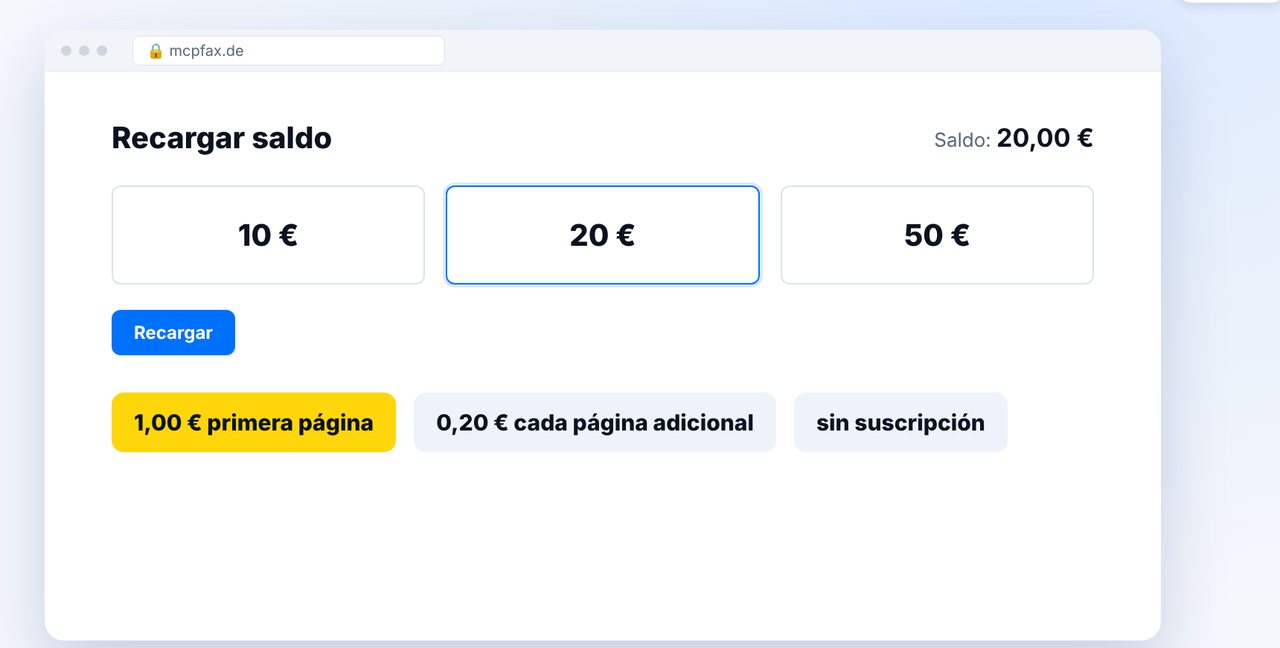
Cree una cuenta en mcpfax.de y recargue saldo
Regístrese con el nombre de su empresa, su correo electrónico y una contraseña, y confirme su correo. Después recargue saldo: desde 5 €, sin suscripción ni cuota mensual.
-
2 Paso 2
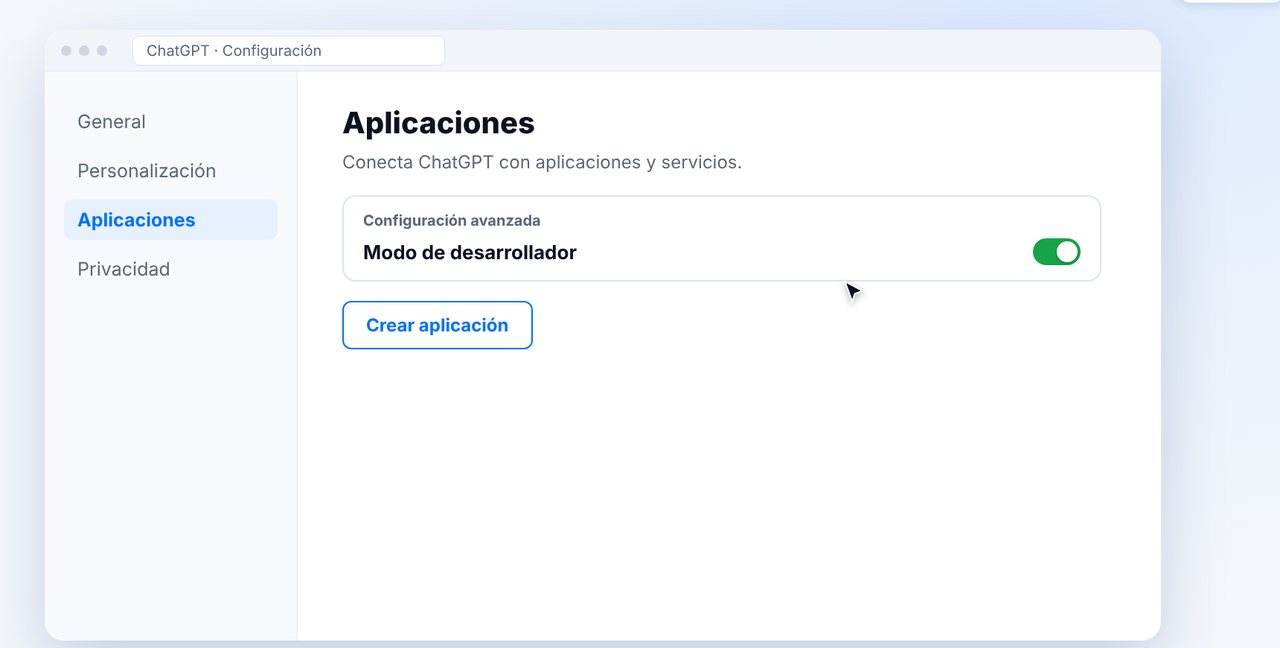
Active el modo de desarrollador en ChatGPT
En ChatGPT, abra la «Configuración», luego «Aplicaciones», y active el «Modo de desarrollador» en «Configuración avanzada».
Las aplicaciones personalizadas en modo de desarrollador requieren ChatGPT Plus, Pro, Business, Enterprise o Edu.
-
3 Paso 3
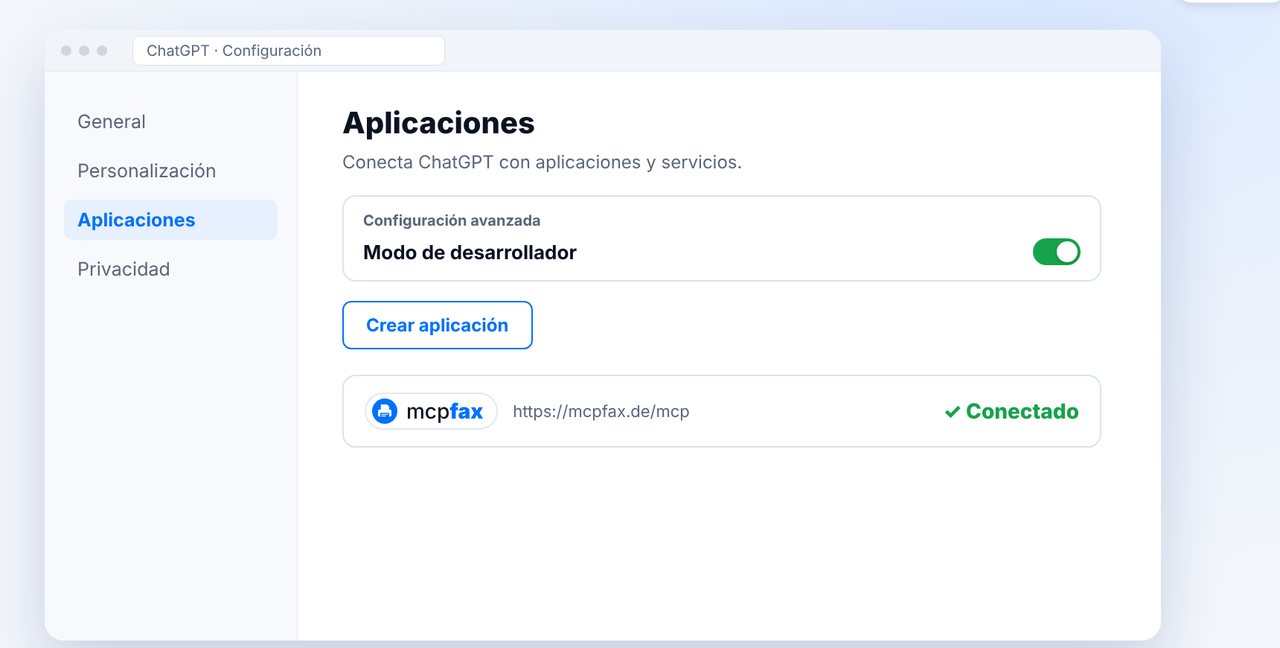
Cree y conecte la aplicación «mcpfax» (una sola vez)
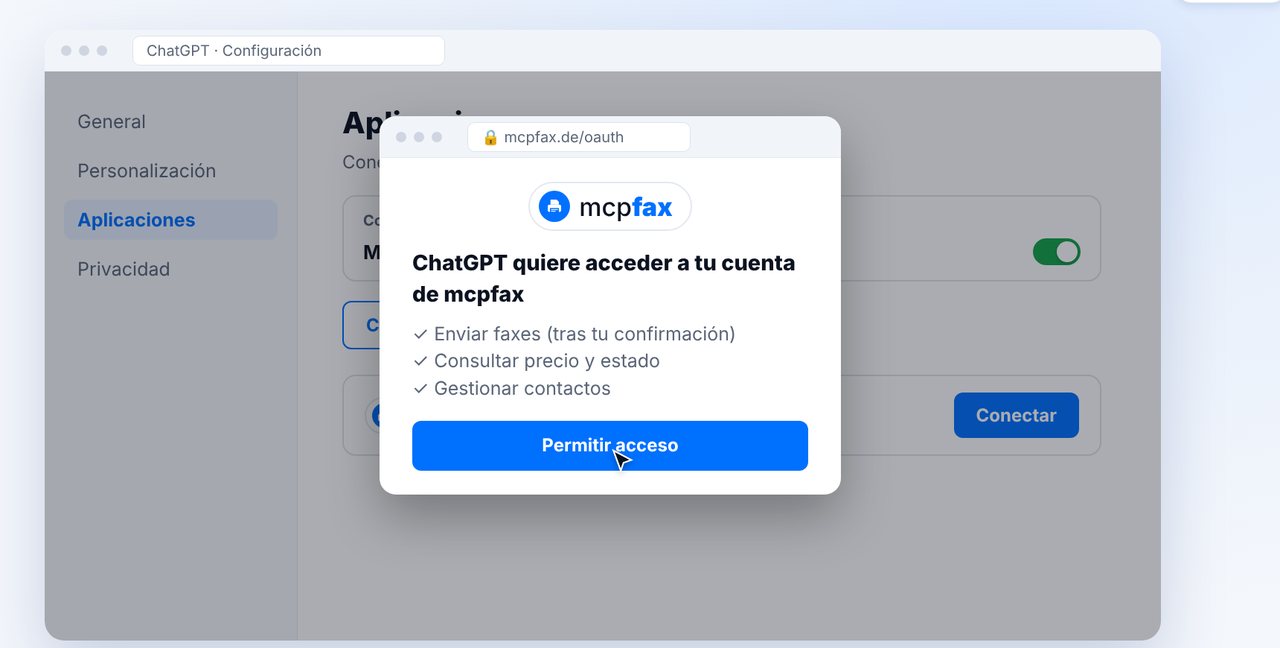
Haga clic en «Crear aplicación», introduzca mcpfax como nombre, pegue la dirección que aparece abajo y elija OAuth como autenticación. Después inicie sesión con su cuenta de mcpfax y pulse «Permitir acceso».
Pegue esta dirección al conectar:
https://mcpfax.de/mcp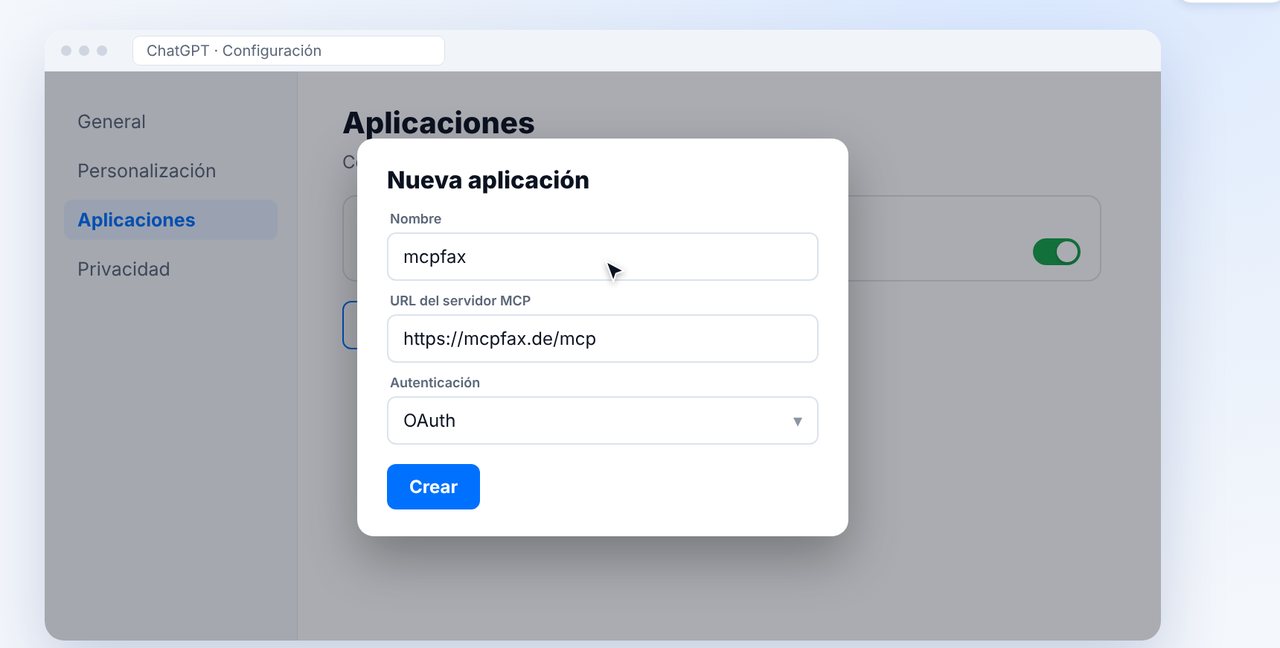
-
4 Paso 4
Seleccione mcpfax en el chat y adjunte el documento
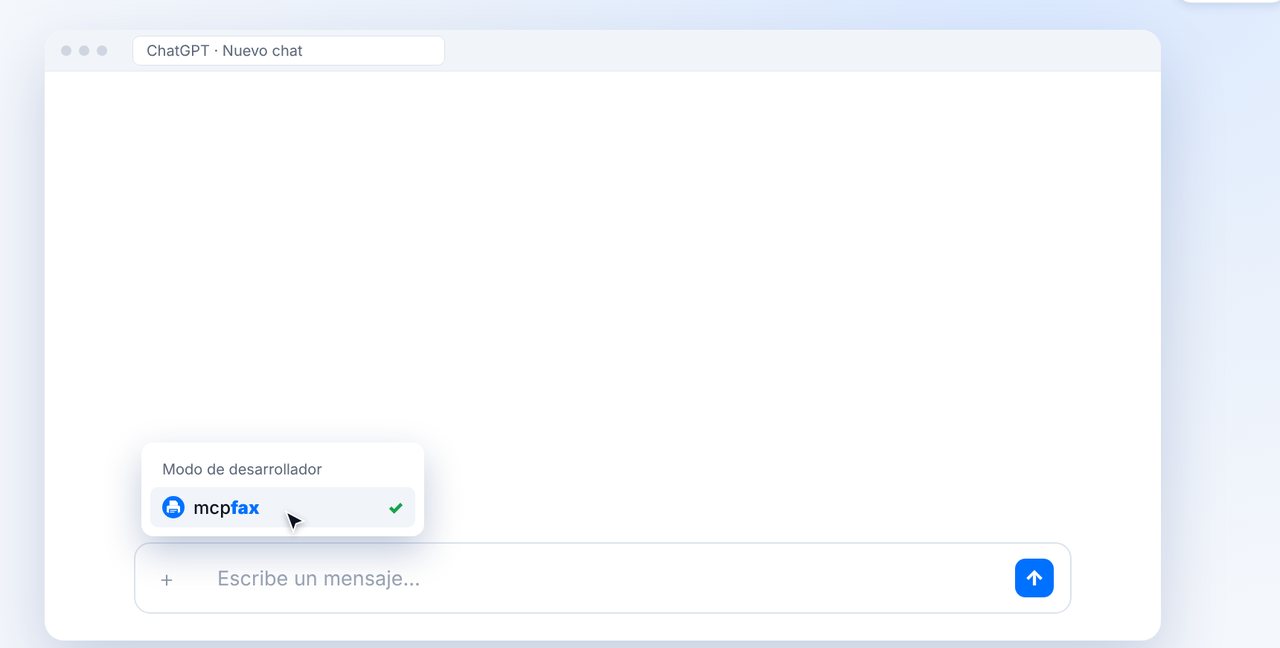
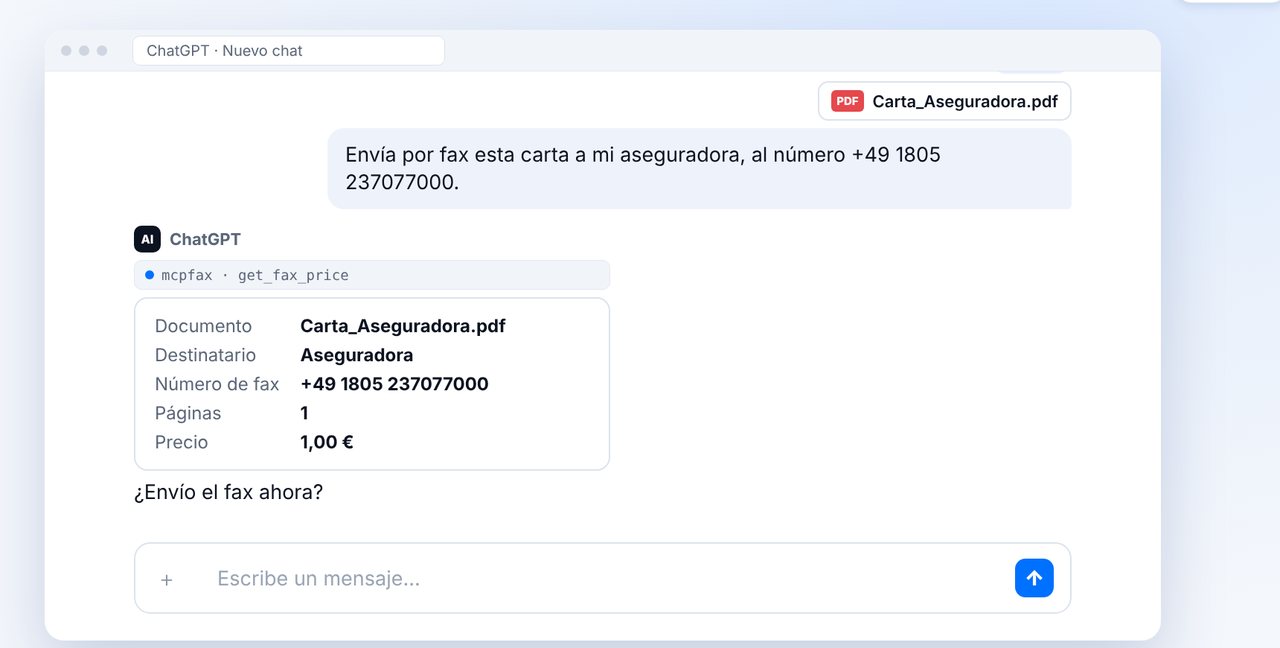
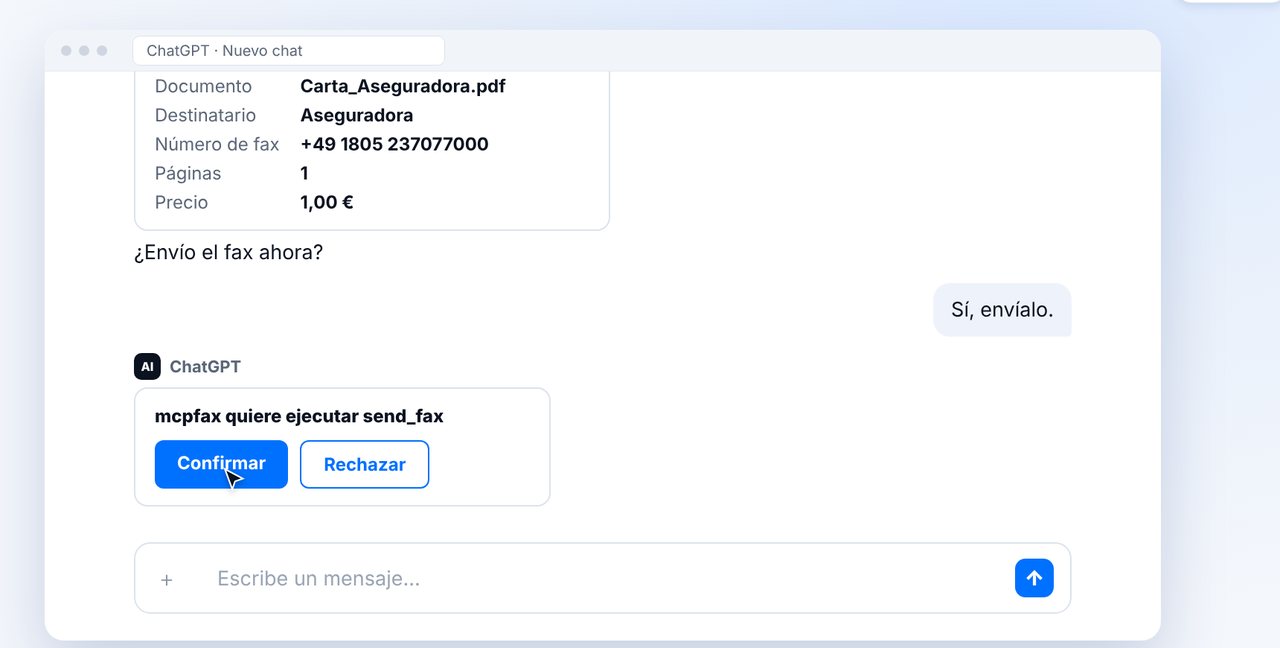
Inicie un nuevo chat, seleccione mcpfax en el menú «+» bajo «Modo de desarrollador», adjunte su documento y escriba a quién va dirigido el fax. ChatGPT le muestra antes el destinatario, las páginas y el precio.
-
5 Paso 5
Confirme y el fax se envía
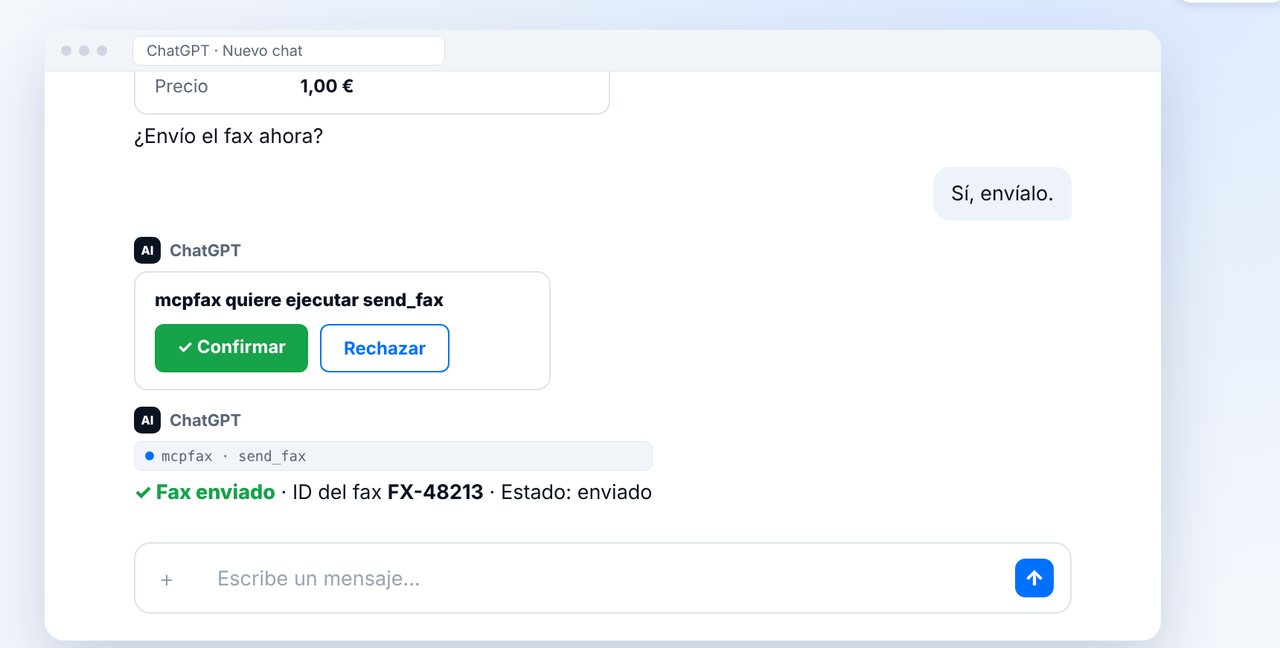
Responda «Sí, envíalo» y pulse «Confirmar» en ChatGPT. Pocos segundos después el fax está en camino y usted recibe un ID del fax.
-
6 Paso 6
Compruebe la entrega
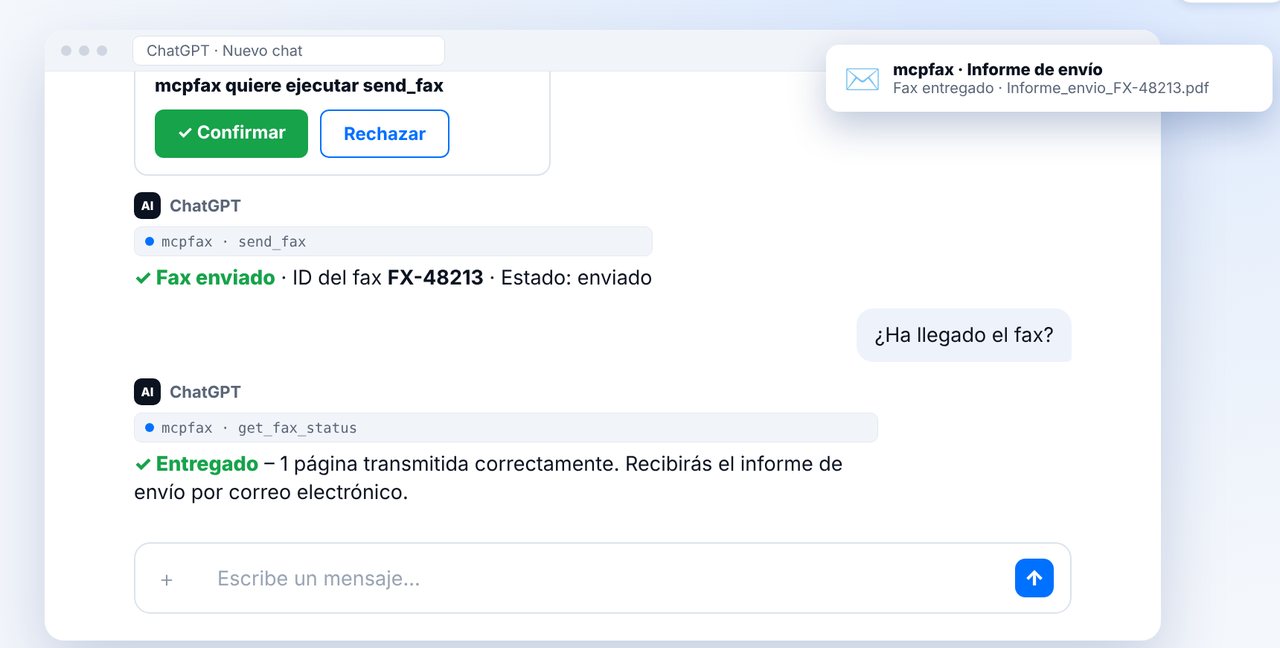
Pregunte «¿Ha llegado el fax?» y ChatGPT le mostrará el estado actual. Además, recibirá el informe de envío en PDF por correo electrónico.
-
★ Consejo
Guarde destinatarios en la agenda
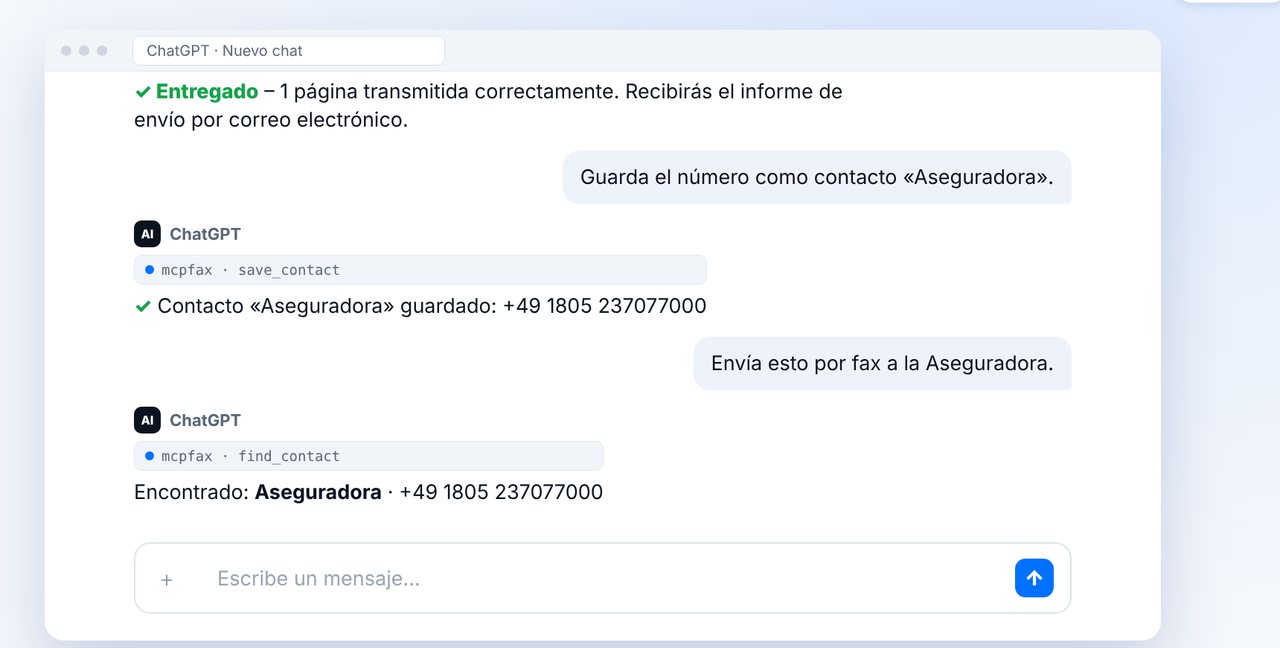
Guarde los destinatarios habituales como contactos. La próxima vez bastará con: «Envía esto por fax a la Aseguradora.»
Las imágenes son una representación simplificada. Los nombres de los menús pueden variar ligeramente según la versión.

¿Listo para su primer fax?
Cree su cuenta en un minuto, recargue saldo y empiece. Sin suscripción y sin cuota mensual.
Crear cuenta gratisPreguntas frecuentes
¿Necesito una máquina de fax o un número de fax?
No. mcpfax envía el fax a través de la red de fax al número del destinatario. Solo necesita una cuenta de mcpfax y Claude o ChatGPT.
¿Cuánto cuesta un fax?
1,00 € la primera página y 0,20 € cada página adicional (UE, Suiza, Reino Unido, EE. UU., Canadá y más). Prepago, sin suscripción. El chat le muestra el precio exacto antes del envío.
¿Se envía algún fax sin mi autorización?
No. Antes de cada fax, el chat le muestra el destinatario, el número de páginas y el precio. No se envía nada hasta que usted diga «sí» expresamente.
¿Cómo sé si el fax ha llegado?
Pregunte simplemente por el estado en el chat. Además, recibirá un informe de envío en PDF por correo electrónico.
¿Qué archivos puedo enviar por fax?
PDF, documentos de Word, imágenes y fotos, así como textos que Claude o ChatGPT redacten por usted.
¿Usa Claude? Ir a la guía de Claude →
Más guías
- Enviar un fax desde el móvil: así se hace
- Enviar un fax por correo electrónico: así se hace
- Enviar un fax a la mutua, la aseguradora médica o la clínica
- El informe de envío de fax: qué muestra
- Enviar un fax al extranjero
- ¿Cómo enviar un fax online?
- ¿Se puede enviar un fax gratis? Lo que cuesta realmente un fax
- ¿Cómo enviar un fax desde el iPhone?
- Todas las guías de fax →