
Fax versturen met ChatGPT – zo werkt het
Uw eerste fax in drie stappen: maak een account aan, koppel mcpfax één keer en vertel de chat daarna gewoon wat u wilt faxen en naar wie.
Video-uitleg (2 minuten)
Stap voor stap
-
1 Stap 1
Account aanmaken op mcpfax.de en opwaarderen
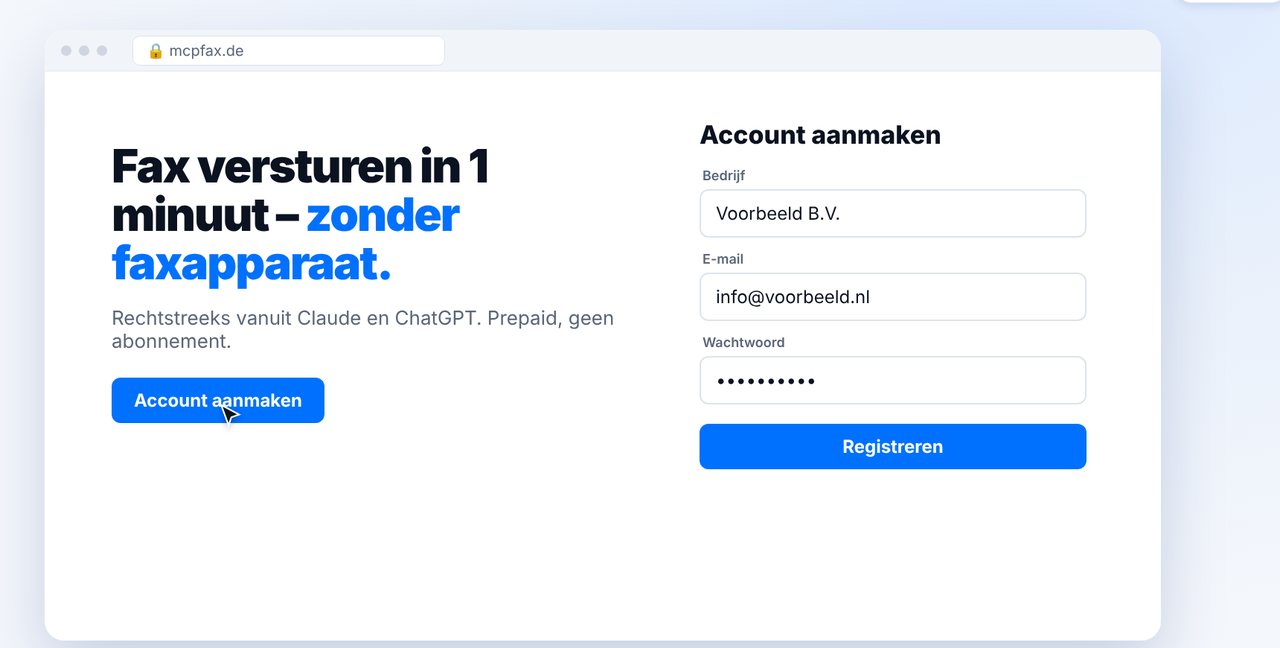
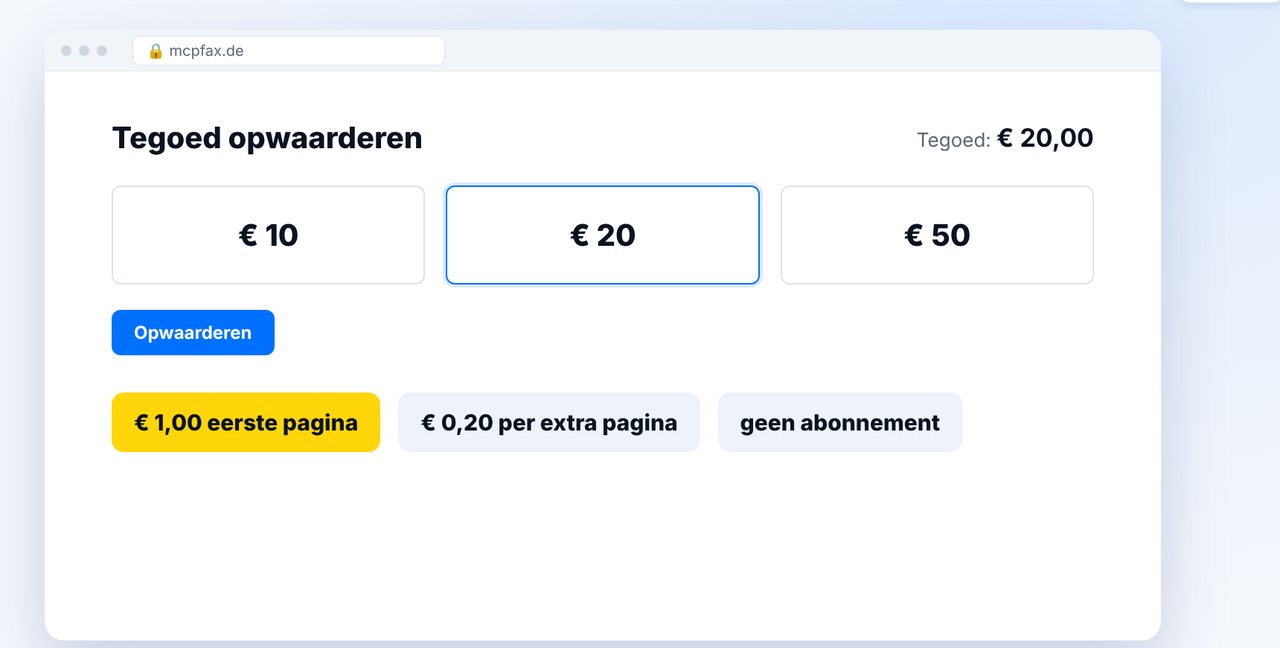
Registreer u met uw bedrijfsnaam, e-mailadres en wachtwoord en bevestig uw e-mailadres. Waardeer daarna uw tegoed op – vanaf € 10, zonder abonnement en zonder maandelijkse kosten.
-
2 Stap 2
Ontwikkelaarsmodus inschakelen in ChatGPT
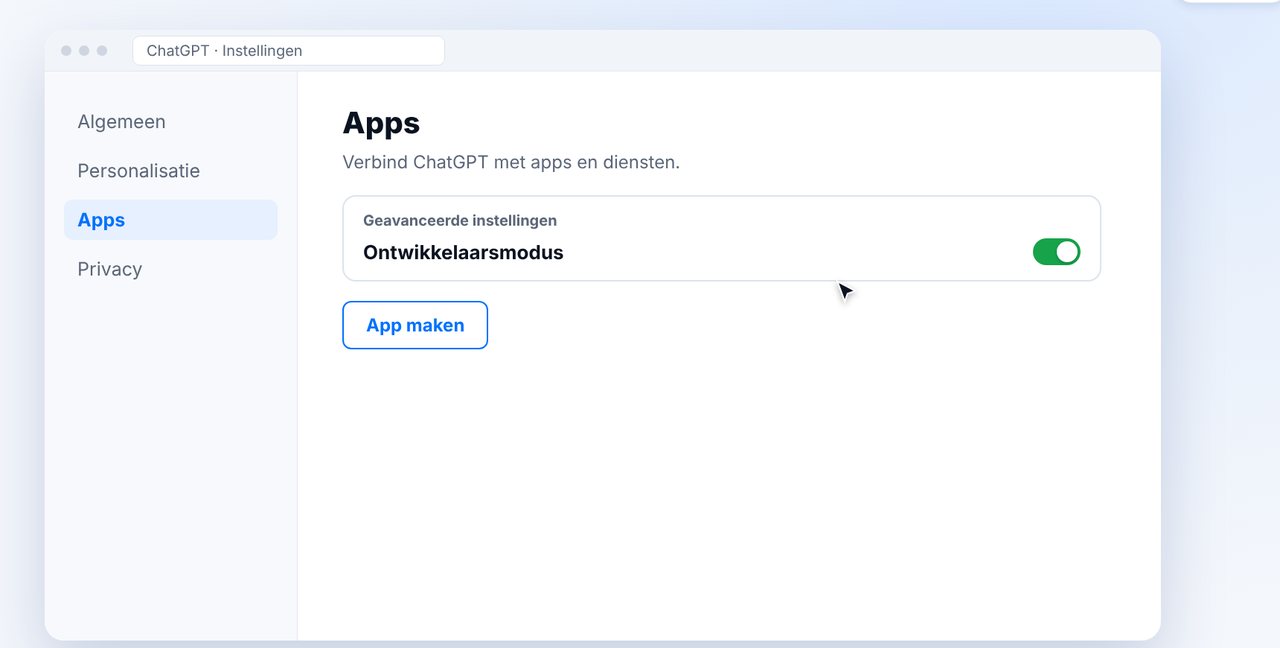
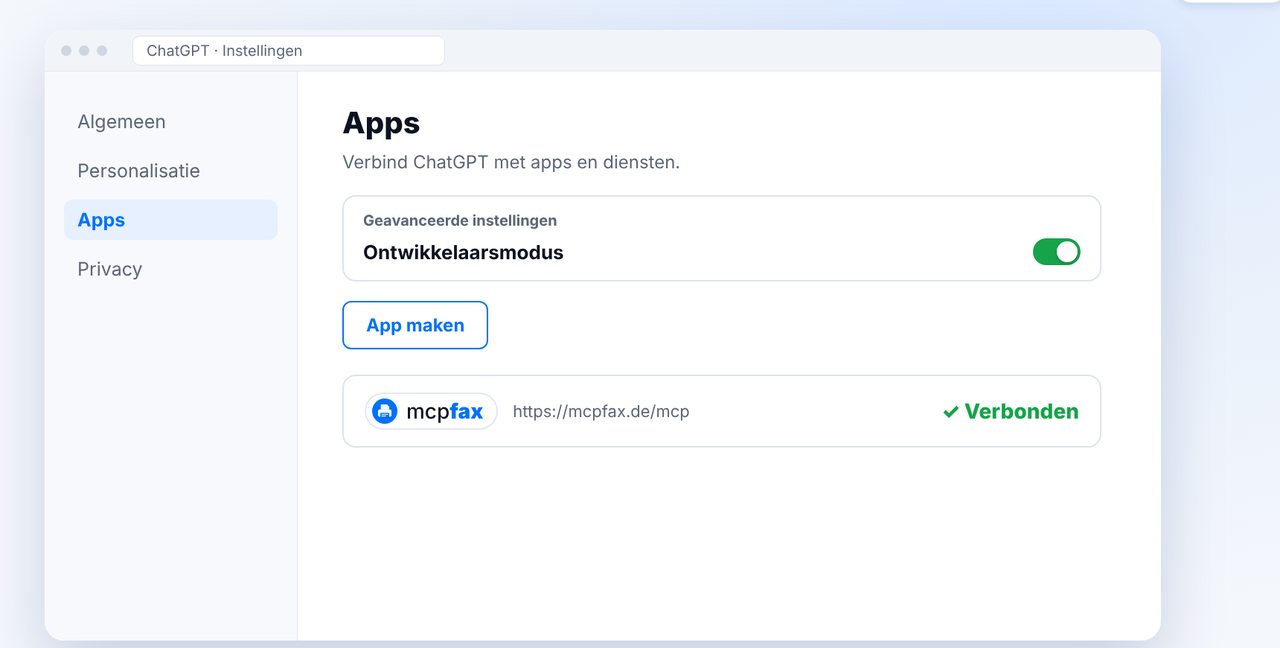
Open in ChatGPT de “Instellingen”, daarna “Apps”, en schakel onder “Geavanceerde instellingen” de “Ontwikkelaarsmodus” in.
Eigen apps in de ontwikkelaarsmodus vereisen ChatGPT Plus, Pro, Business, Enterprise of Edu.
-
3 Stap 3
App “mcpfax” maken en koppelen (eenmalig)
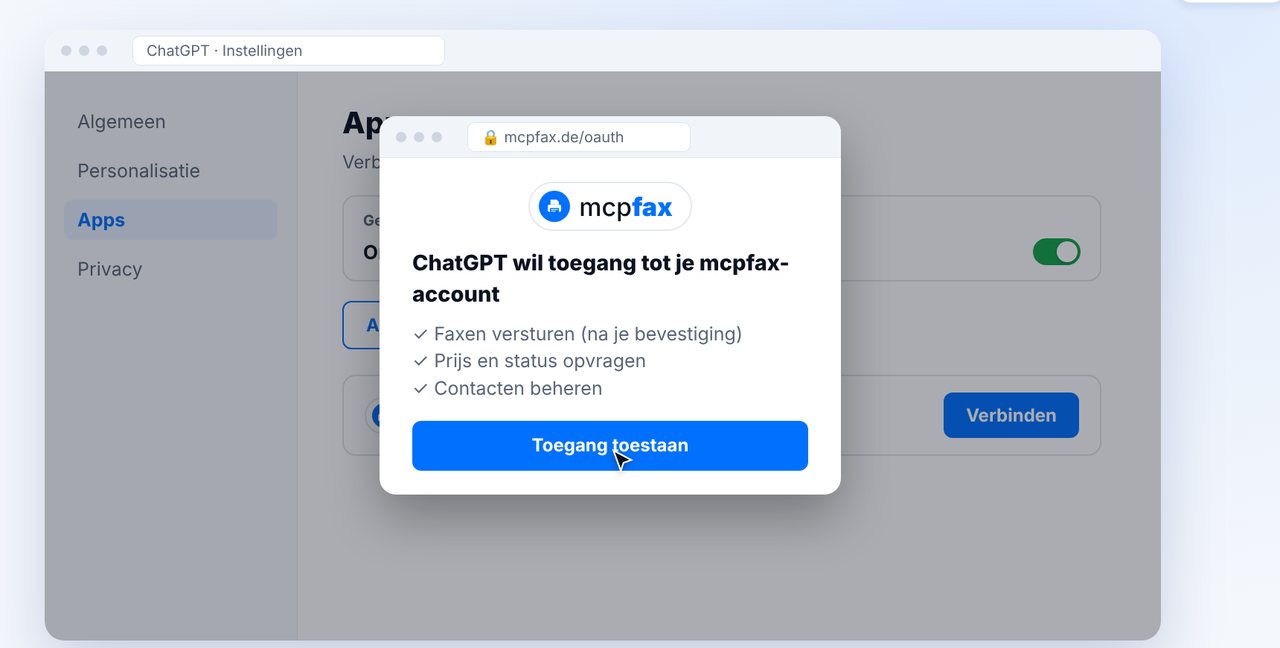
Klik op “App maken”, vul mcpfax in als naam, plak het onderstaande adres en kies OAuth als authenticatie. Log daarna in met uw mcpfax-account en klik op “Toegang toestaan”.
Plak dit adres bij het koppelen:
https://mcpfax.de/mcp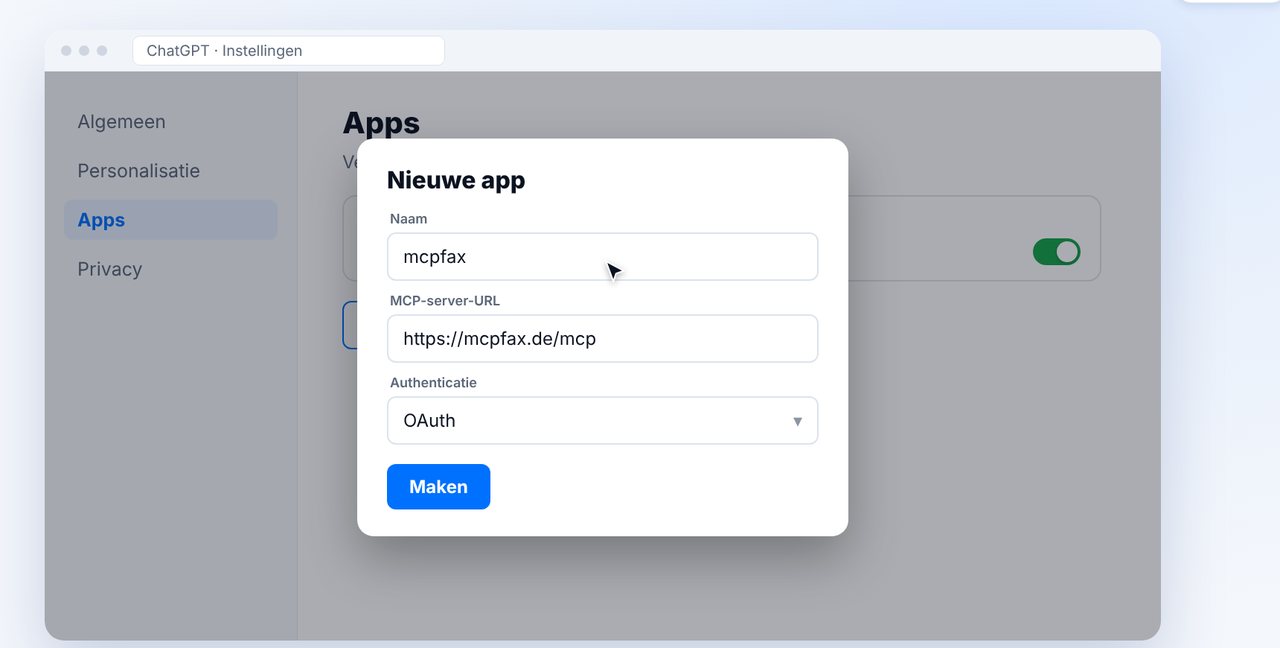
-
4 Stap 4
mcpfax kiezen in de chat en document toevoegen
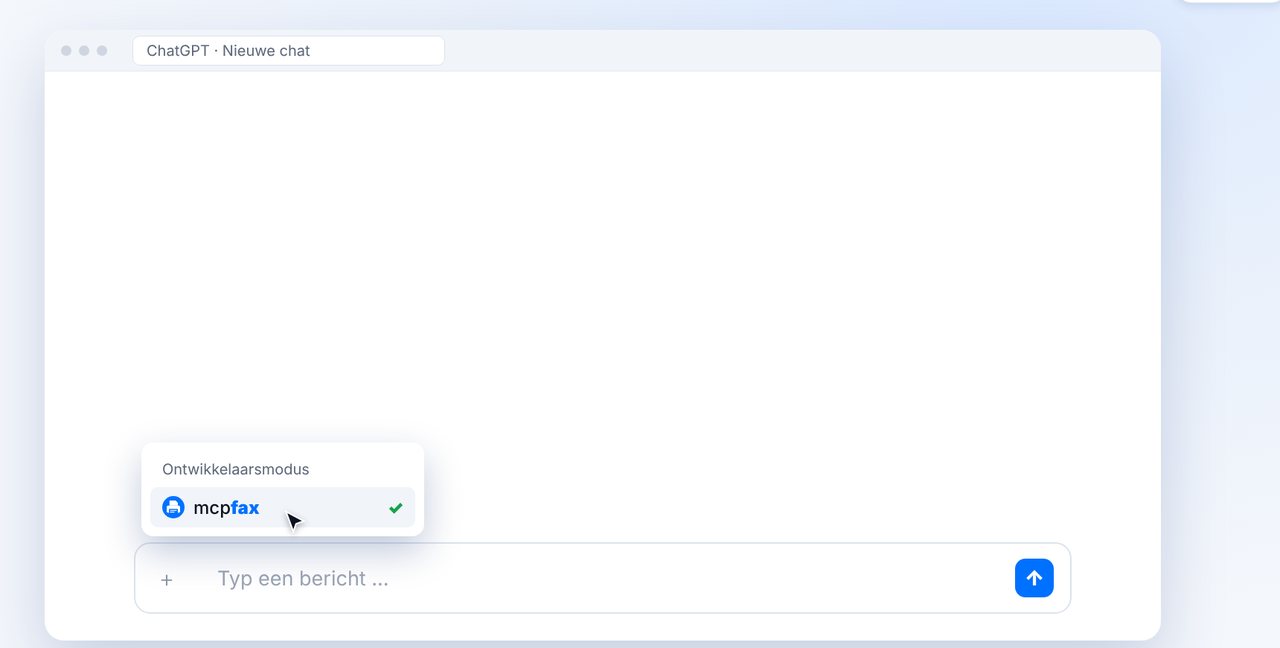
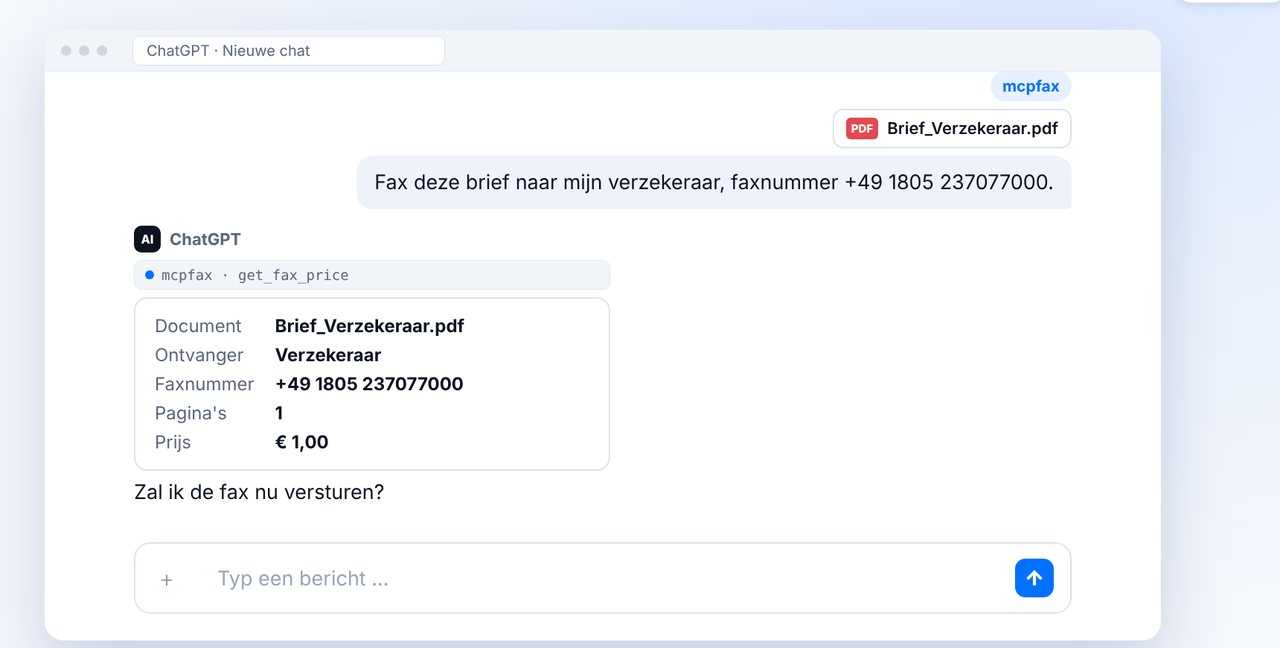
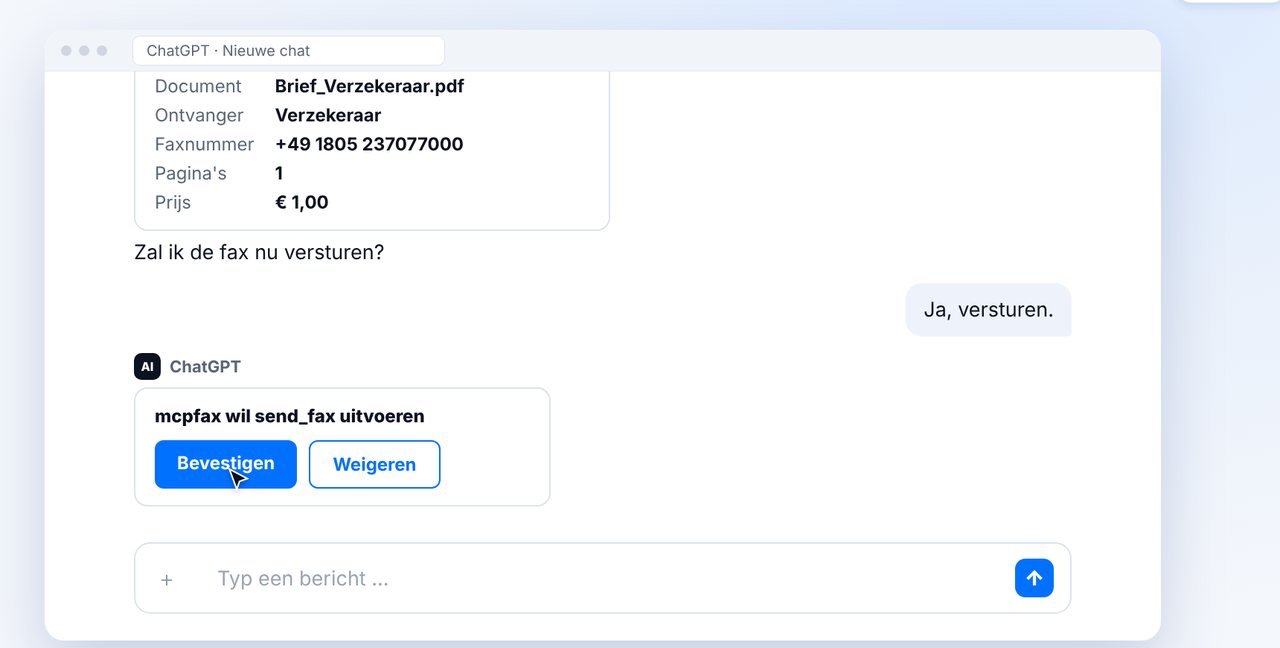
Start een nieuwe chat, kies mcpfax in het plusmenu onder “Ontwikkelaarsmodus”, voeg uw document toe en schrijf voor wie de fax is. ChatGPT toont u eerst de ontvanger, het aantal pagina’s en de prijs.
-
5 Stap 5
Bevestigen – de fax wordt verstuurd
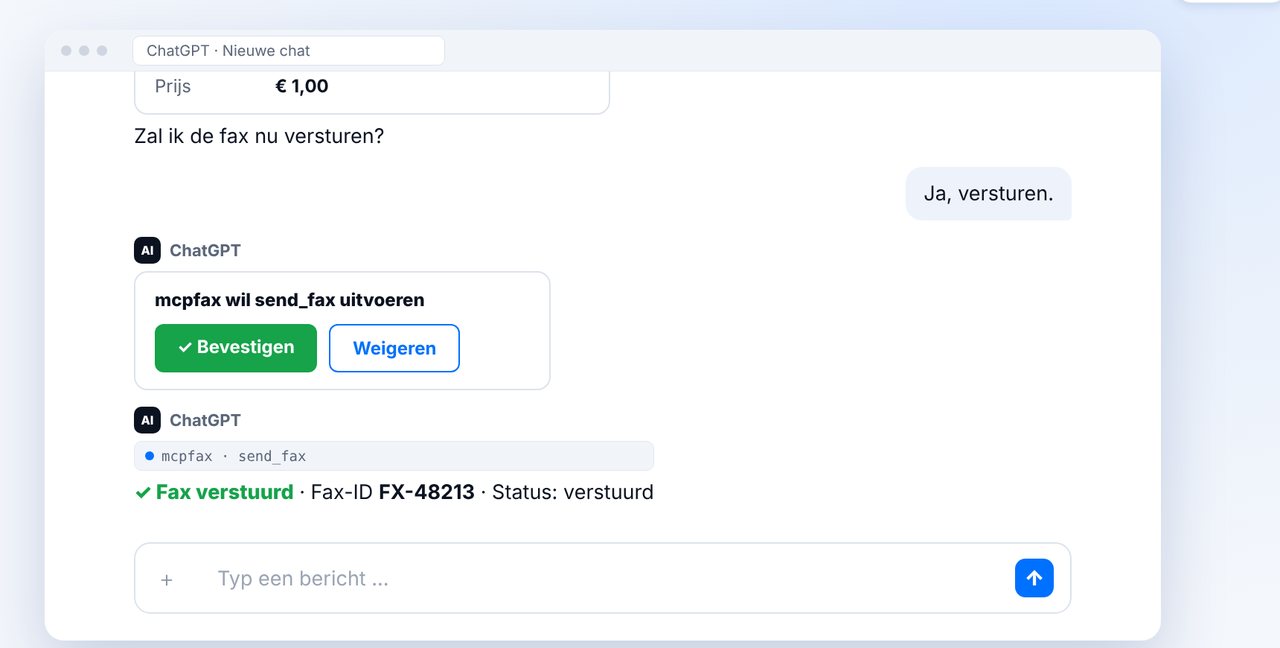
Antwoord “Ja, versturen” en klik in ChatGPT op “Bevestigen”. Enkele seconden later is de fax onderweg en ontvangt u een fax-ID.
-
6 Stap 6
Aflevering controleren
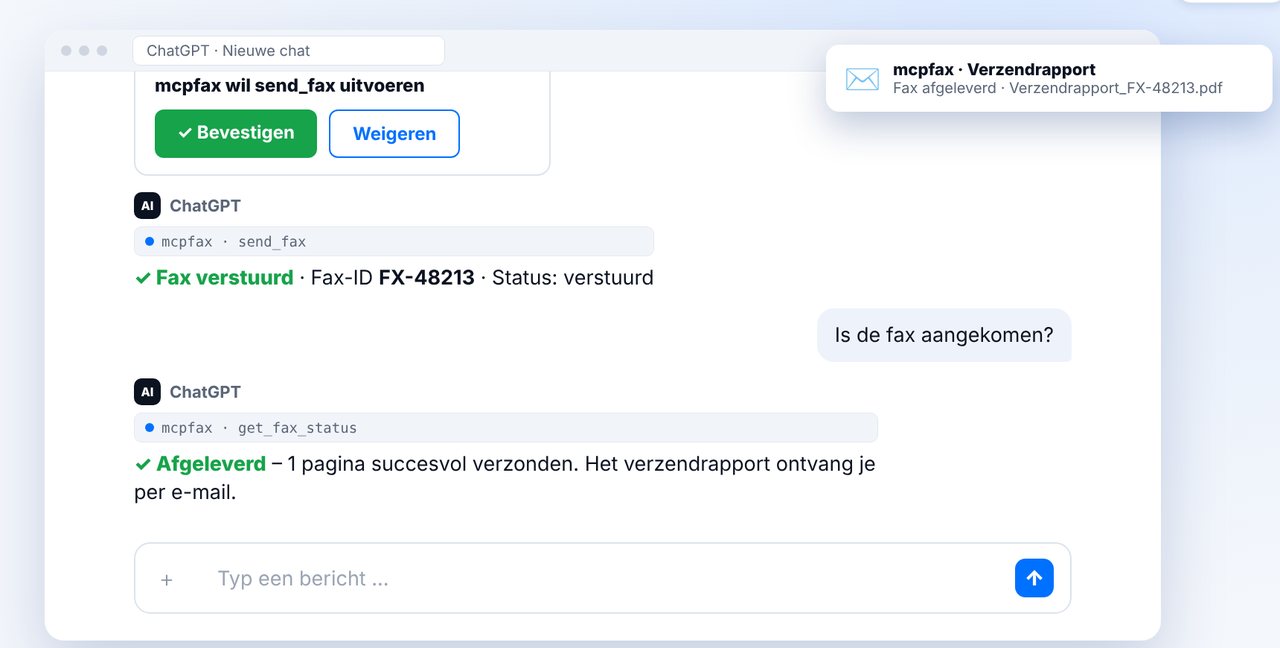
Vraag “Is de fax aangekomen?” – ChatGPT toont de actuele status. Daarnaast ontvangt u het verzendrapport als pdf per e-mail.
-
★ Tip
Ontvangers opslaan in het adresboek
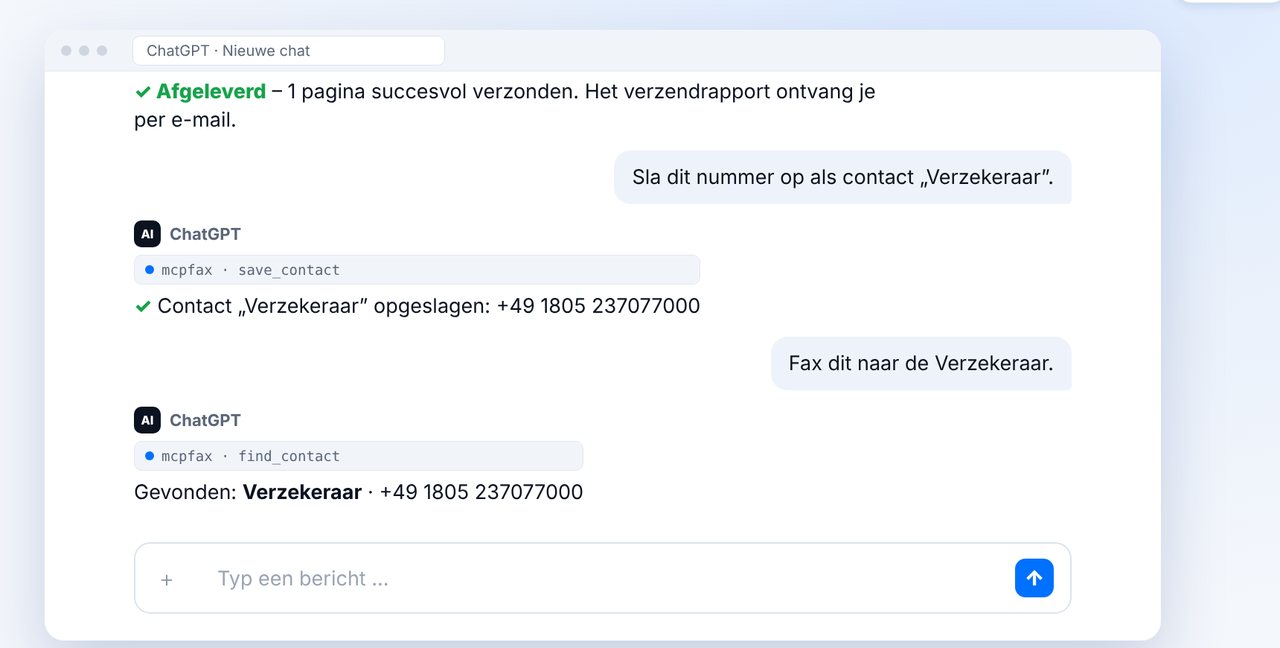
Sla vaste ontvangers op als contact. De volgende keer volstaat: “Fax dit naar de Verzekeraar.”
De afbeeldingen zijn een vereenvoudigde weergave. Menunamen kunnen per versie iets afwijken.

Klaar voor uw eerste fax?
Maak in een minuut uw account aan, waardeer uw tegoed op en ga meteen aan de slag. Geen abonnement, geen maandelijkse kosten.
Gratis account aanmakenVeelgestelde vragen
Heb ik een faxapparaat of een faxnummer nodig?
Nee. mcpfax verstuurt de fax via het faxnetwerk naar het nummer van de ontvanger. U heeft alleen een mcpfax-account en Claude of ChatGPT nodig.
Wat kost een fax?
€ 1,00 voor de eerste pagina en € 0,20 per extra pagina (EU, Zwitserland, VK, VS, Canada en meer). Prepaid, zonder abonnement. De chat toont vóór het versturen de exacte prijs.
Wordt er iets gefaxt zonder mijn toestemming?
Nee. Vóór elke fax toont de chat de ontvanger, het aantal pagina’s en de prijs. Er wordt pas verstuurd als u uitdrukkelijk “ja” zegt.
Hoe weet ik of de fax is aangekomen?
Vraag in de chat gewoon naar de status. Daarnaast ontvangt u het verzendrapport als pdf per e-mail.
Welke bestanden kan ik faxen?
Pdf’s, Word-documenten, afbeeldingen en foto’s, maar ook tekst die Claude of ChatGPT voor u schrijft.
Gebruikt u Claude? Naar de Claude-handleiding →
Meer handleidingen
- Fax versturen met uw telefoon – zo werkt het
- Fax versturen via e-mail – zo werkt het
- Fax naar zorgverzekeraar of huisartsenpraktijk versturen
- Het faxverzendrapport – wat het toont
- Fax naar het buitenland versturen
- Hoe verstuur ik een fax online?
- Kun je gratis faxen? Wat een fax echt kost
- Hoe fax ik vanaf mijn iPhone?
- Alle faxhandleidingen →