
Inviare un fax con ChatGPT – ecco come
Il tuo primo fax in tre passaggi: crea un account, collega mcpfax una sola volta e poi scrivi semplicemente in chat cosa inviare e a chi.
Video guida (2 minuti)
Passo dopo passo
-
1 Passaggio 1
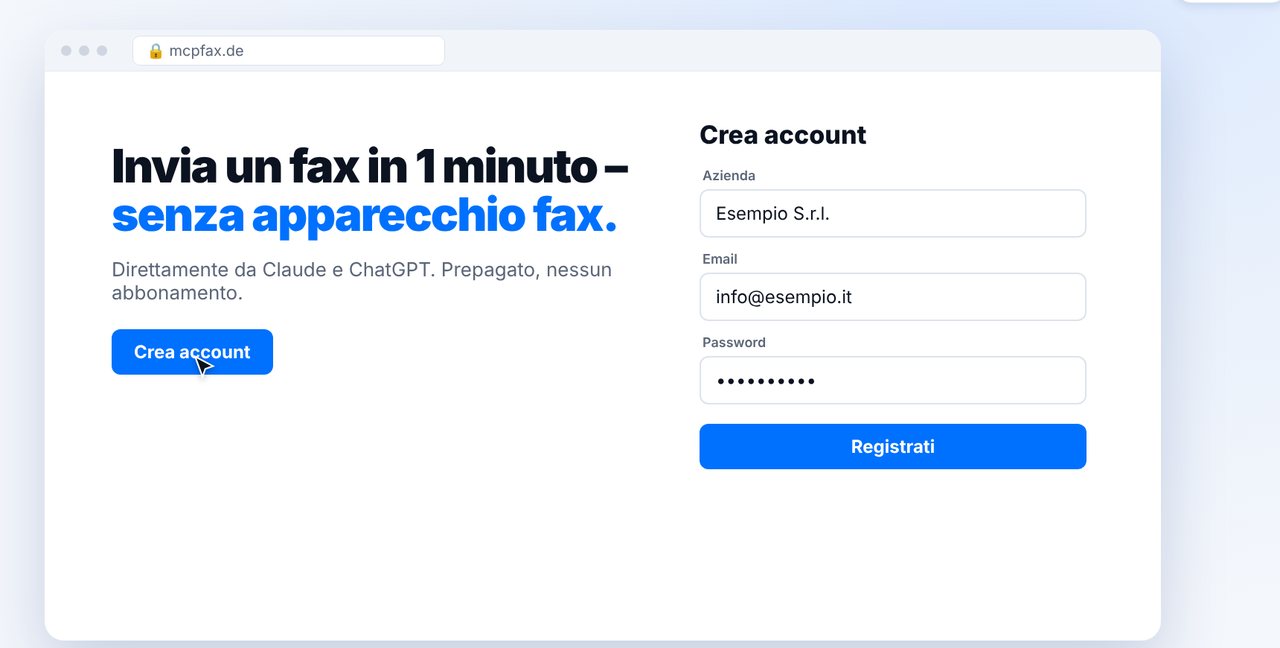
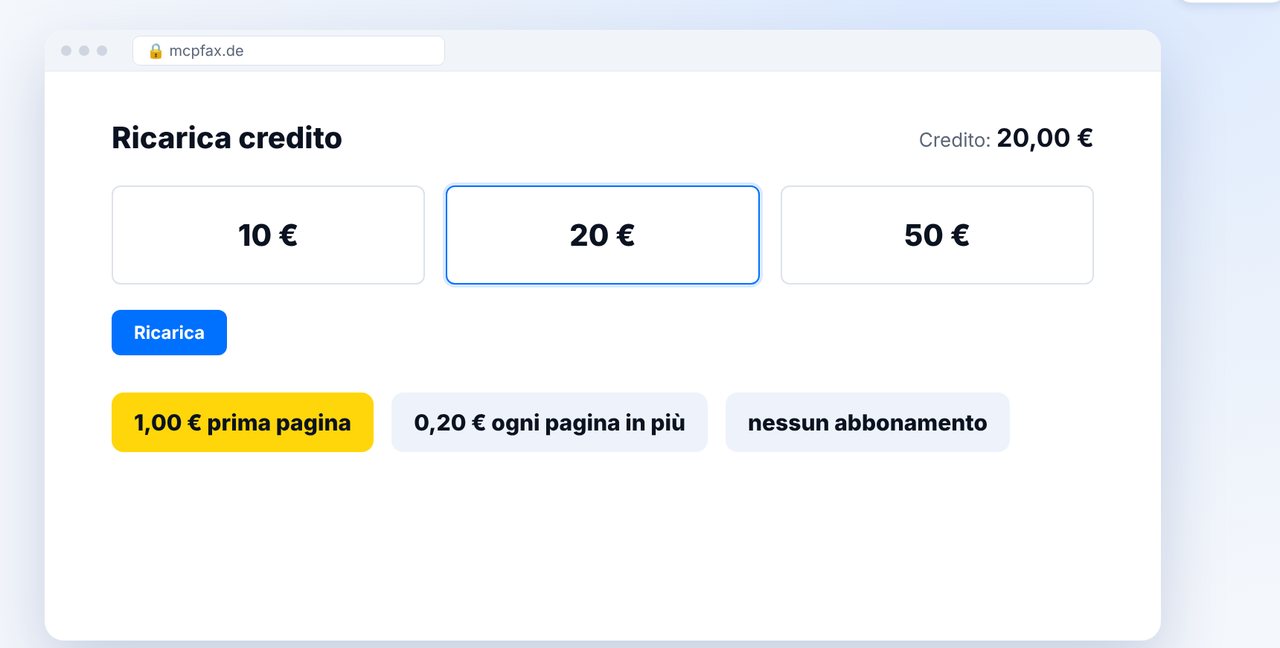
Crea un account su mcpfax.de e ricarica il credito
Registrati con nome dell’azienda, indirizzo email e password e conferma la tua email. Poi ricarica il credito – da 5 €, senza abbonamento e senza canone mensile.
-
2 Passaggio 2
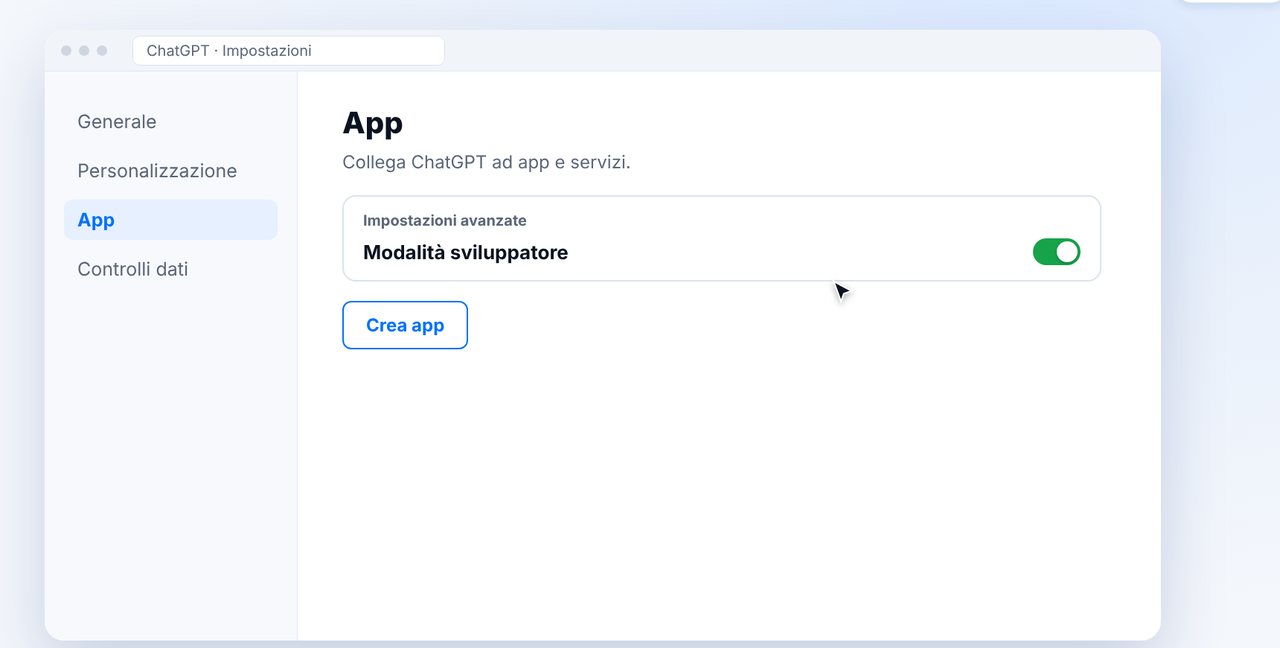
Attiva la modalità sviluppatore in ChatGPT
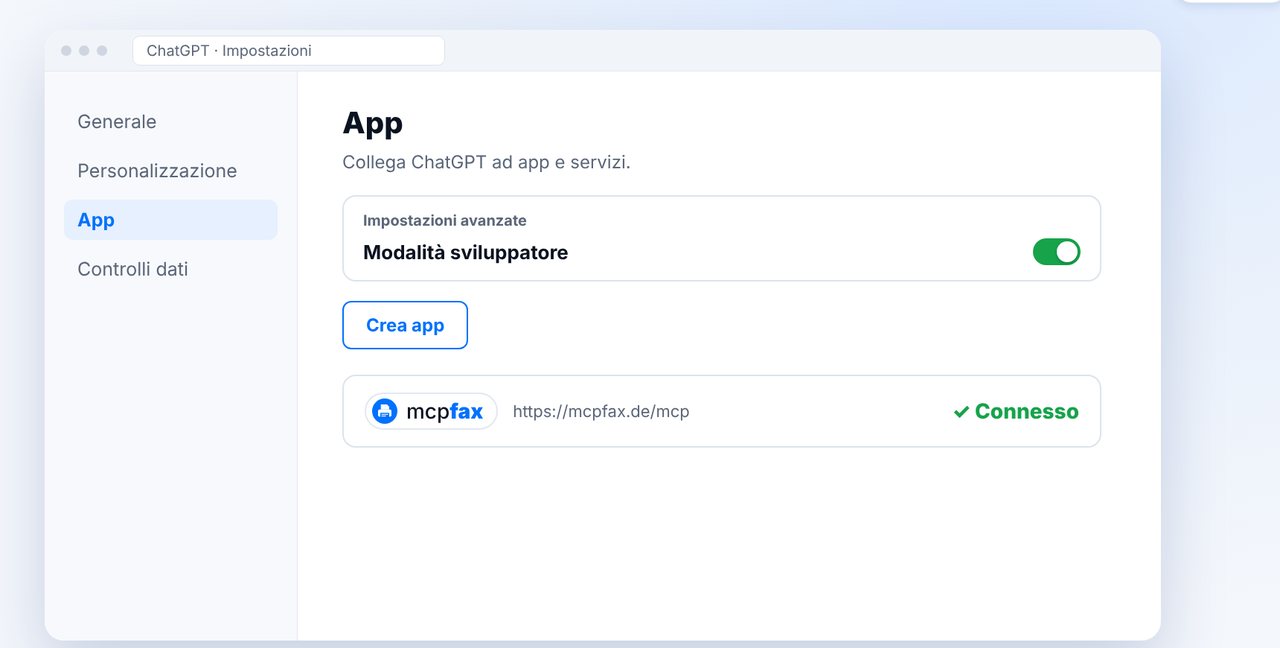
In ChatGPT apri le “Impostazioni”, poi “App”, e attiva la “Modalità sviluppatore” in “Impostazioni avanzate”.
Le app personalizzate in modalità sviluppatore richiedono ChatGPT Plus, Pro, Business, Enterprise o Edu.
-
3 Passaggio 3
Crea e collega l’app “mcpfax” (una sola volta)
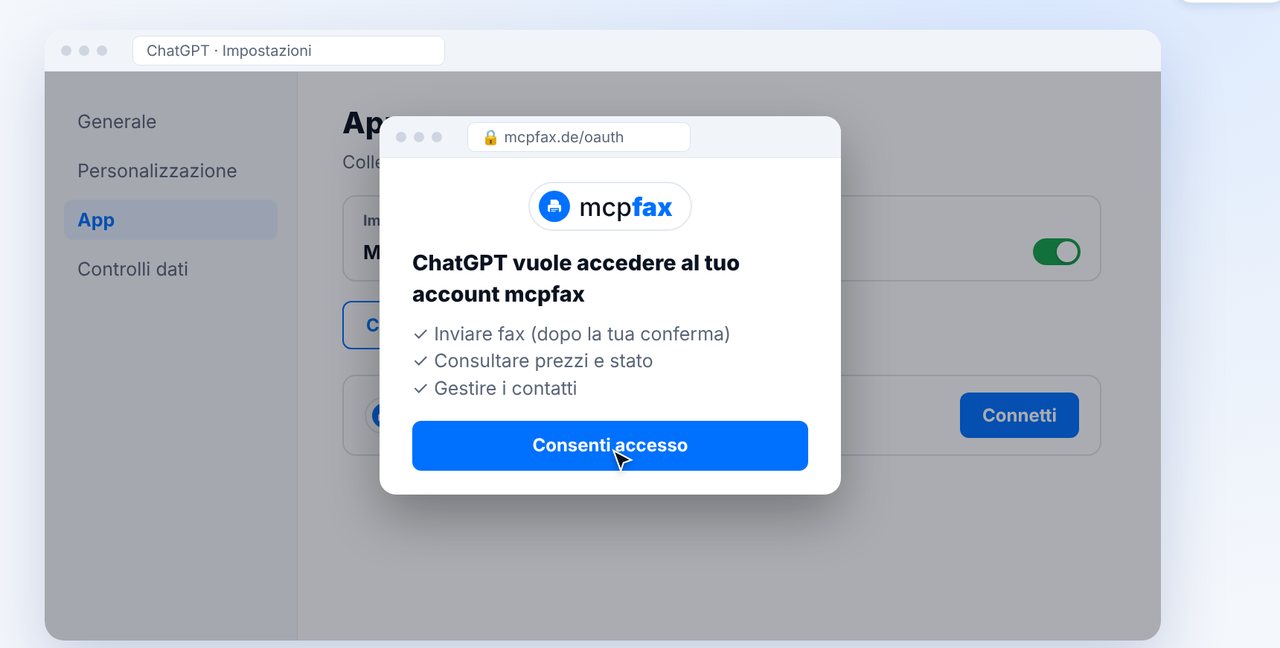
Clicca su “Crea app”, inserisci mcpfax come nome, incolla l’indirizzo qui sotto e scegli OAuth come autenticazione. Poi accedi con il tuo account mcpfax e clicca su “Consenti accesso”.
Incolla questo indirizzo durante il collegamento:
https://mcpfax.de/mcp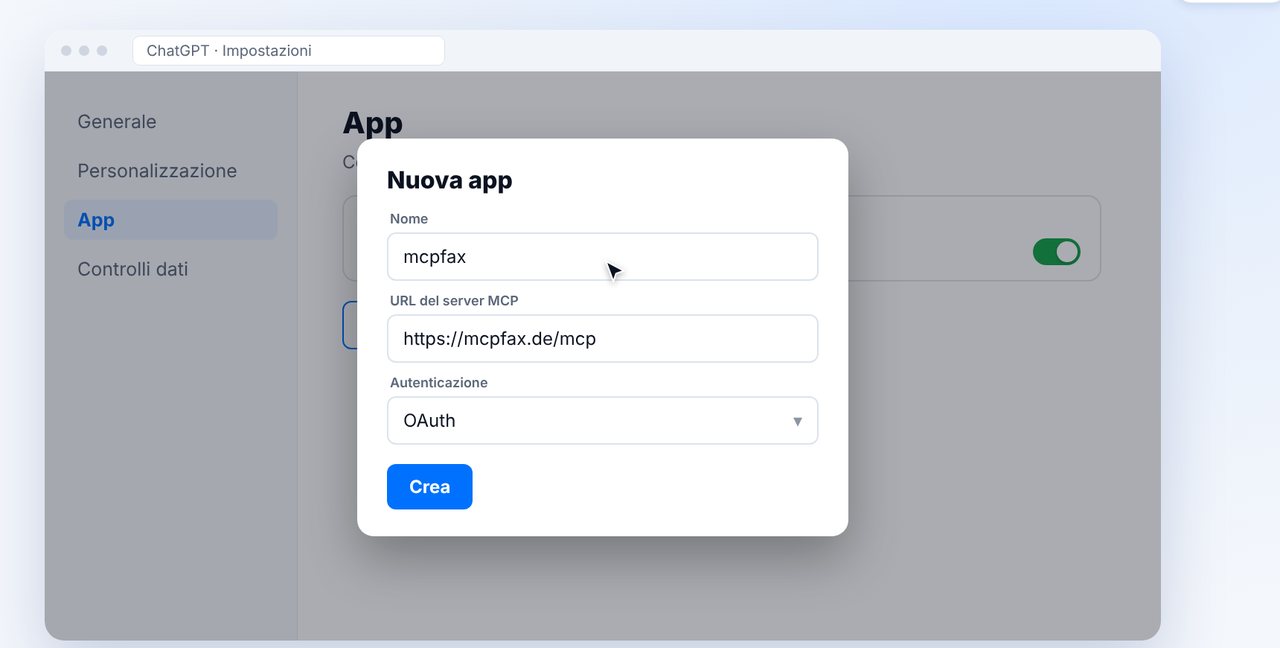
-
4 Passaggio 4
Seleziona mcpfax nella chat e allega il documento
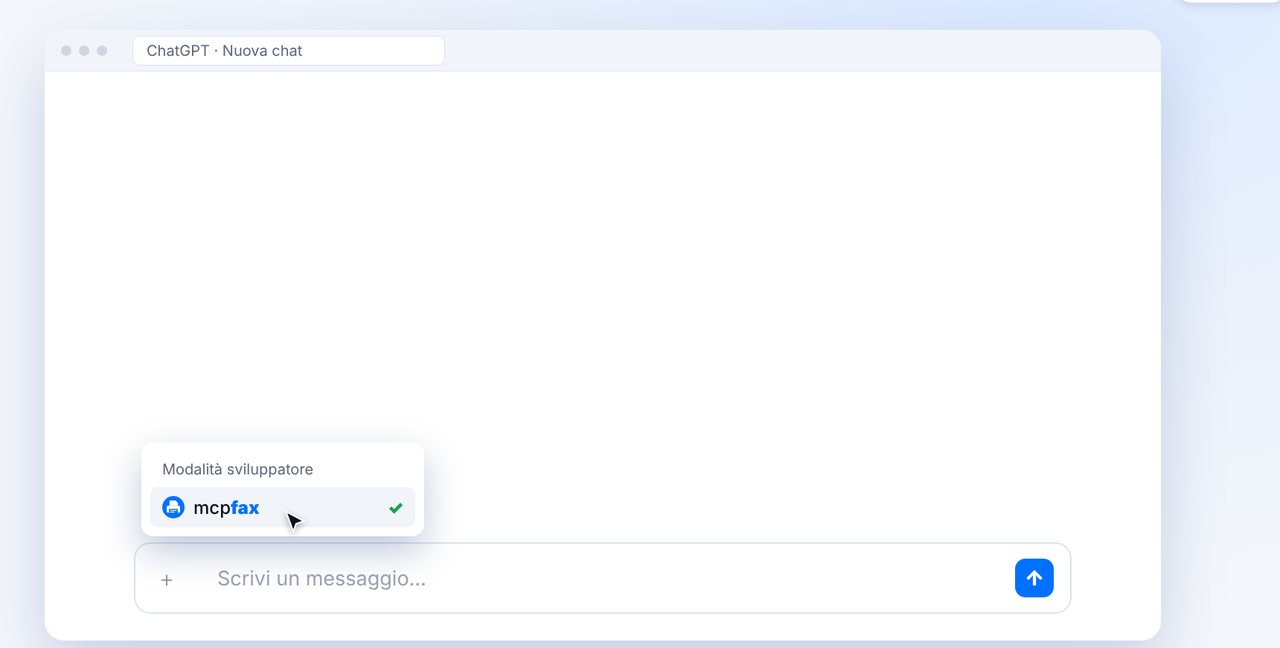
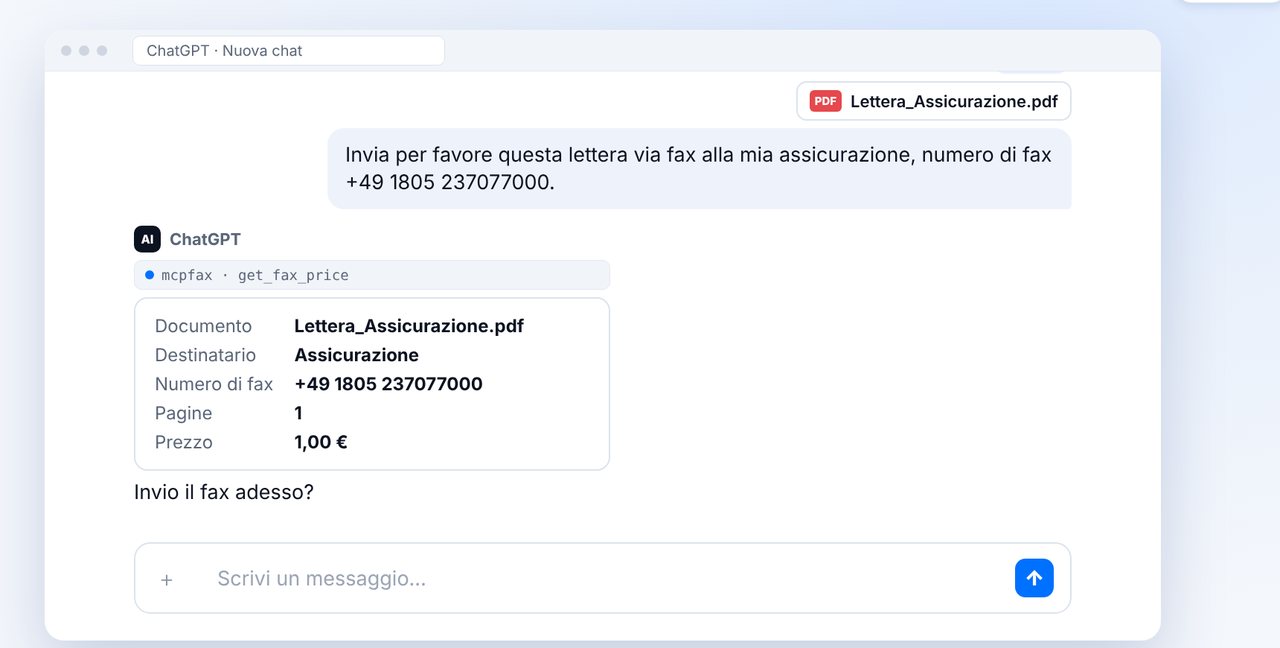
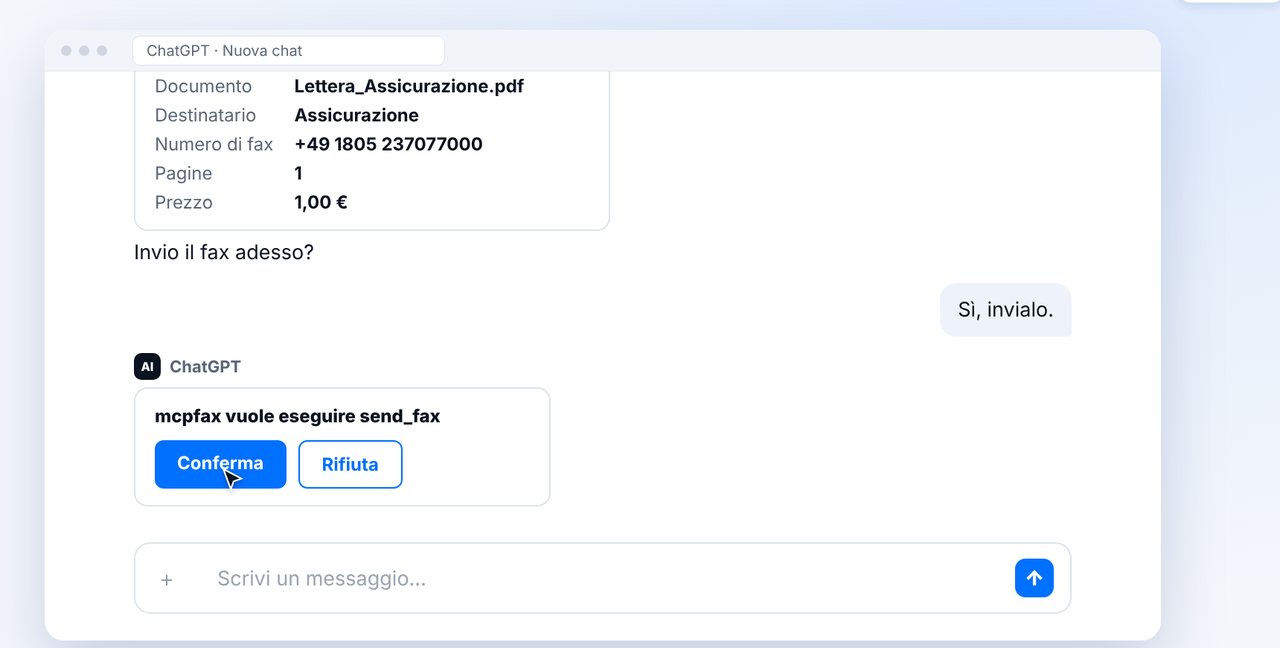
Avvia una nuova chat, seleziona mcpfax dal menu “+” in “Modalità sviluppatore”, allega il documento e scrivi a chi è destinato il fax. ChatGPT ti mostra prima destinatario, pagine e prezzo.
-
5 Passaggio 5
Conferma – il fax viene inviato
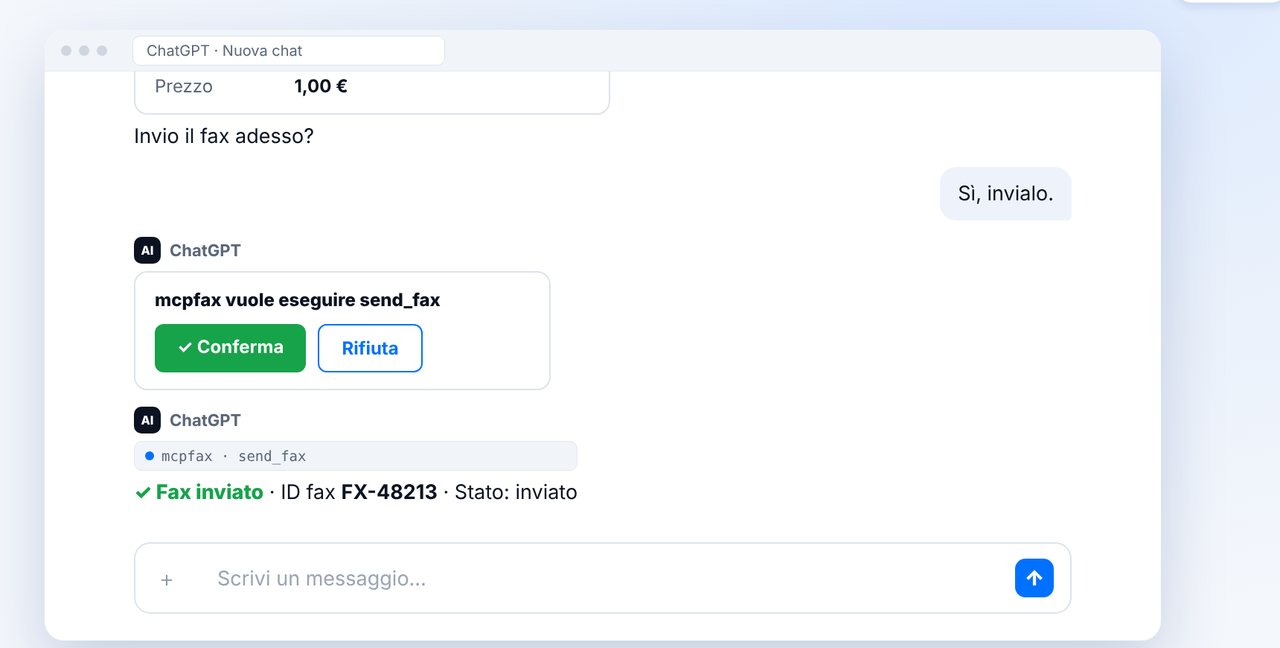
Rispondi “Sì, invialo” e clicca su “Conferma” in ChatGPT. Pochi secondi dopo il fax è in viaggio e ricevi un ID fax.
-
6 Passaggio 6
Verifica la consegna
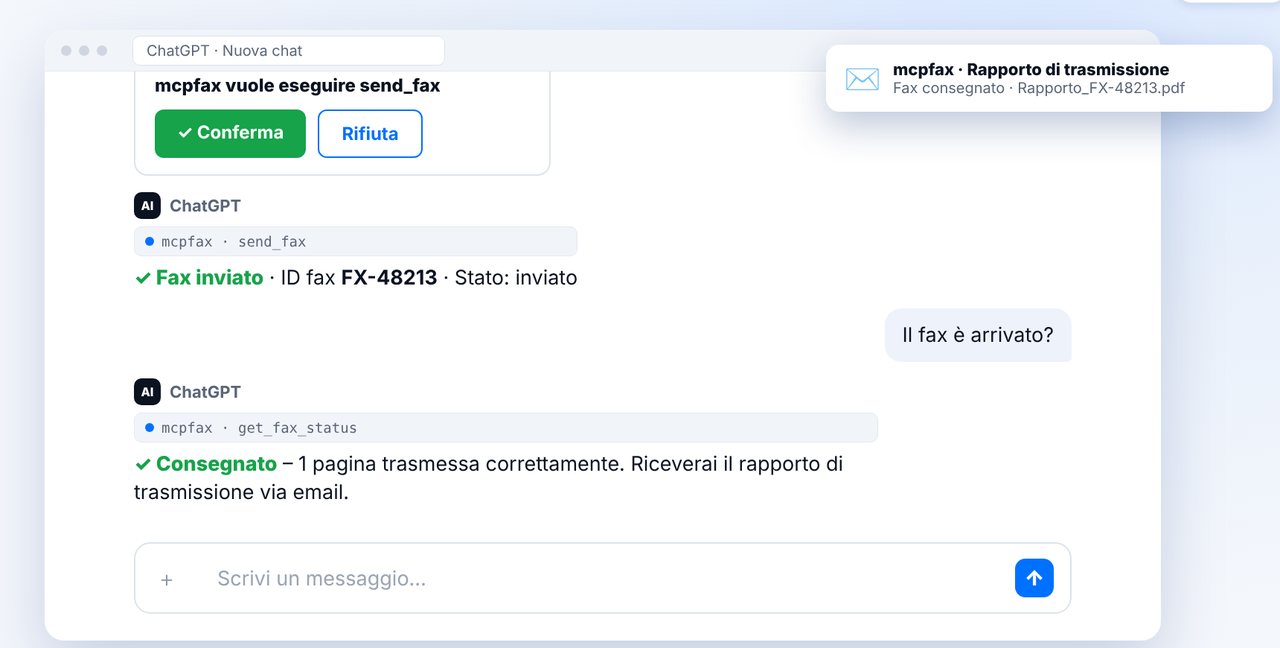
Chiedi “Il fax è arrivato?” – ChatGPT ti mostra lo stato attuale. Ricevi inoltre il rapporto di trasmissione in PDF via email.
-
★ Consiglio
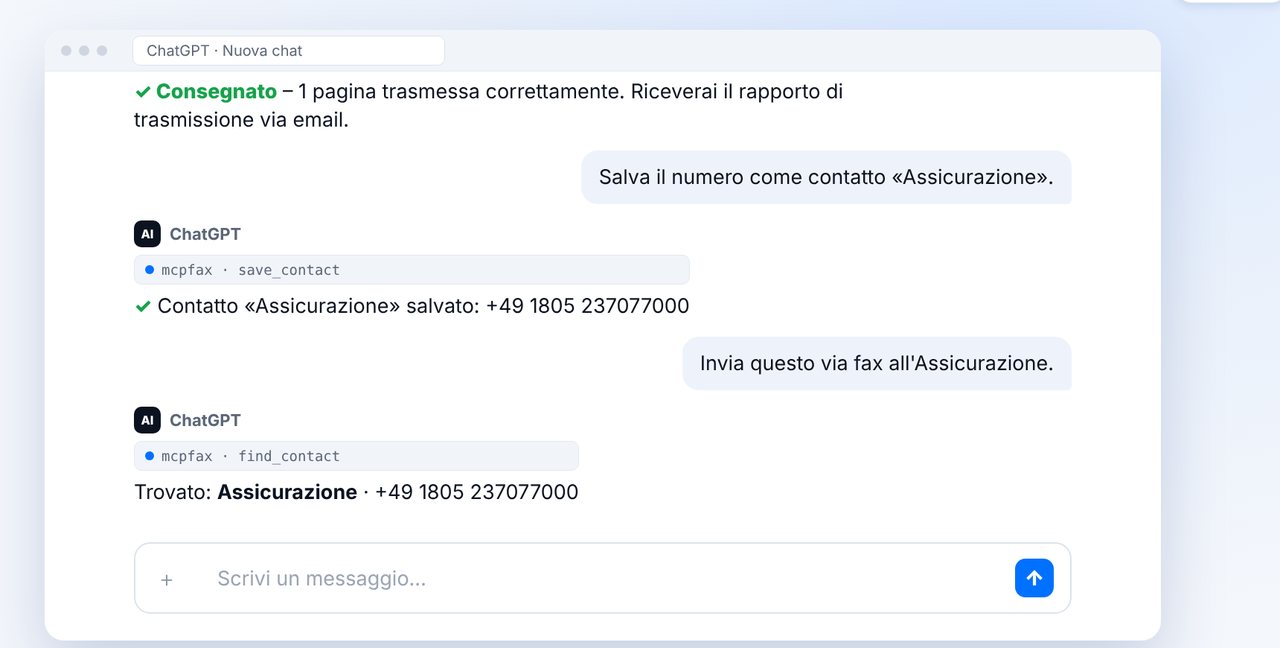
Salva i destinatari in rubrica
Salva come contatti i destinatari frequenti. La prossima volta basta scrivere: “Invia questo via fax all’Assicurazione.”
Le immagini sono una rappresentazione semplificata. I nomi dei menu possono variare leggermente a seconda della versione.

Pronto per il tuo primo fax?
Crea il tuo account in un minuto, ricarica il credito e inizia subito. Nessun abbonamento, nessun canone mensile.
Crea account gratuitoDomande frequenti
Mi serve un apparecchio fax o un numero di fax?
No. mcpfax invia il fax attraverso la rete fax al numero del destinatario. Ti servono solo un account mcpfax e Claude o ChatGPT.
Quanto costa un fax?
1,00 € per la prima pagina e 0,20 € per ogni pagina in più (UE, Svizzera, Regno Unito, USA, Canada e altri). Prepagato, nessun abbonamento. La chat ti mostra il prezzo esatto prima dell’invio.
Può partire un fax senza la mia approvazione?
No. Prima di ogni fax la chat ti mostra destinatario, numero di pagine e prezzo. Nulla viene inviato finché non rispondi esplicitamente “sì”.
Come faccio a sapere se il fax è arrivato?
Chiedi semplicemente lo stato in chat. Ricevi inoltre il rapporto di trasmissione in PDF via email.
Quali file posso inviare via fax?
PDF, documenti Word, immagini e foto, oltre ai testi che Claude o ChatGPT scrivono per te.
Usi Claude? Vai alla guida per Claude →
Altre guide
- Inviare un fax dal cellulare – ecco come
- Inviare un fax via email – ecco come
- Inviare un fax all'ASL o allo studio medico
- Il rapporto di trasmissione fax – cosa mostra
- Inviare un fax all'estero
- Come si invia un fax online?
- Si può inviare un fax gratis? Quanto costa davvero un fax
- Come si invia un fax da iPhone?
- Tutte le guide sul fax →