
Send fax med ChatGPT – sådan gør du
Din første fax på tre trin: opret en konto, forbind mcpfax én gang, og fortæl så bare chatten, hvad der skal faxes og til hvem.
Videovejledning (2 minutter)
Trin for trin
-
1 Trin 1
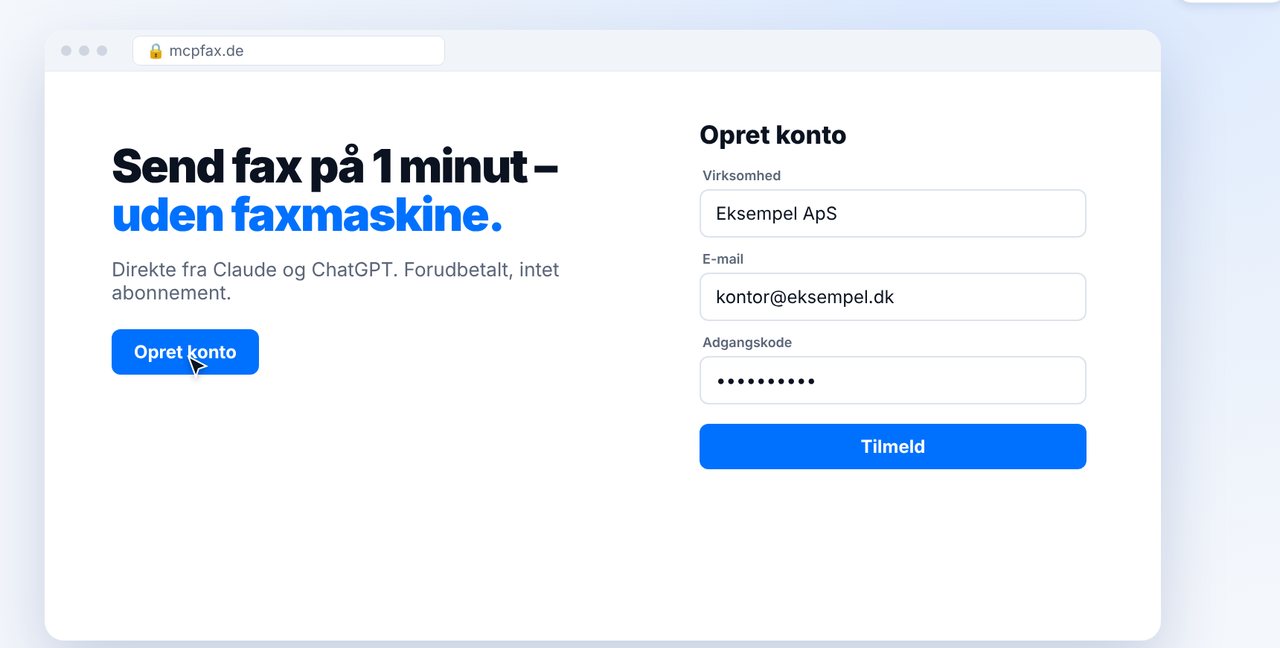
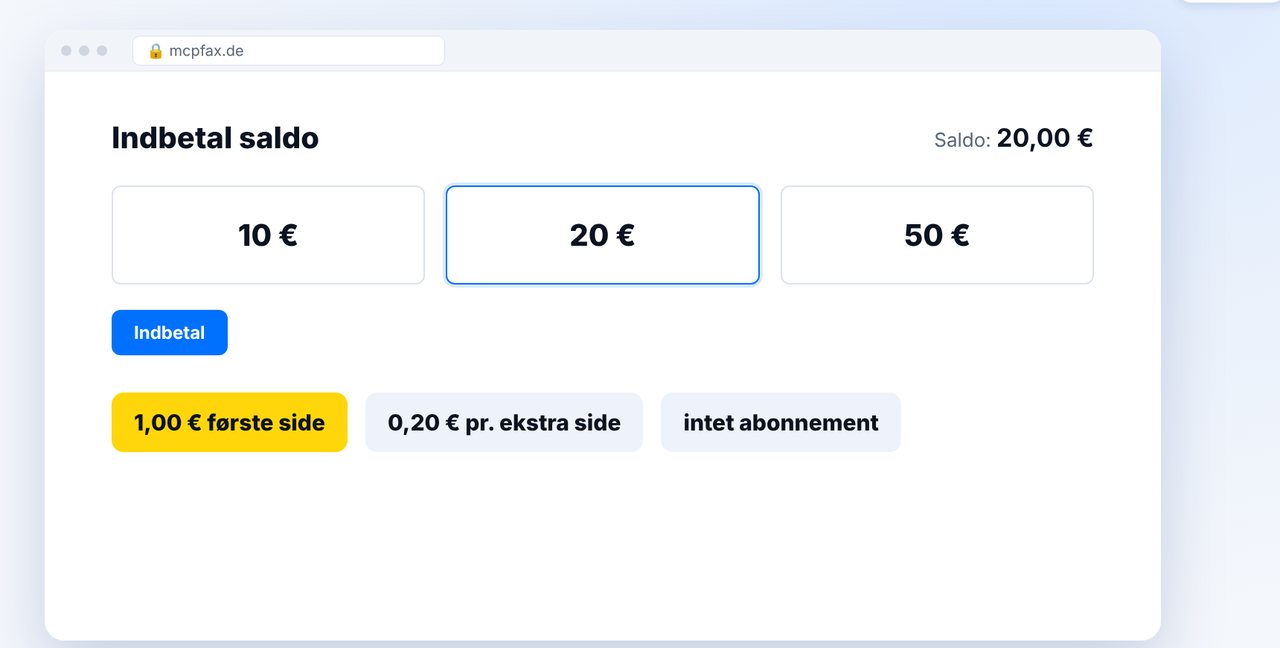
Opret en konto på mcpfax.de og indbetal
Tilmeld dig med virksomhedsnavn, e-mailadresse og adgangskode, og bekræft din e-mail. Indbetal derefter saldo – fra 5 €, uden abonnement og uden månedligt gebyr.
-
2 Trin 2
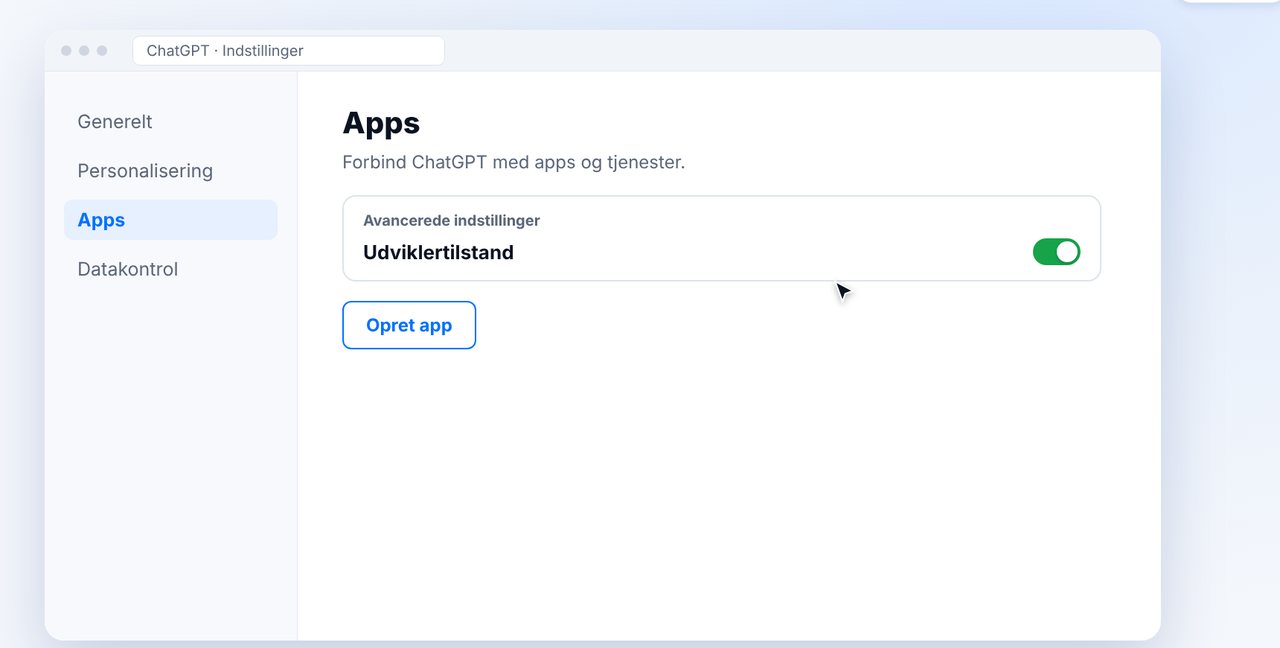
Slå udviklertilstand til i ChatGPT
Åbn „Indstillinger“ i ChatGPT og derefter „Apps“, og slå „Udviklertilstand“ til under „Avancerede indstillinger“.
Brugerdefinerede apps i udviklertilstand kræver ChatGPT Plus, Pro, Business, Enterprise eller Edu.
-
3 Trin 3
Opret og forbind appen „mcpfax“ (én gang)
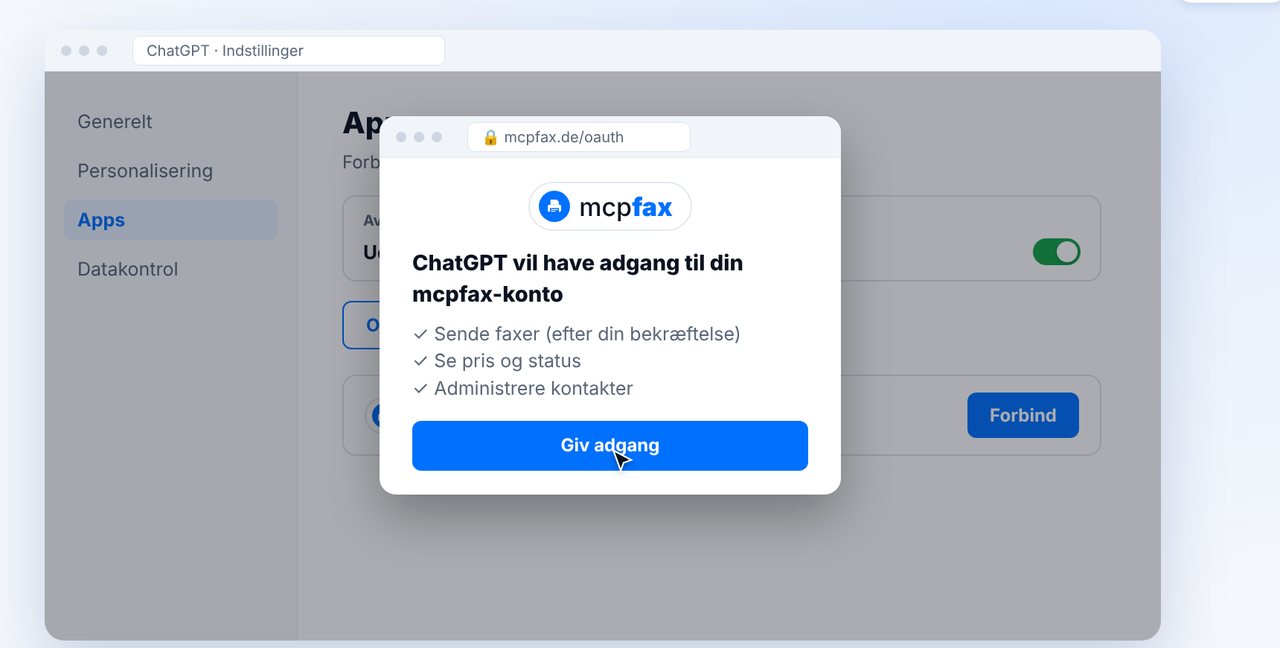
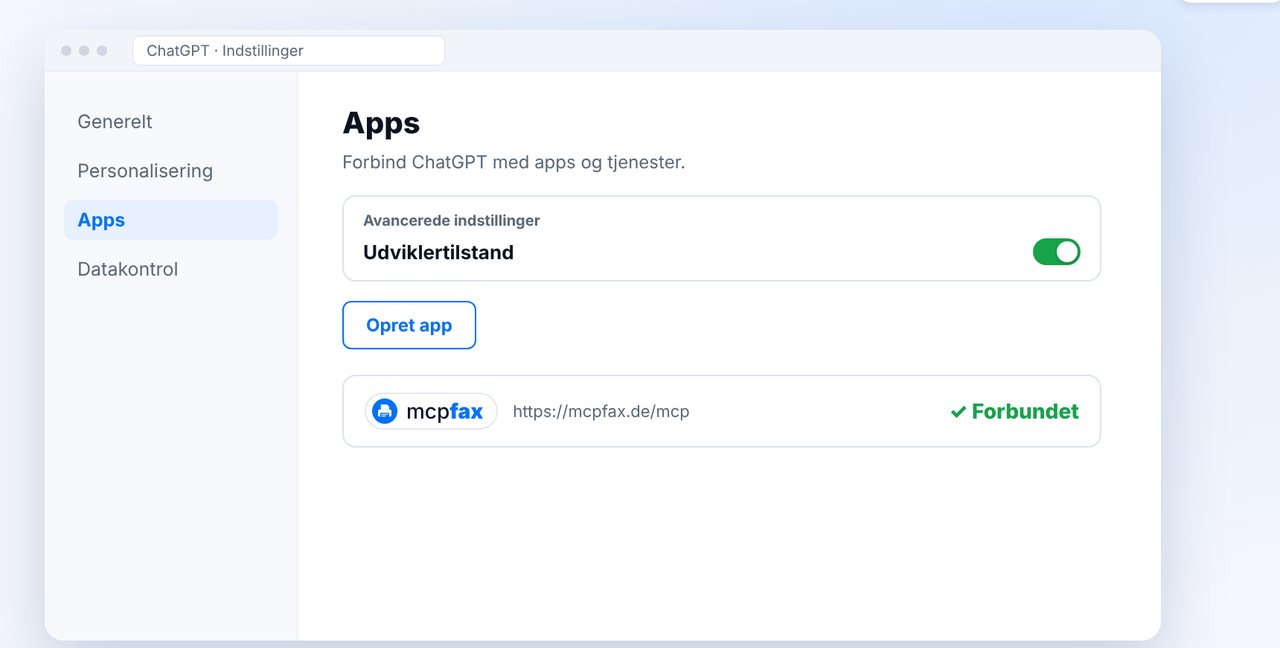
Klik på „Opret app“, skriv mcpfax som navn, indsæt adressen nedenfor, og vælg OAuth som godkendelse. Log derefter ind med din mcpfax-konto, og klik på „Giv adgang“.
Indsæt denne adresse, når du forbinder:
https://mcpfax.de/mcp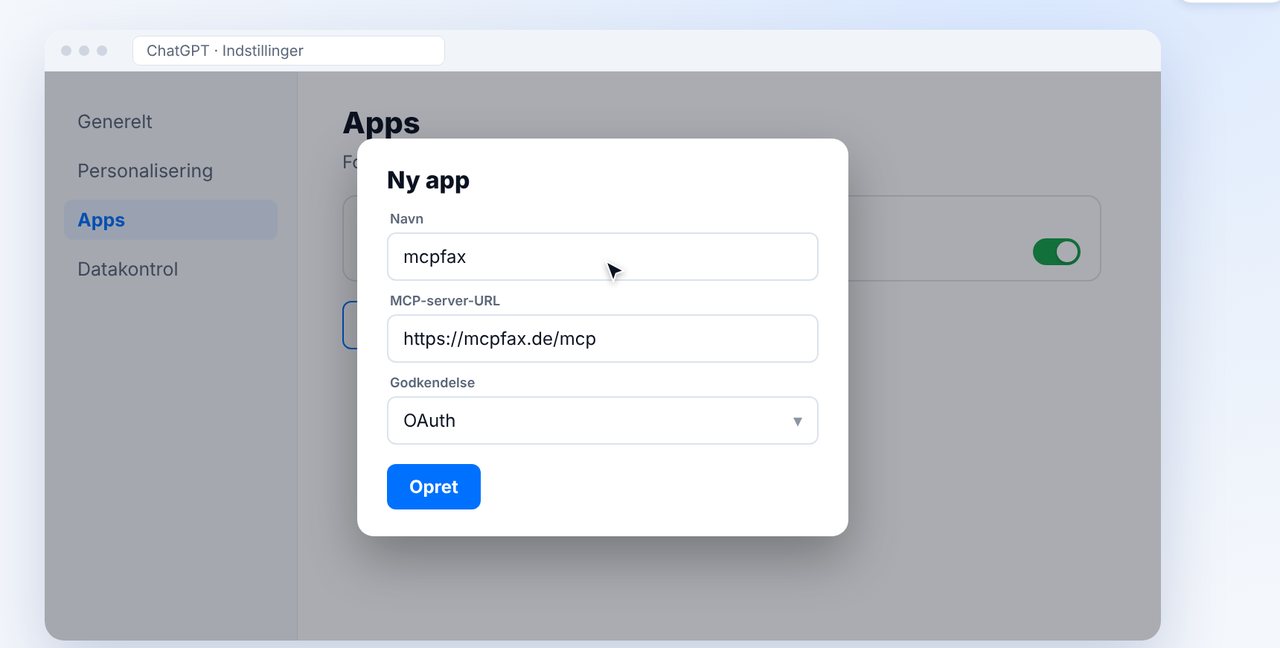
-
4 Trin 4
Vælg mcpfax i chatten og vedhæft dokumentet
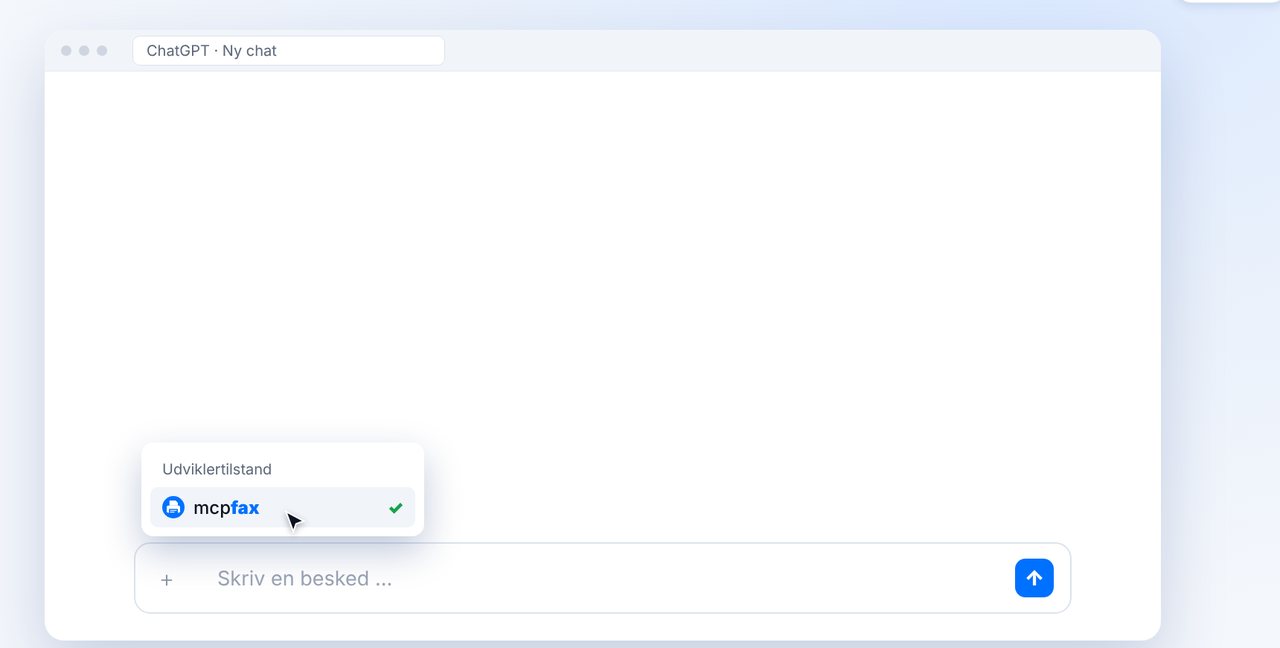
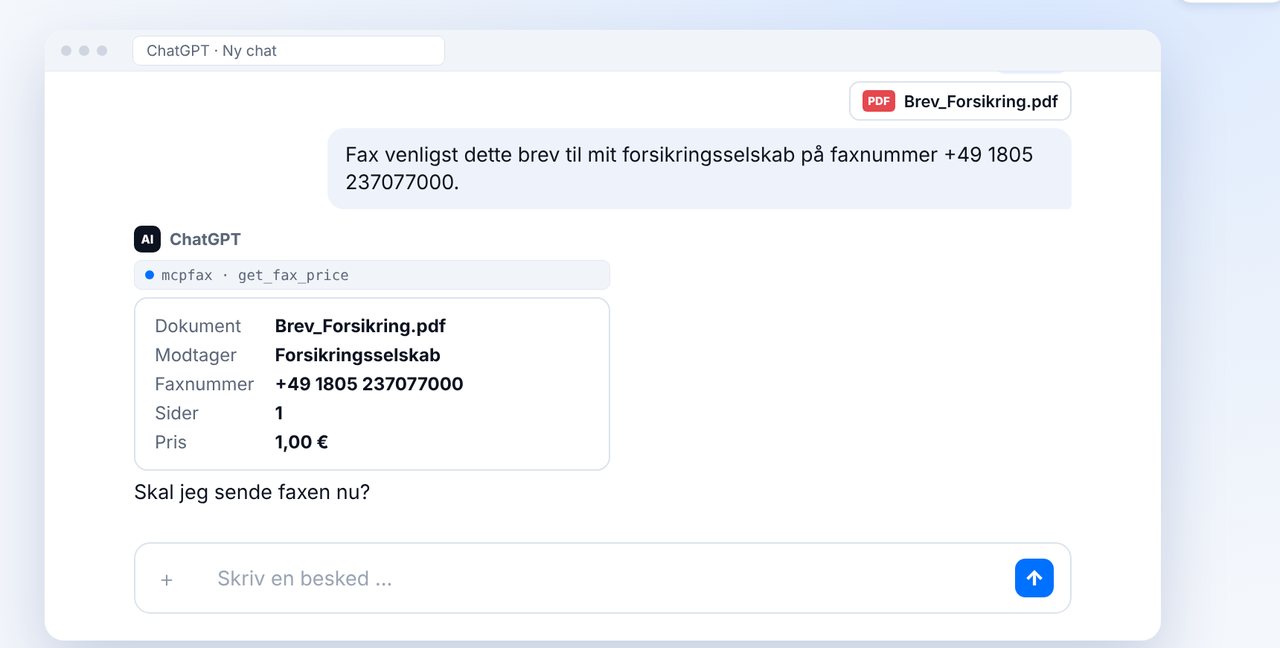
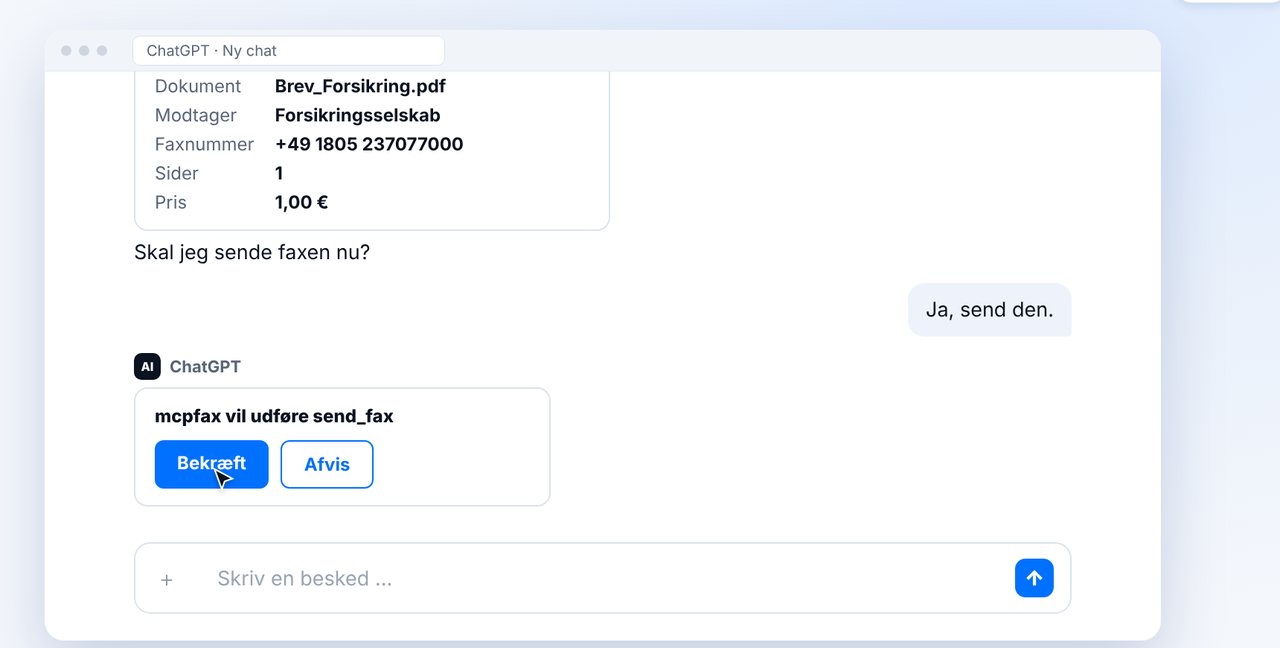
Start en ny chat, vælg mcpfax i plusmenuen under „Udviklertilstand“, vedhæft dit dokument, og skriv, hvem faxen skal til. ChatGPT viser dig først modtager, sider og pris.
-
5 Trin 5
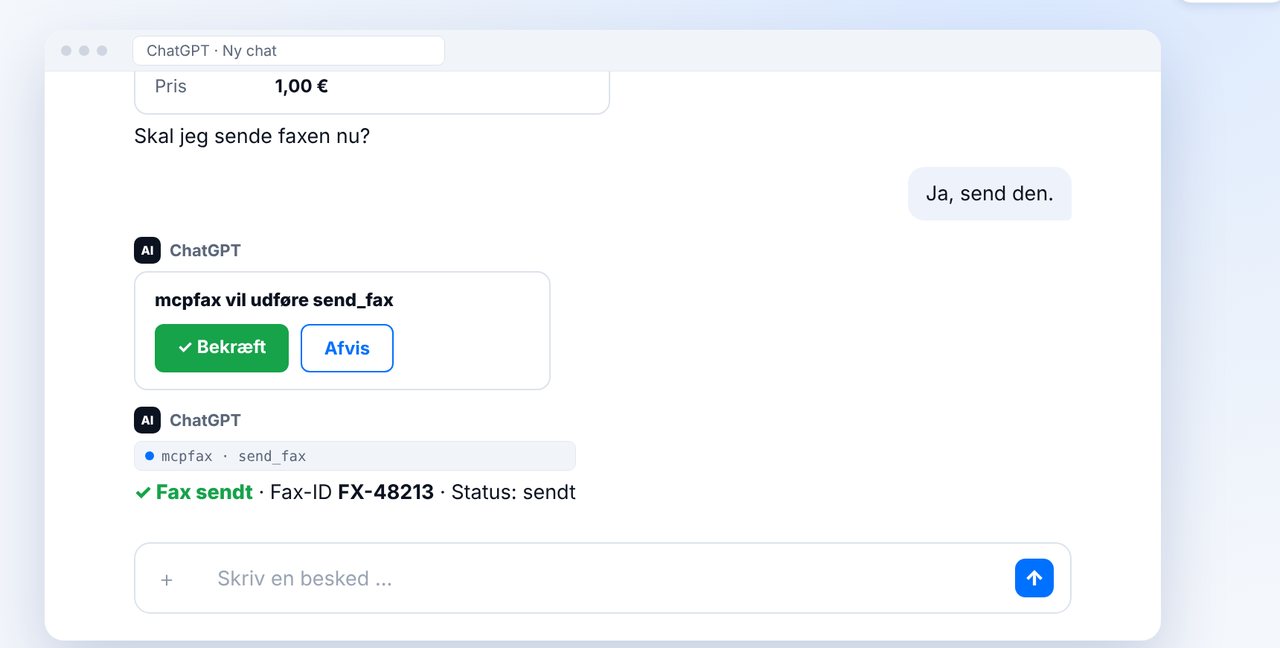
Bekræft – faxen sendes
Svar „Ja, send den“, og klik på „Bekræft“ i ChatGPT. Få sekunder senere er faxen på vej, og du får et fax-ID.
-
6 Trin 6
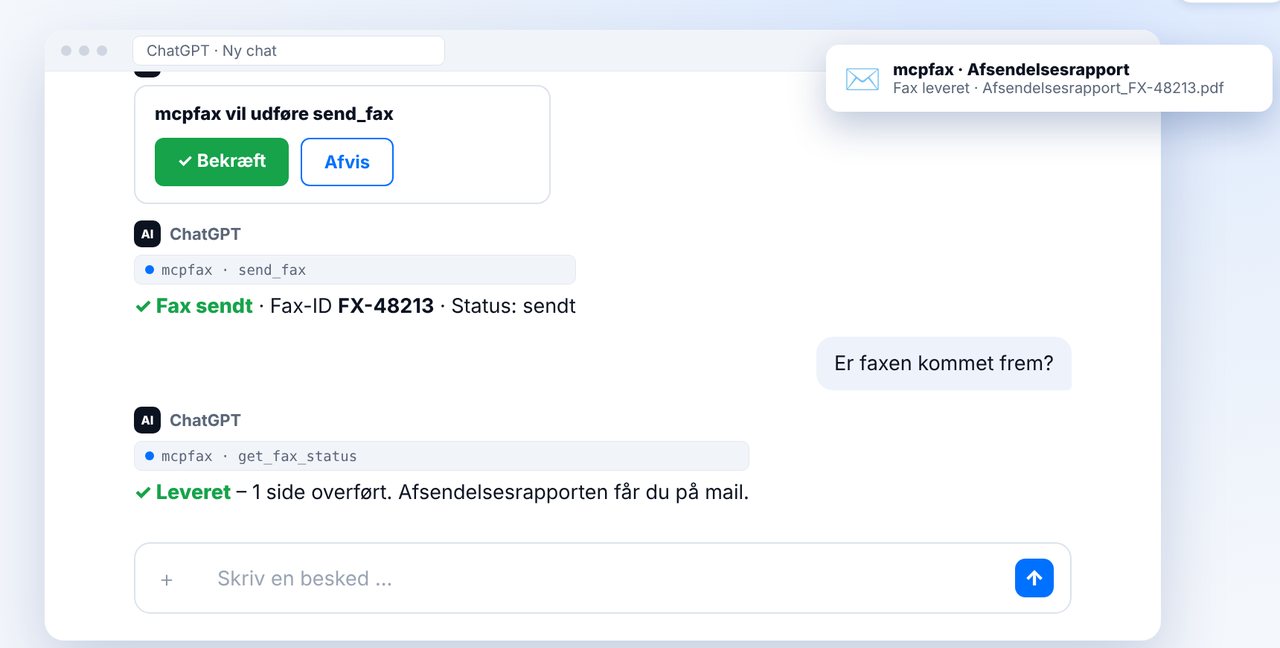
Tjek leveringen
Spørg „Er faxen kommet frem?“ – ChatGPT viser den aktuelle status. Du får også afsendelsesrapporten som PDF på mail.
-
★ Tip
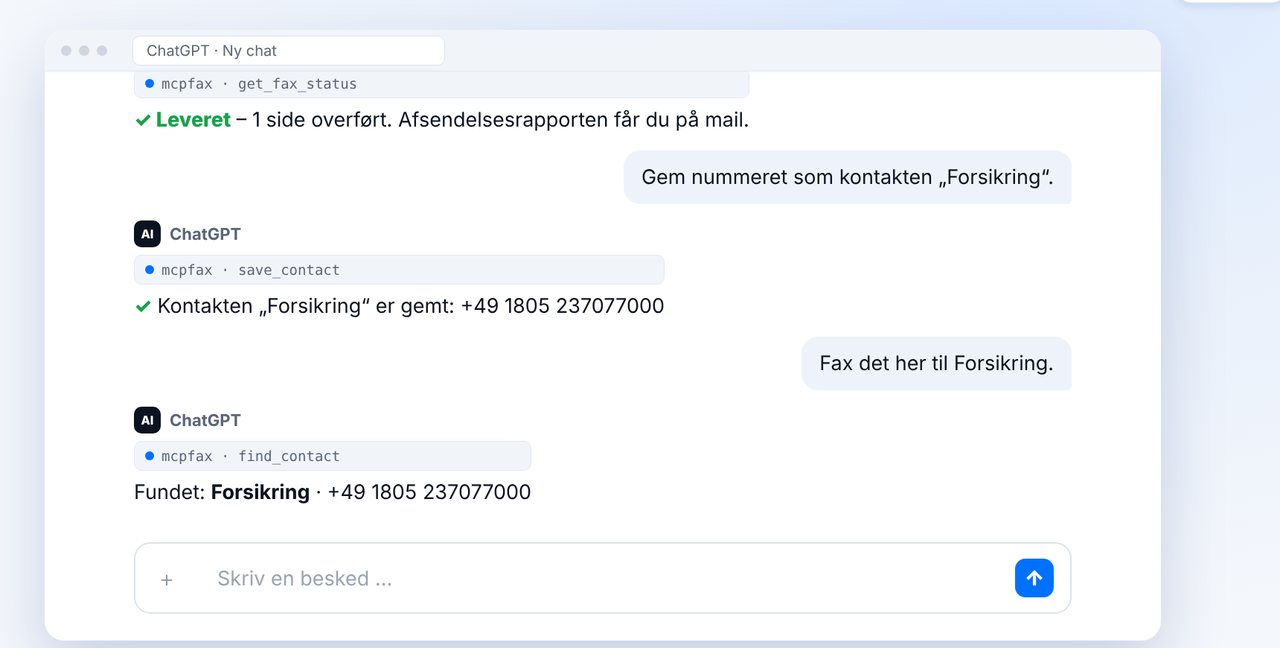
Gem modtagere i adressebogen
Gem faste modtagere som kontakter. Næste gang er det nok at skrive: „Fax det her til Forsikring.“
Billederne er en forenklet visning. Menunavne kan variere lidt afhængigt af versionen.

Klar til din første fax?
Opret din konto på et minut, indbetal saldo, og kom i gang. Intet abonnement, intet månedligt gebyr.
Opret gratis kontoOfte stillede spørgsmål
Skal jeg have en faxmaskine eller et faxnummer?
Nej. mcpfax sender faxen via faxnetværket til modtagerens nummer. Du skal kun bruge en mcpfax-konto og Claude eller ChatGPT.
Hvad koster en fax?
1,00 € for første side og 0,20 € for hver ekstra side (EU, Schweiz, UK, USA, Canada m.fl.). Forudbetalt, intet abonnement. Chatten viser den præcise pris før afsendelse.
Bliver der faxet noget uden min godkendelse?
Nej. Før hver fax viser chatten modtager, antal sider og pris. Intet sendes, før du udtrykkeligt siger „ja“.
Hvordan ved jeg, at faxen er kommet frem?
Spørg bare om status i chatten. Du får også en afsendelsesrapport som PDF på mail.
Hvilke filer kan jeg faxe?
PDF’er, Word-dokumenter, billeder og fotos samt tekst, som Claude eller ChatGPT skriver for dig.
Bruger du Claude? Gå til Claude-vejledningen →
Flere vejledninger
- Send fax fra mobilen – sådan gør du
- Send fax via e-mail – sådan gør du
- Send fax til sygeforsikring eller lægepraksis
- Afsendelsesrapporten for fax – hvad den viser
- Send fax til udlandet
- Hvordan sender jeg en fax online?
- Kan man faxe gratis? Hvad en fax egentlig koster
- Hvordan faxer jeg fra iPhone?
- Alle faxvejledninger →