
Envoyer un fax avec ChatGPT – mode d’emploi
Votre premier fax en trois étapes : créez un compte, connectez mcpfax une seule fois, puis indiquez simplement dans le chat quoi faxer et à qui.
Tutoriel vidéo (2 minutes)
Étape par étape
-
1 Étape 1
Créer un compte sur mcpfax.de et recharger
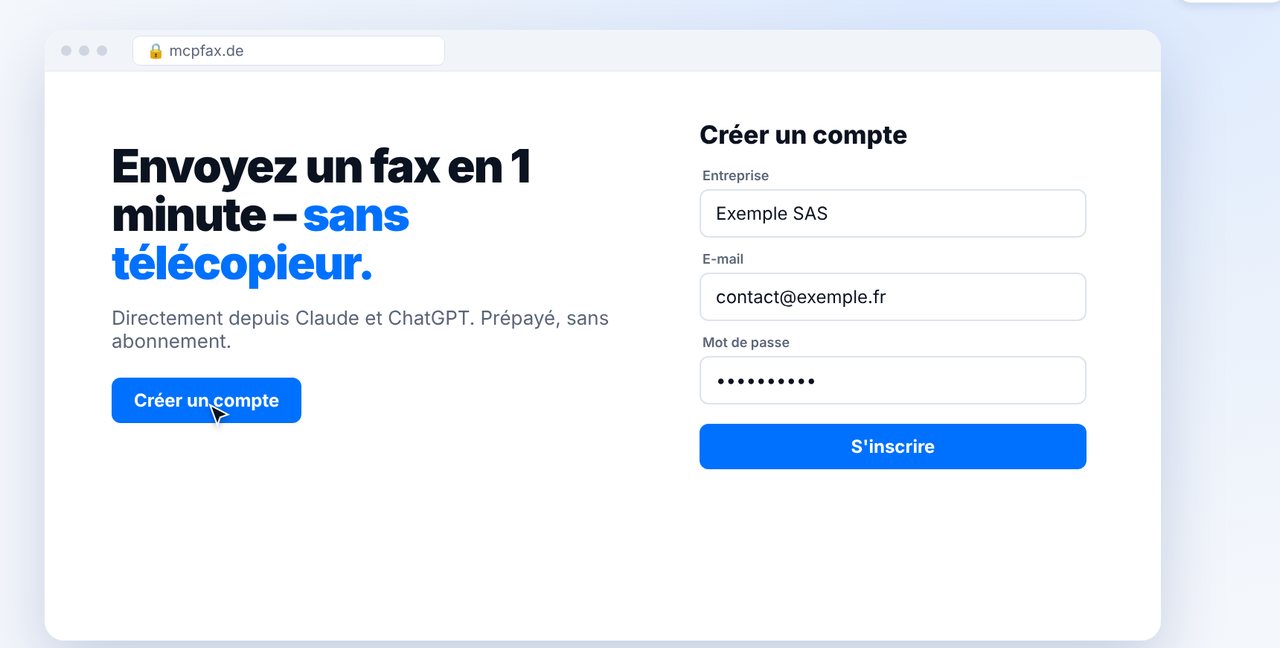
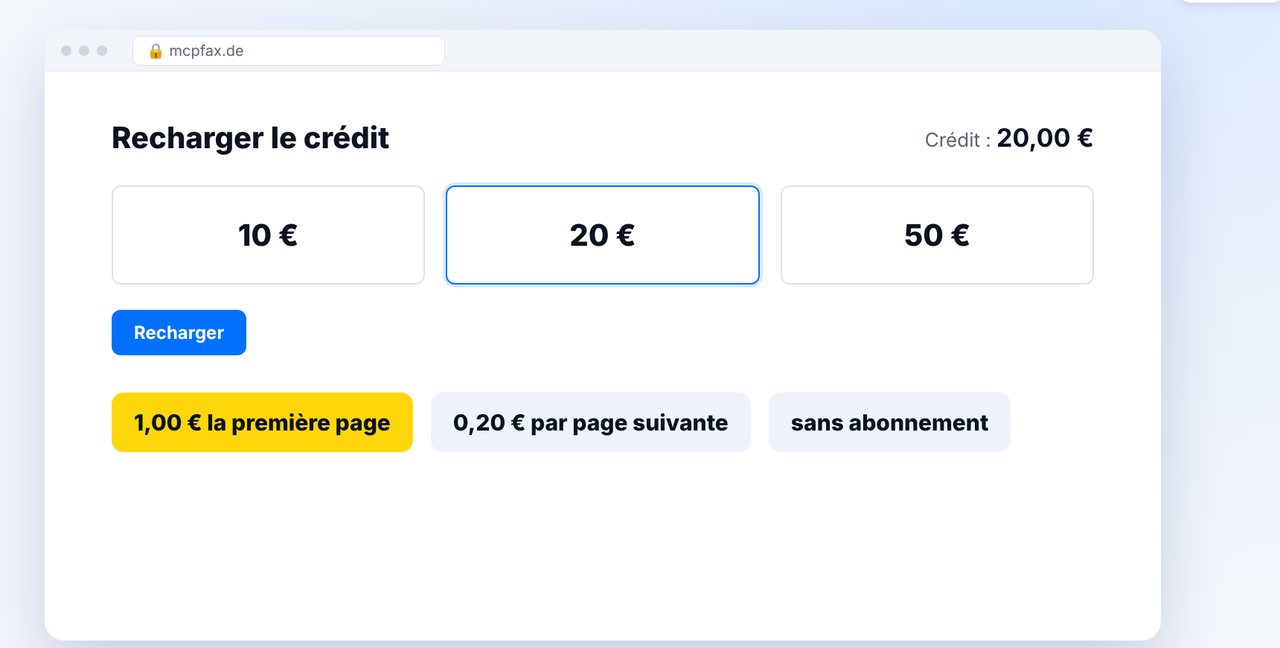
Inscrivez-vous avec le nom de votre entreprise, votre adresse e-mail et un mot de passe, puis confirmez votre e-mail. Rechargez ensuite votre crédit – dès 5 €, sans abonnement ni frais mensuels.
-
2 Étape 2
Activer le mode développeur dans ChatGPT
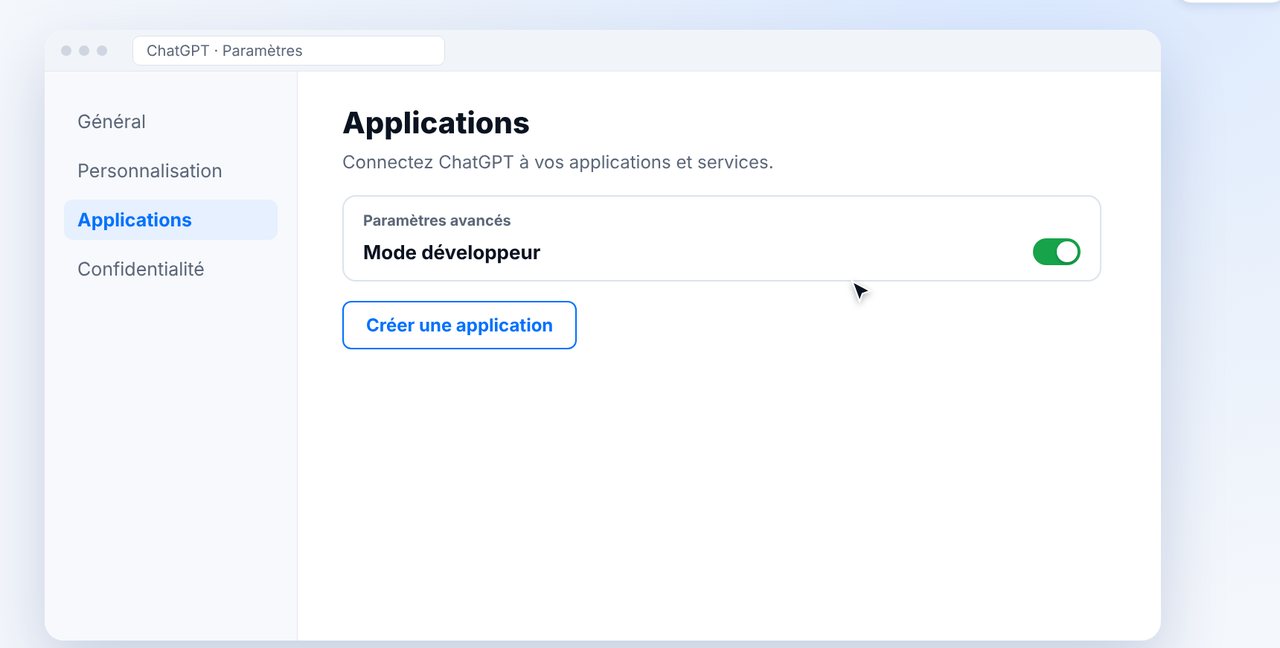
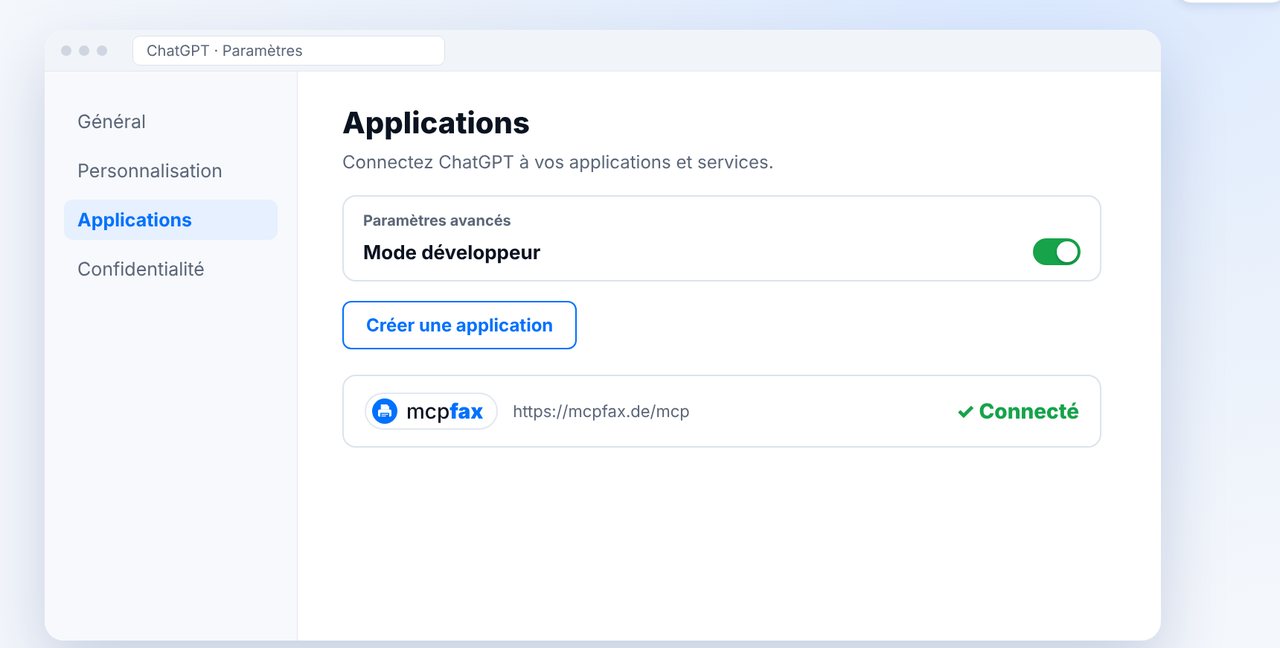
Dans ChatGPT, ouvrez les Paramètres puis « Applications », et activez le « Mode développeur » sous « Paramètres avancés ».
Les applications personnalisées en mode développeur nécessitent ChatGPT Plus, Pro, Business, Enterprise ou Edu.
-
3 Étape 3
Créer et connecter l’application « mcpfax » (une seule fois)
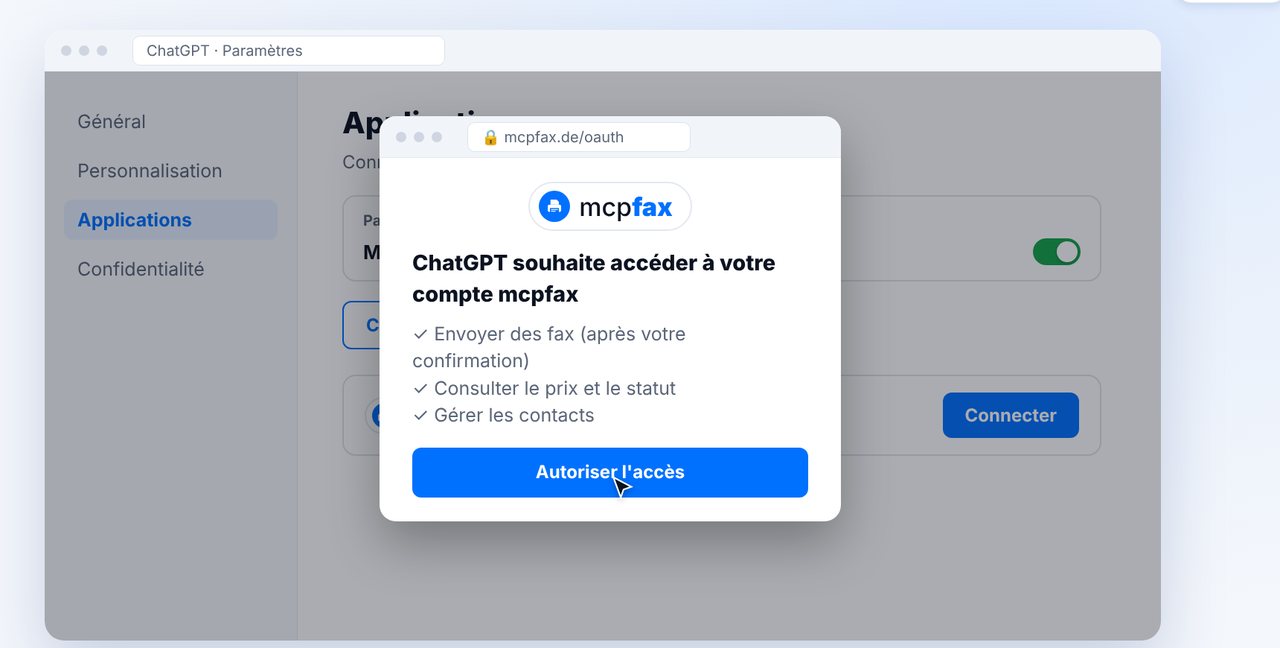
Cliquez sur « Créer une application », saisissez mcpfax comme nom, collez l’adresse ci-dessous et choisissez OAuth comme authentification. Connectez-vous ensuite avec votre compte mcpfax et cliquez sur « Autoriser l'accès ».
Collez cette adresse lors de la connexion :
https://mcpfax.de/mcp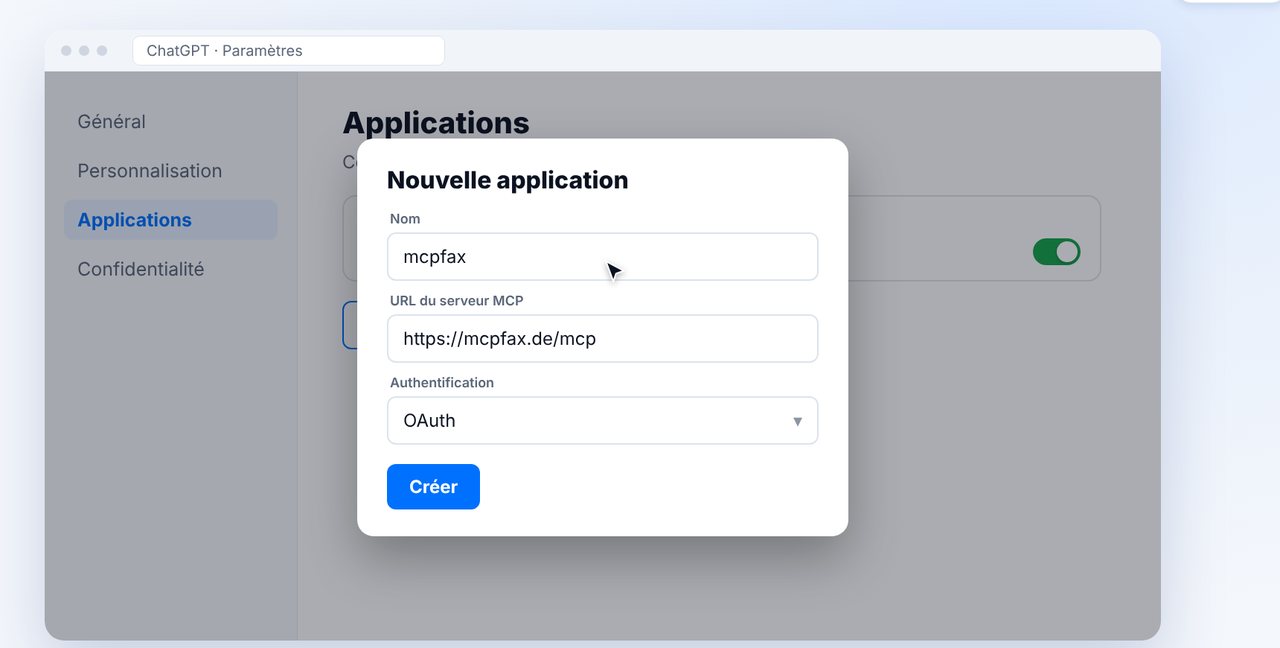
-
4 Étape 4
Sélectionner mcpfax dans le chat et joindre le document
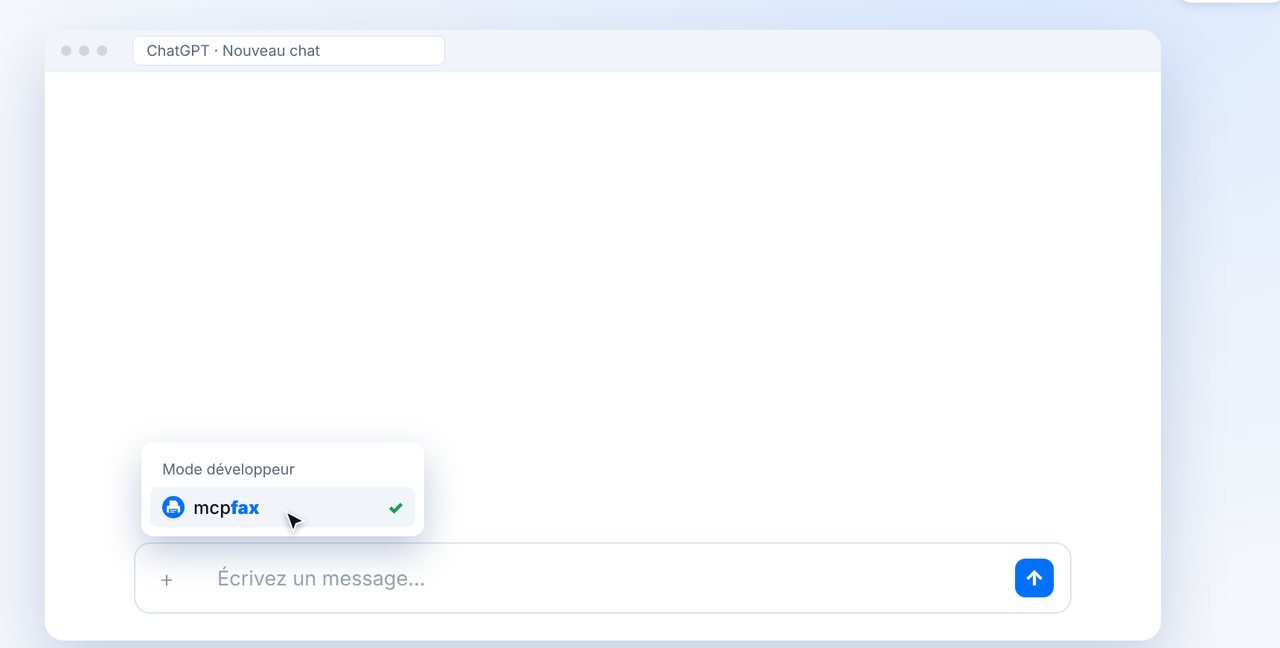
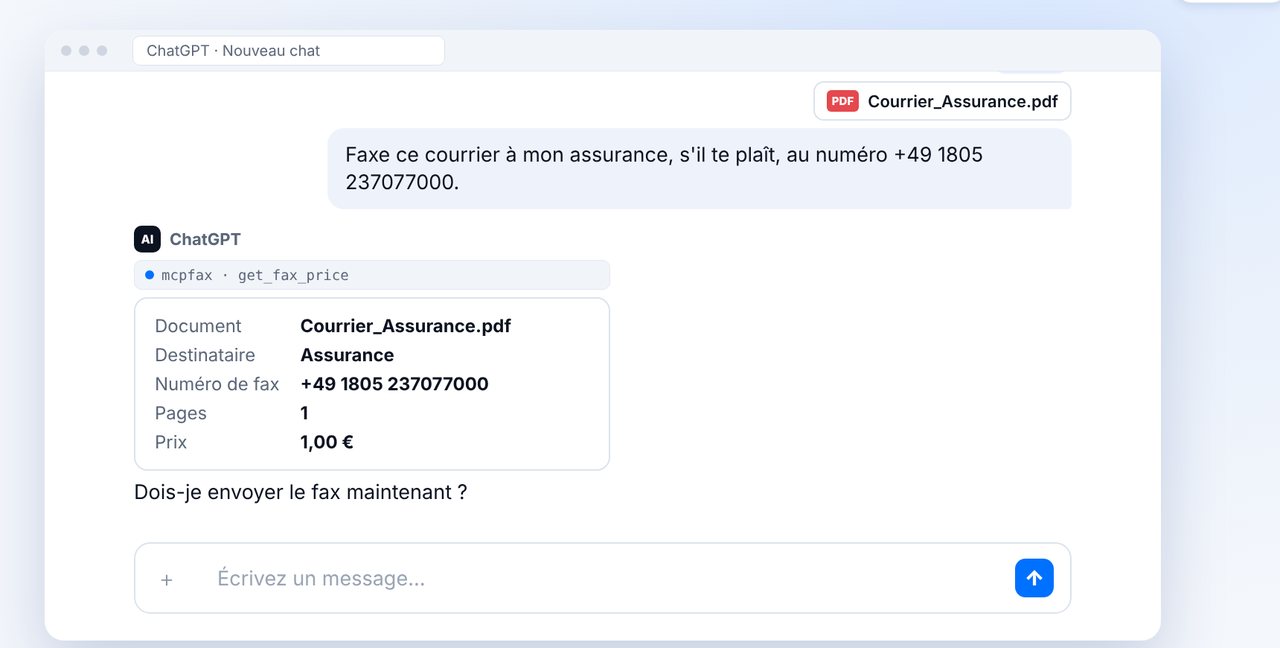
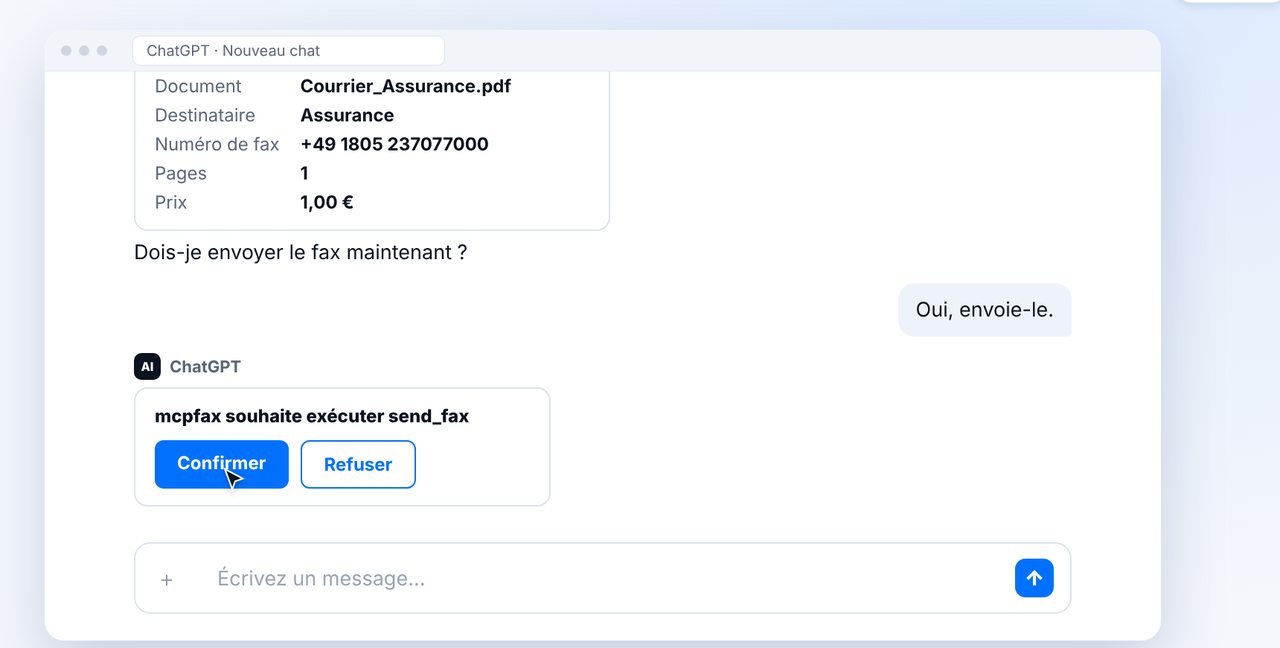
Ouvrez un nouveau chat, sélectionnez mcpfax dans le menu plus sous « Mode développeur », joignez votre document et écrivez à qui le fax est destiné. ChatGPT vous affiche d’abord le destinataire, le nombre de pages et le prix.
-
5 Étape 5
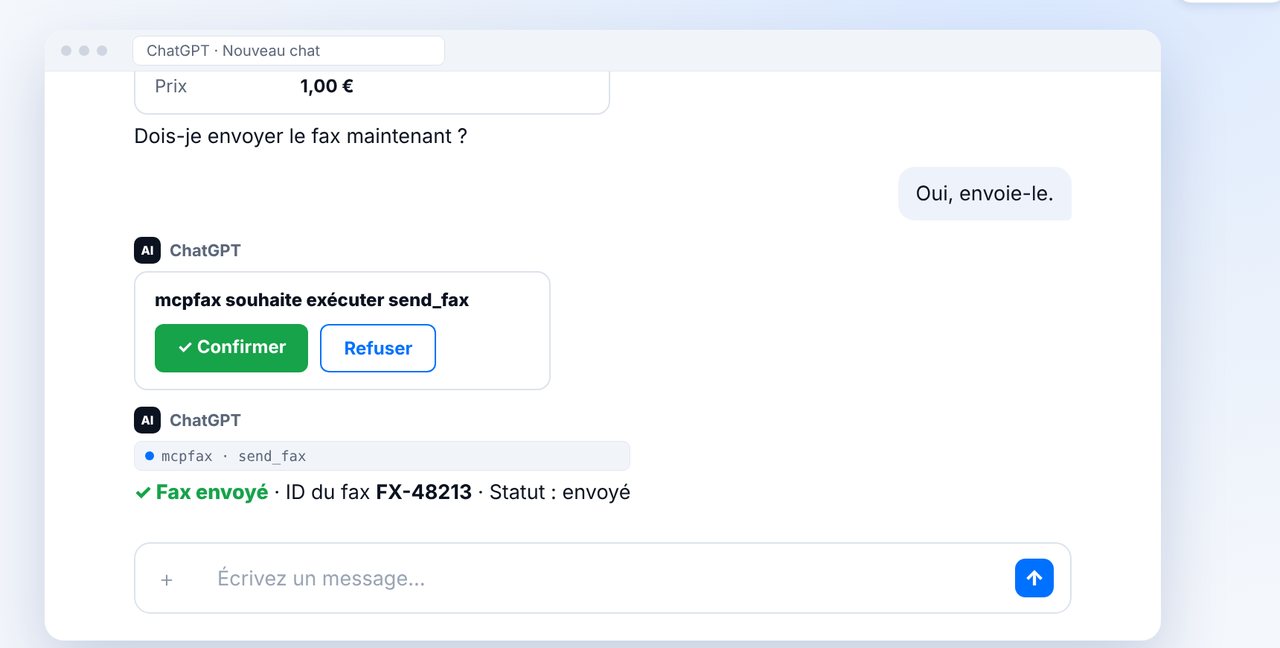
Confirmer – le fax part
Répondez « Oui, envoie-le » et cliquez sur « Confirmer » dans ChatGPT. Quelques secondes plus tard, le fax est en route et vous recevez un ID de fax.
-
6 Étape 6
Vérifier la remise
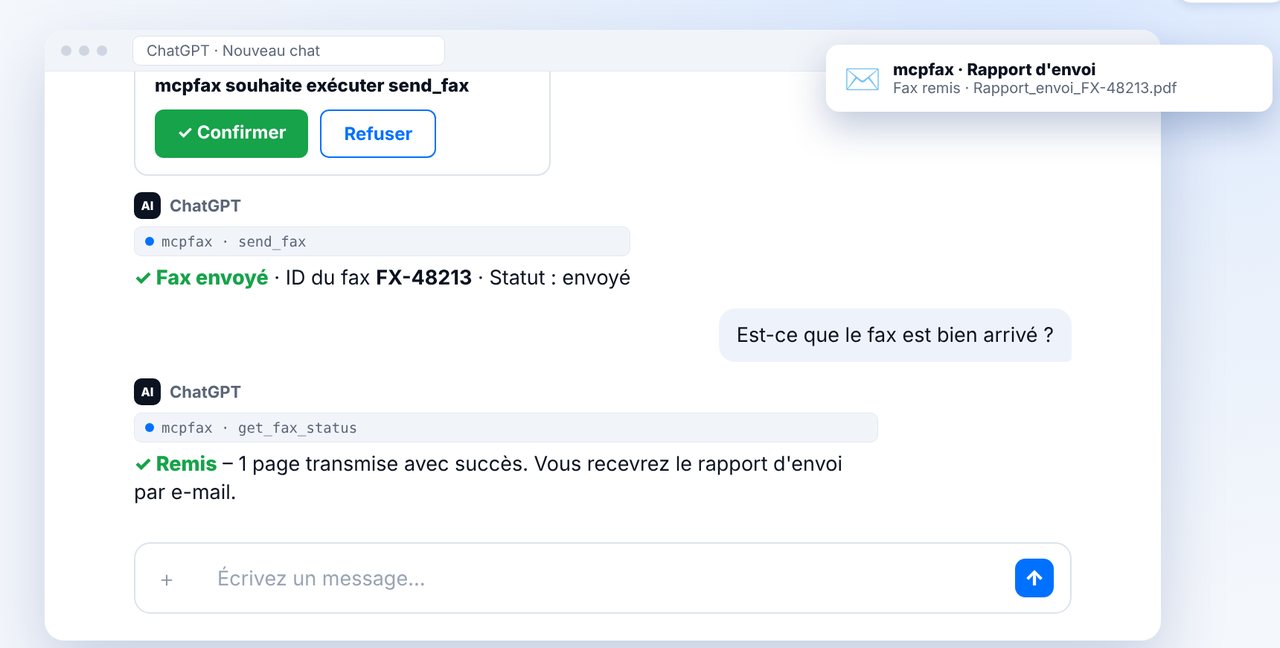
Demandez « Le fax est-il arrivé ? » – ChatGPT affiche le statut actuel. Vous recevez aussi le rapport d’envoi en PDF par e-mail.
-
★ Astuce
Enregistrer les destinataires dans le carnet d’adresses
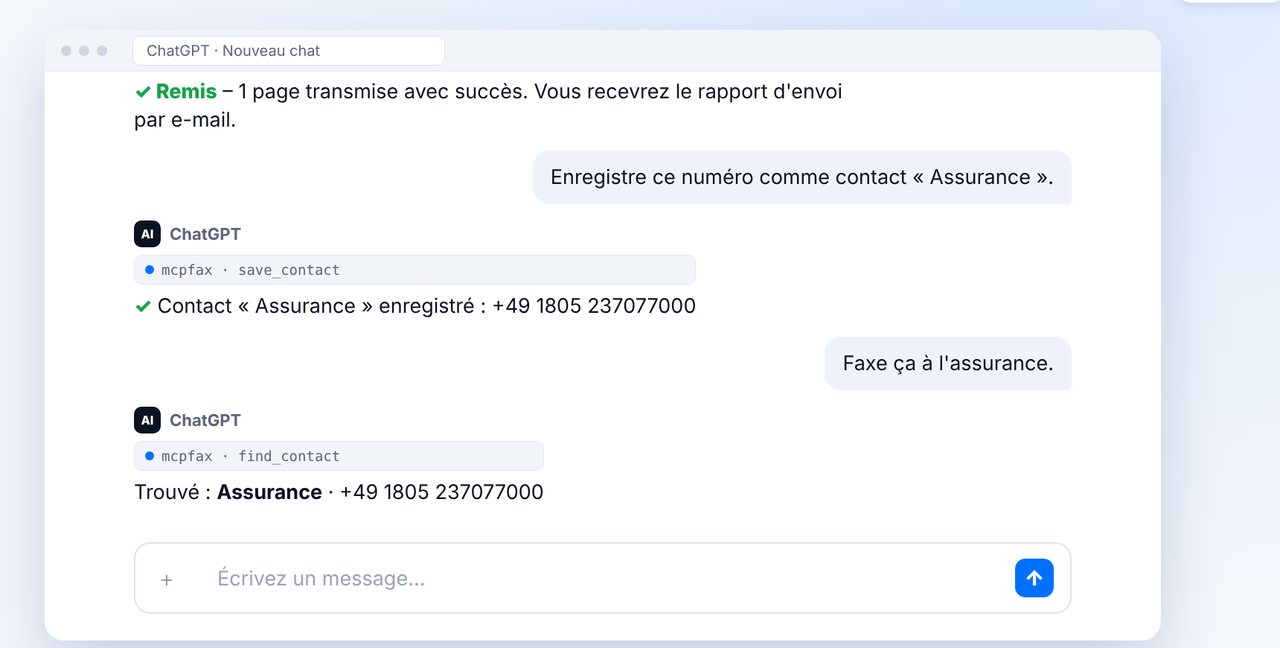
Enregistrez vos destinataires fréquents comme contacts. La prochaine fois, il suffit d’écrire : « Faxe ça à Assurance. »
Les images sont une représentation simplifiée. Les noms des menus peuvent légèrement varier selon la version.

Prêt pour votre premier fax ?
Créez votre compte en une minute, rechargez votre crédit et c’est parti. Sans abonnement, sans frais mensuels.
Créer un compte gratuitQuestions fréquentes
Ai-je besoin d’un télécopieur ou d’un numéro de fax ?
Non. mcpfax envoie le fax via le réseau fax au numéro du destinataire. Il vous suffit d’un compte mcpfax et de Claude ou ChatGPT.
Combien coûte un fax ?
1,00 € pour la première page et 0,20 € par page supplémentaire (UE, Suisse, Royaume-Uni, États-Unis, Canada, etc.). Prépayé, sans abonnement. Le chat affiche le prix exact avant l’envoi.
Un fax peut-il partir sans mon accord ?
Non. Avant chaque fax, le chat affiche le destinataire, le nombre de pages et le prix. Rien n’est envoyé tant que vous n’avez pas répondu explicitement « oui ».
Comment savoir si le fax est arrivé ?
Demandez simplement le statut dans le chat. Vous recevez aussi un rapport d’envoi en PDF par e-mail.
Quels fichiers puis-je faxer ?
Des PDF, des documents Word, des images et des photos, ainsi que des textes rédigés pour vous par Claude ou ChatGPT.
Vous utilisez Claude ? Voir le guide Claude →
Autres guides
- Envoyer un fax depuis son téléphone – mode d'emploi
- Envoyer un fax par e-mail – mode d'emploi
- Envoyer un fax à sa mutuelle ou à un cabinet médical
- Le rapport d'envoi de fax – ce qu'il contient
- Envoyer un fax à l'étranger
- Comment envoyer un fax en ligne ?
- Peut-on faxer gratuitement ? Ce que coûte vraiment un fax
- Comment faxer depuis un iPhone ?
- Tous les guides fax →