
Wysyłanie faksu z ChatGPT – tak to działa
Twój pierwszy faks w trzech krokach: załóż konto, raz połącz mcpfax, a potem po prostu napisz w czacie, co i dokąd wysłać faksem.
Poradnik wideo (2 minuty)
Krok po kroku
-
1 Krok 1
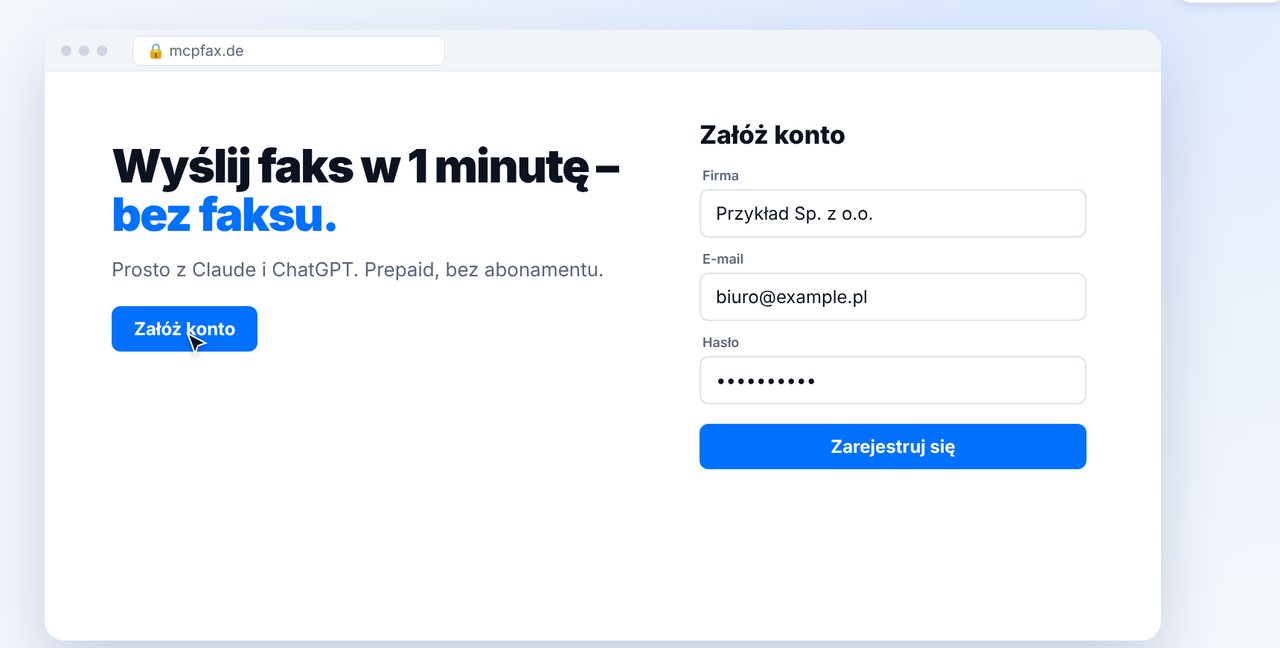
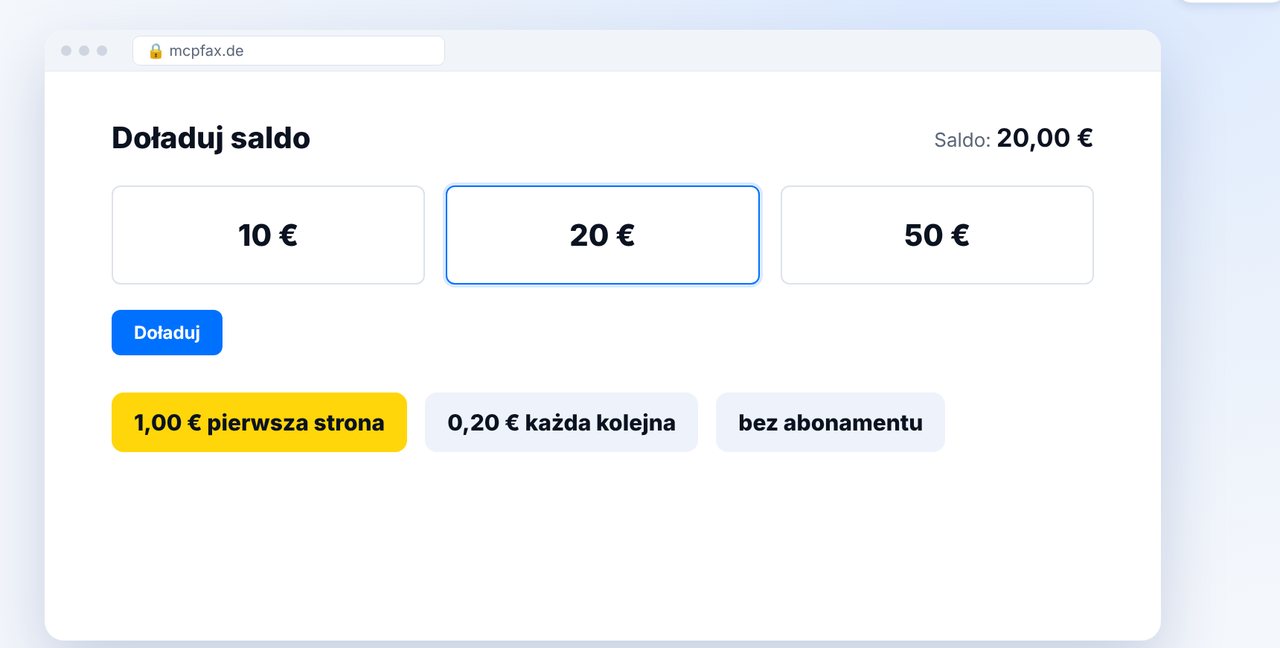
Załóż konto na mcpfax.de i doładuj saldo
Zarejestruj się, podając nazwę firmy, adres e-mail i hasło, a następnie potwierdź e-mail. Potem doładuj saldo – od 10 €, bez abonamentu i bez opłaty miesięcznej.
-
2 Krok 2
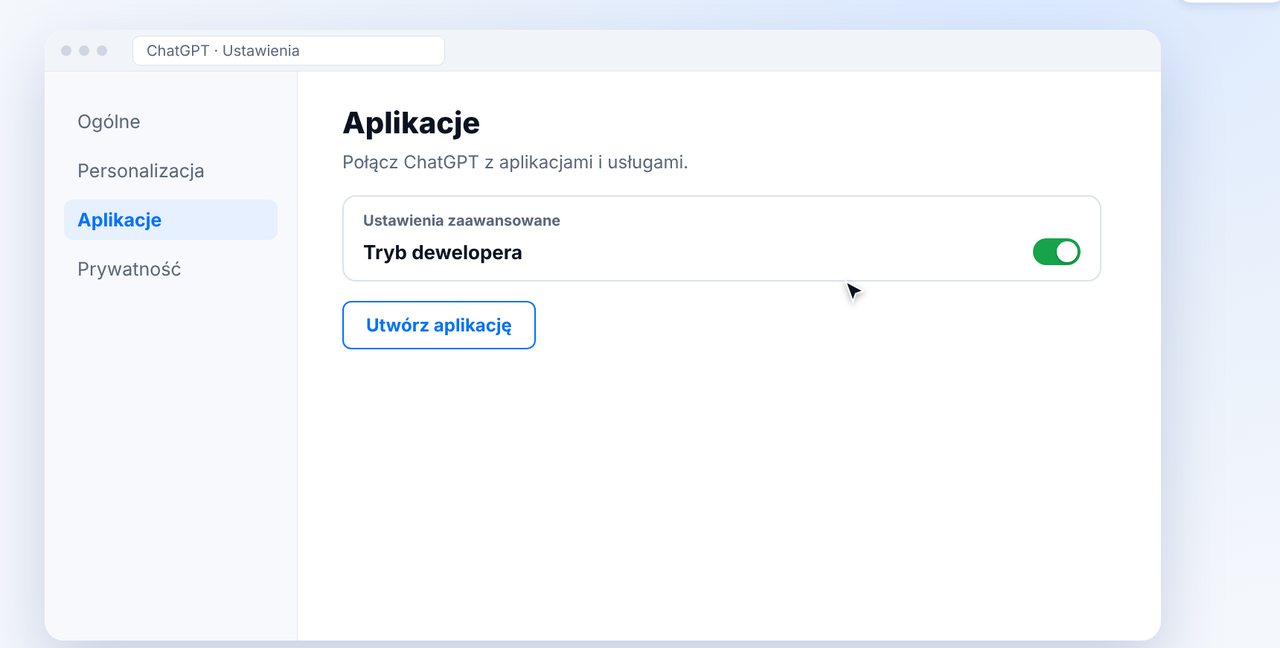
Włącz tryb dewelopera w ChatGPT
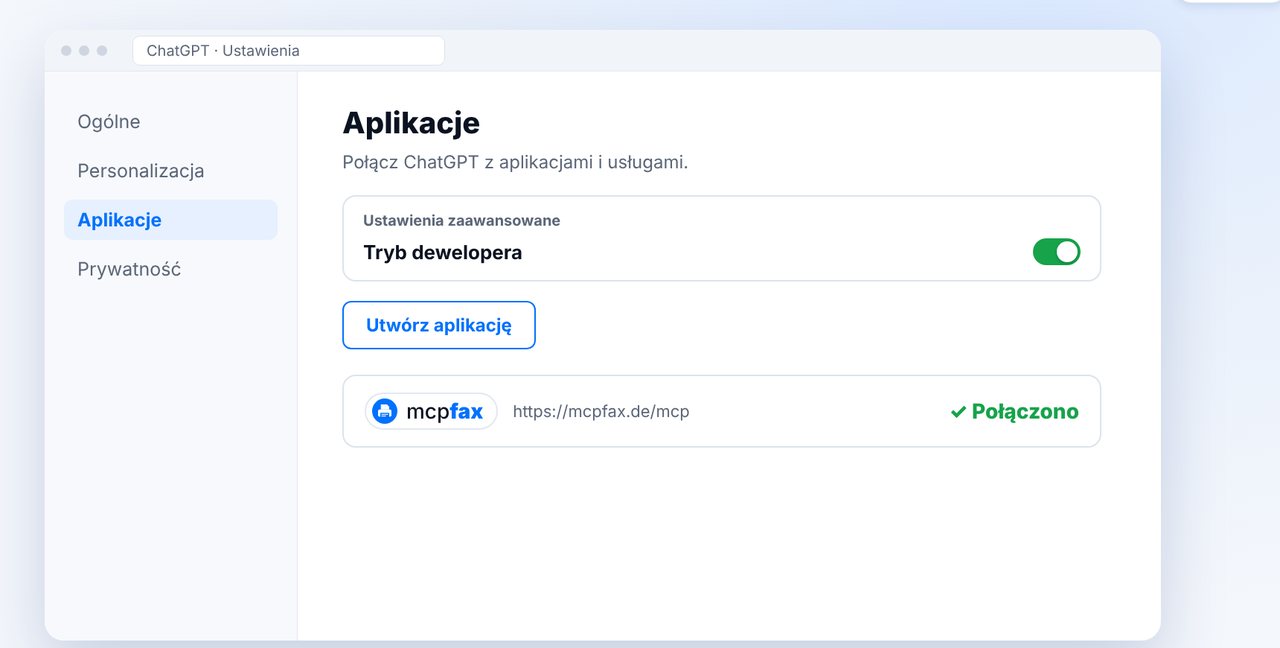
W ChatGPT otwórz „Ustawienia”, potem „Aplikacje”, i w sekcji „Ustawienia zaawansowane” włącz „Tryb dewelopera”.
Własne aplikacje w trybie dewelopera wymagają ChatGPT Plus, Pro, Business, Enterprise lub Edu.
-
3 Krok 3
Utwórz i połącz aplikację „mcpfax” (jednorazowo)
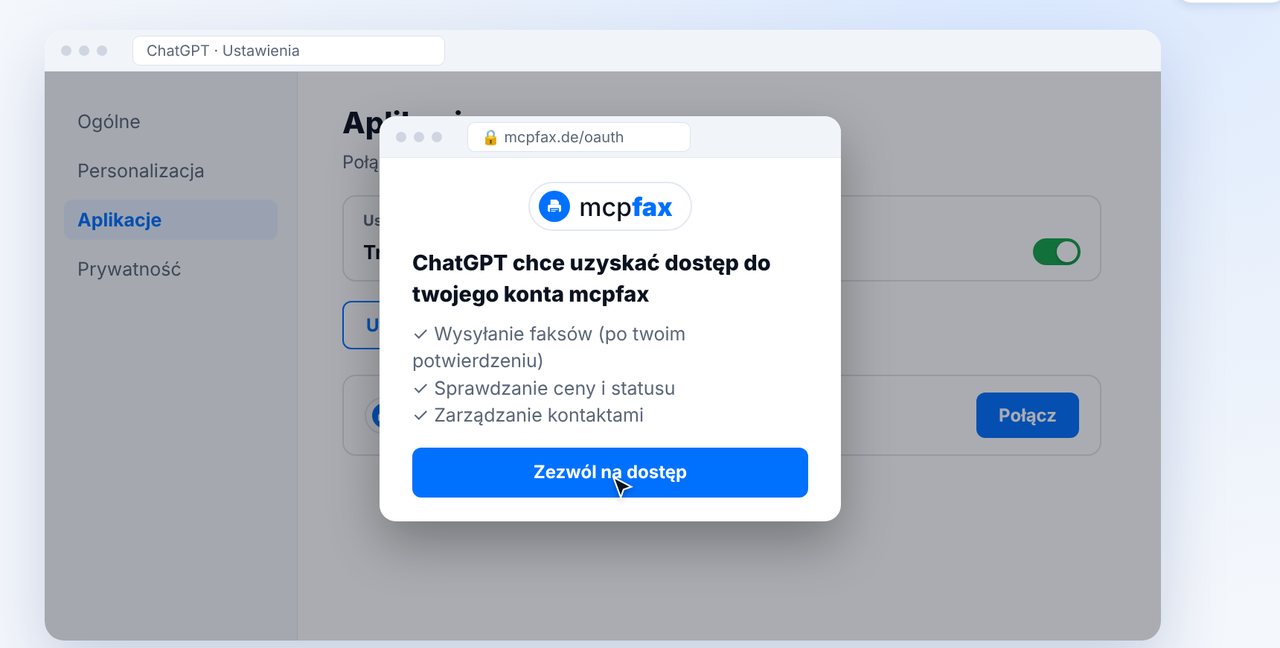
Kliknij „Utwórz aplikację”, wpisz mcpfax jako nazwę, wklej poniższy adres i jako uwierzytelnianie wybierz OAuth. Następnie zaloguj się na swoje konto mcpfax i kliknij „Zezwól na dostęp”.
Przy łączeniu wklej ten adres:
https://mcpfax.de/mcp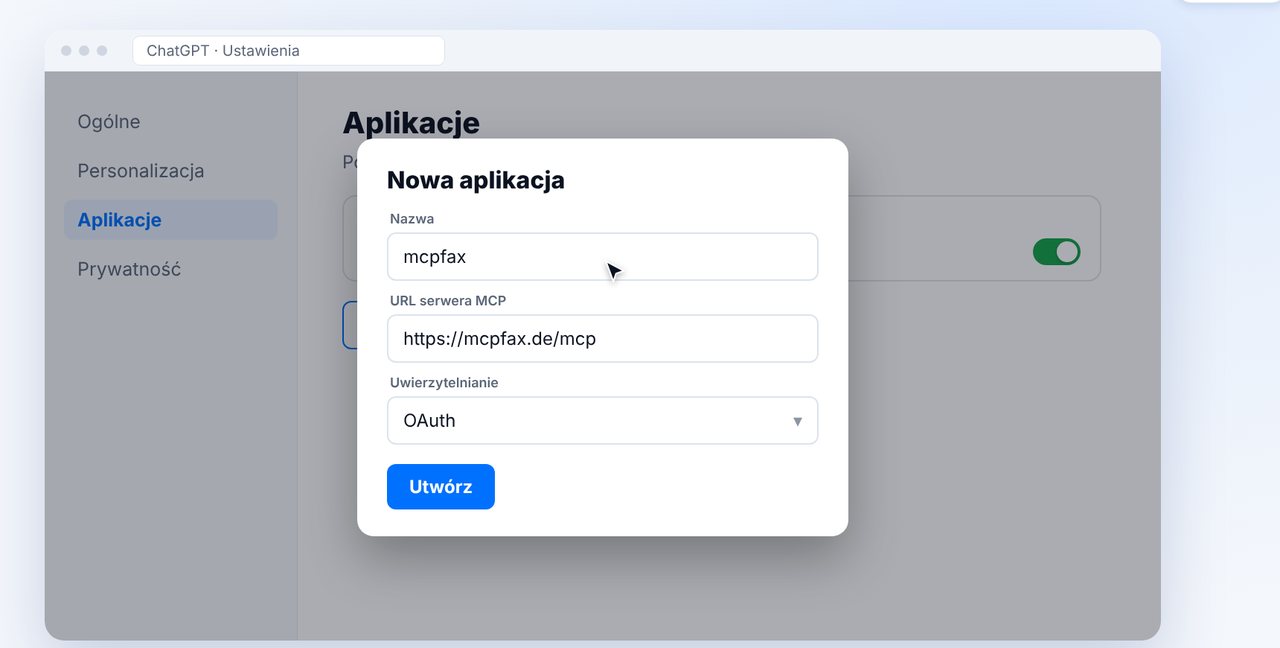
-
4 Krok 4
Wybierz mcpfax w czacie i dołącz dokument
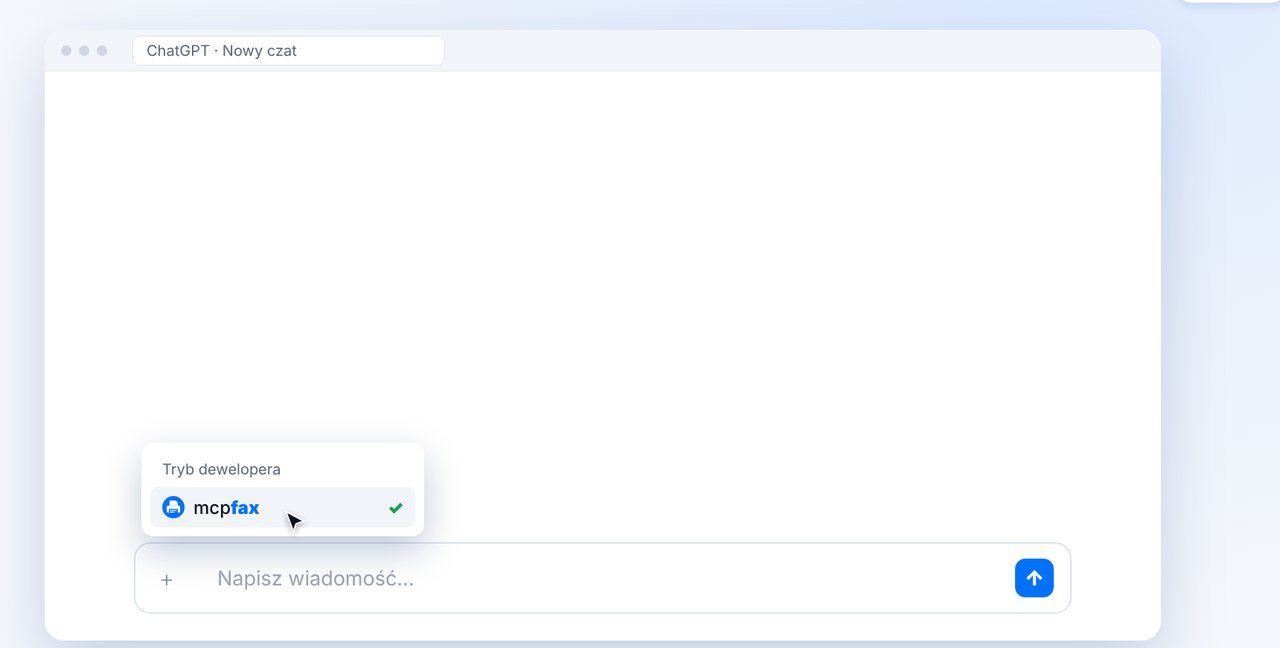
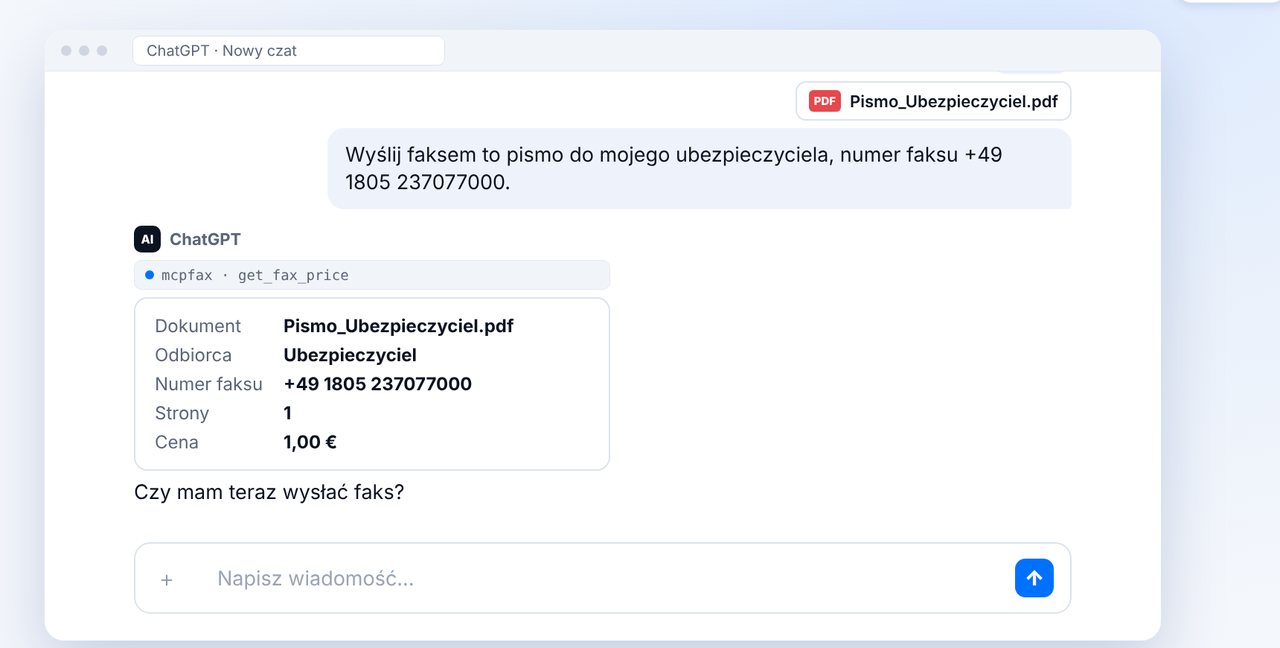
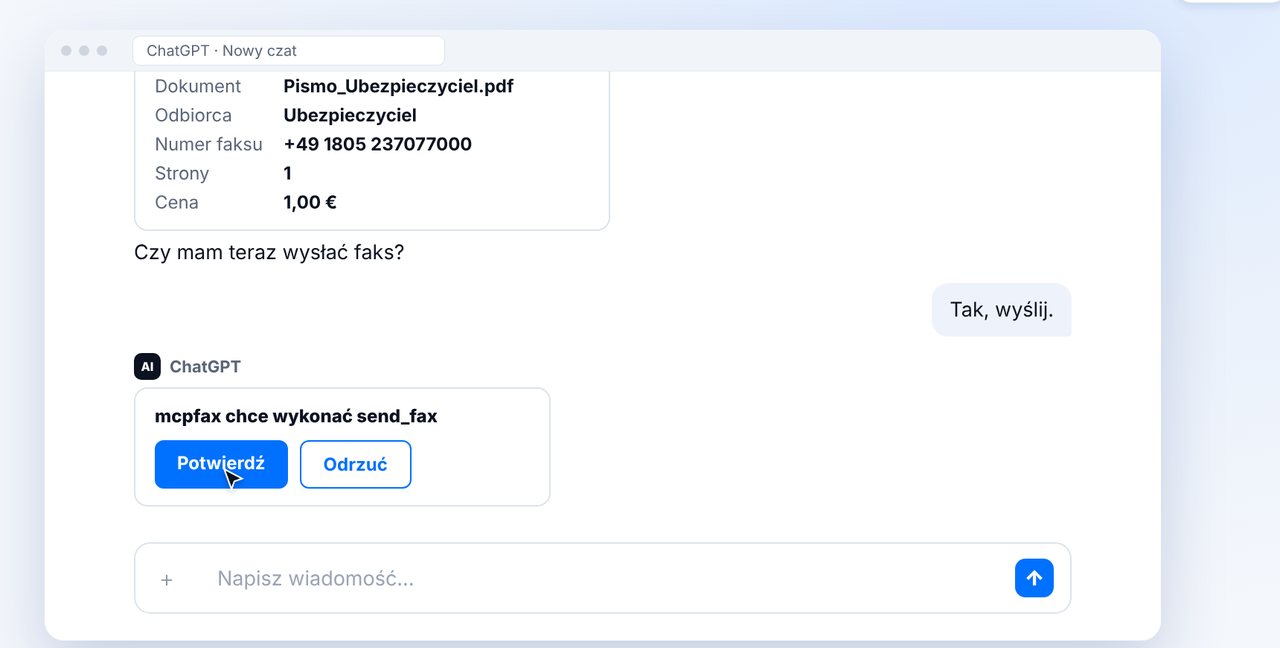
Rozpocznij nowy czat, w menu plus w sekcji „Tryb dewelopera” wybierz mcpfax, dołącz dokument i napisz, do kogo ma trafić faks. ChatGPT najpierw pokaże ci odbiorcę, liczbę stron i cenę.
-
5 Krok 5
Potwierdź – faks zostaje wysłany
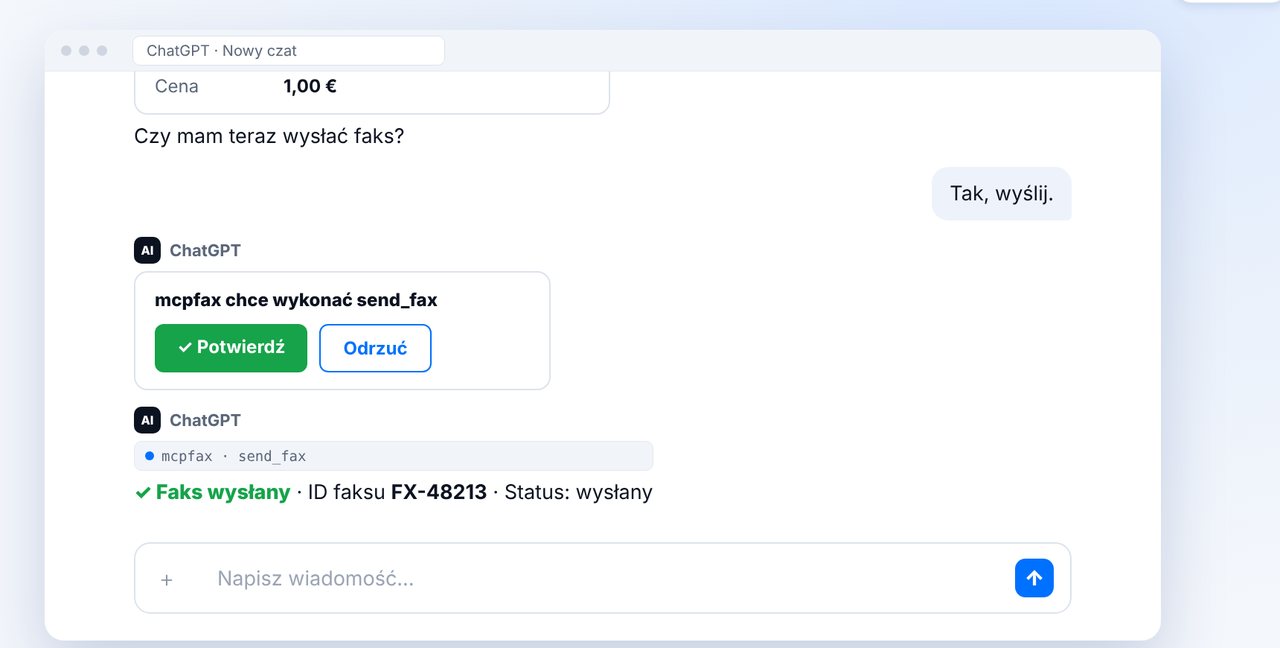
Odpowiedz „Tak, wyślij” i potwierdź akcję w ChatGPT. Po kilku sekundach faks jest w drodze, a ty dostajesz ID faksu.
-
6 Krok 6
Sprawdź doręczenie
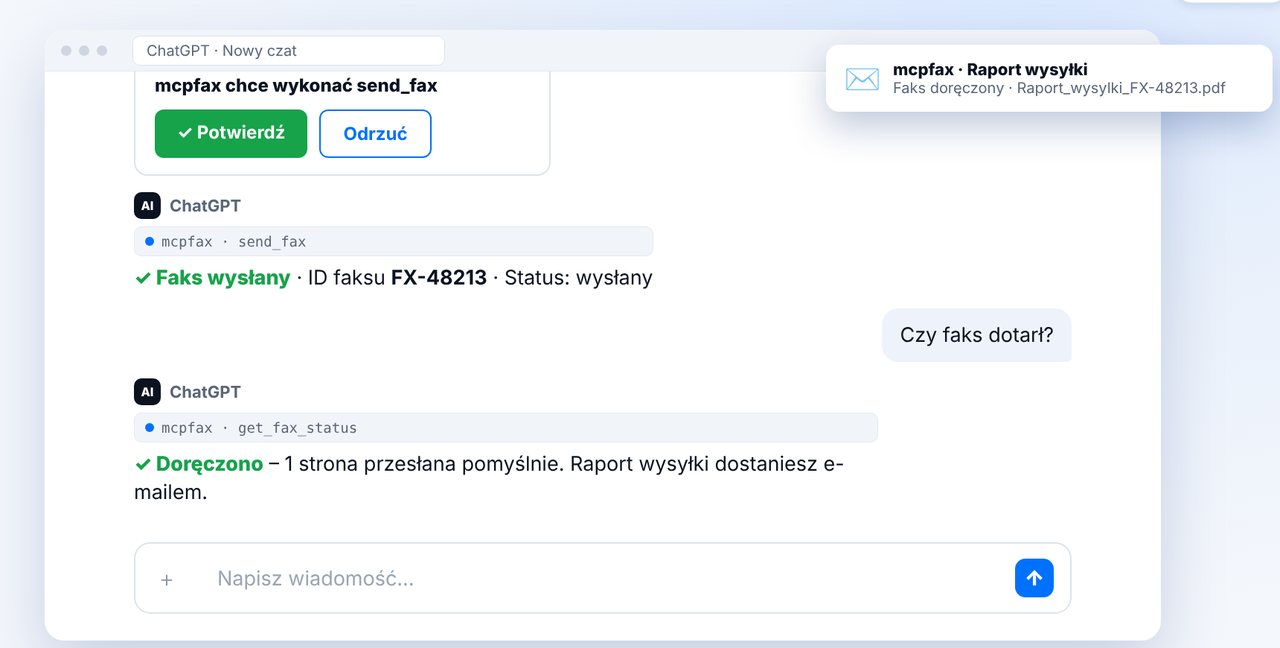
Zapytaj „Czy faks dotarł?” – ChatGPT pokaże aktualny status. Dodatkowo dostaniesz e-mailem raport wysyłki w formacie PDF.
-
★ Wskazówka
Zapisz odbiorców w książce adresowej
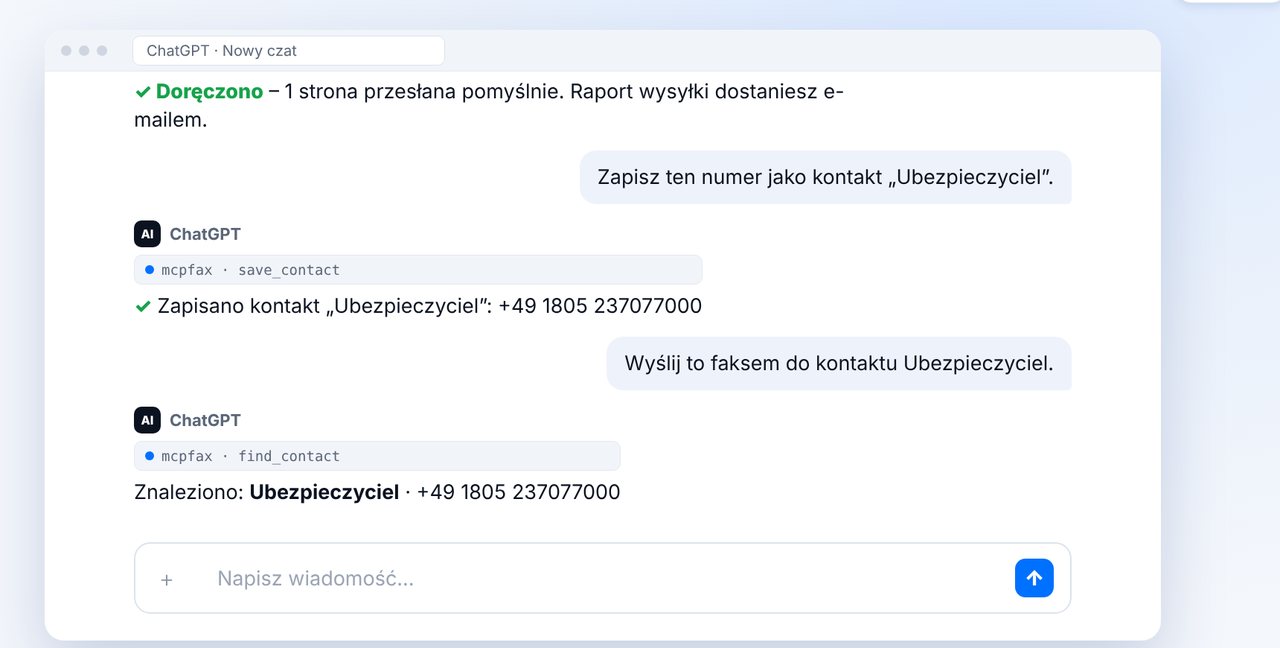
Zapisz częstych odbiorców jako kontakty. Następnym razem wystarczy: „Wyślij to faksem do kontaktu Ubezpieczyciel.”
Zdjęcia są uproszczoną ilustracją. Nazwy menu mogą się nieznacznie różnić w zależności od wersji.

Gotowy na pierwszy faks?
Załóż konto w minutę, doładuj saldo i zaczynaj. Bez abonamentu, bez opłaty miesięcznej.
Załóż darmowe kontoNajczęściej zadawane pytania
Czy potrzebuję faksu lub numeru faksu?
Nie. mcpfax wysyła faks przez sieć faksową na numer odbiorcy. Potrzebujesz tylko konta mcpfax oraz Claude lub ChatGPT.
Ile kosztuje faks?
1,00 € za pierwszą stronę i 0,20 € za każdą kolejną (UE, Szwajcaria, Wielka Brytania, USA, Kanada i inne). Prepaid, bez abonamentu. Przed wysłaniem czat pokazuje dokładną cenę.
Czy coś zostanie wysłane bez mojej zgody?
Nie. Przed każdym faksem czat pokazuje odbiorcę, liczbę stron i cenę. Nic nie zostanie wysłane, dopóki wyraźnie nie odpowiesz „tak”.
Skąd wiem, że faks dotarł?
Po prostu zapytaj w czacie o status. Dodatkowo dostaniesz e-mailem raport wysyłki w formacie PDF.
Jakie pliki mogę wysłać faksem?
Pliki PDF, dokumenty Word, obrazy i zdjęcia, a także teksty, które Claude lub ChatGPT napisze dla ciebie.