
Fax senden mit ChatGPT – so geht’s
In drei Schritten zum ersten Fax: Konto anlegen, mcpfax einmalig verbinden, dann einfach im Chat sagen, was wohin gefaxt werden soll.
Video-Anleitung (2 Minuten)
Schritt für Schritt
-
1 Schritt 1
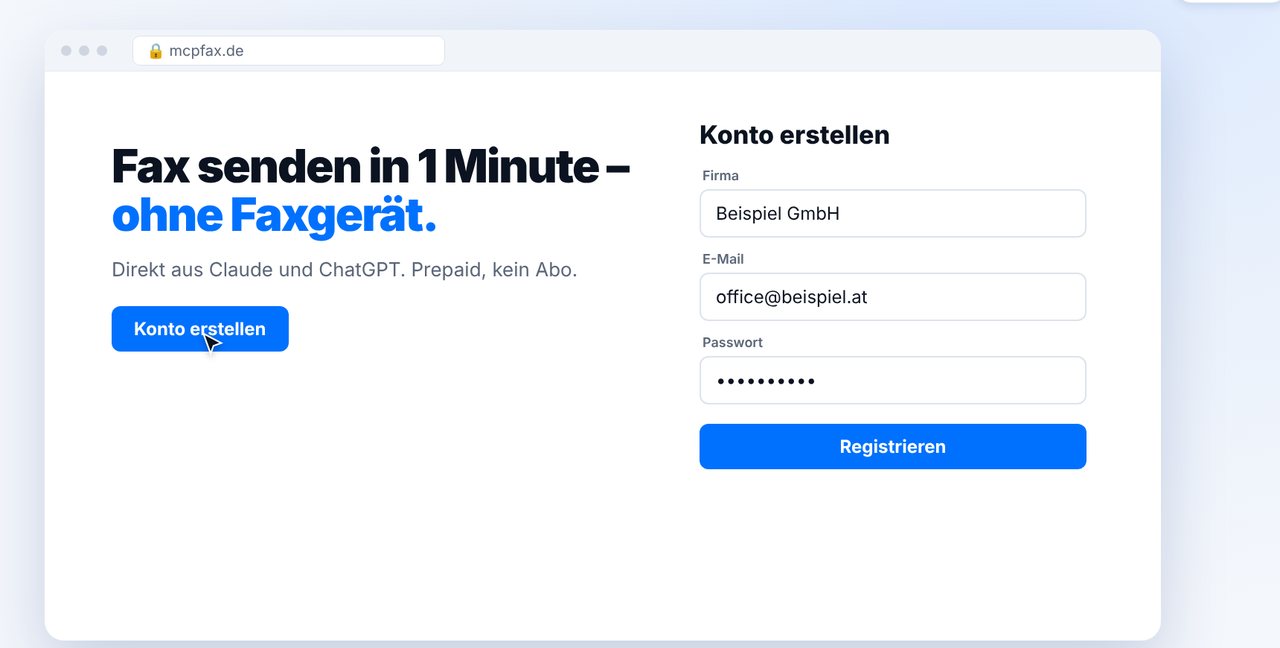
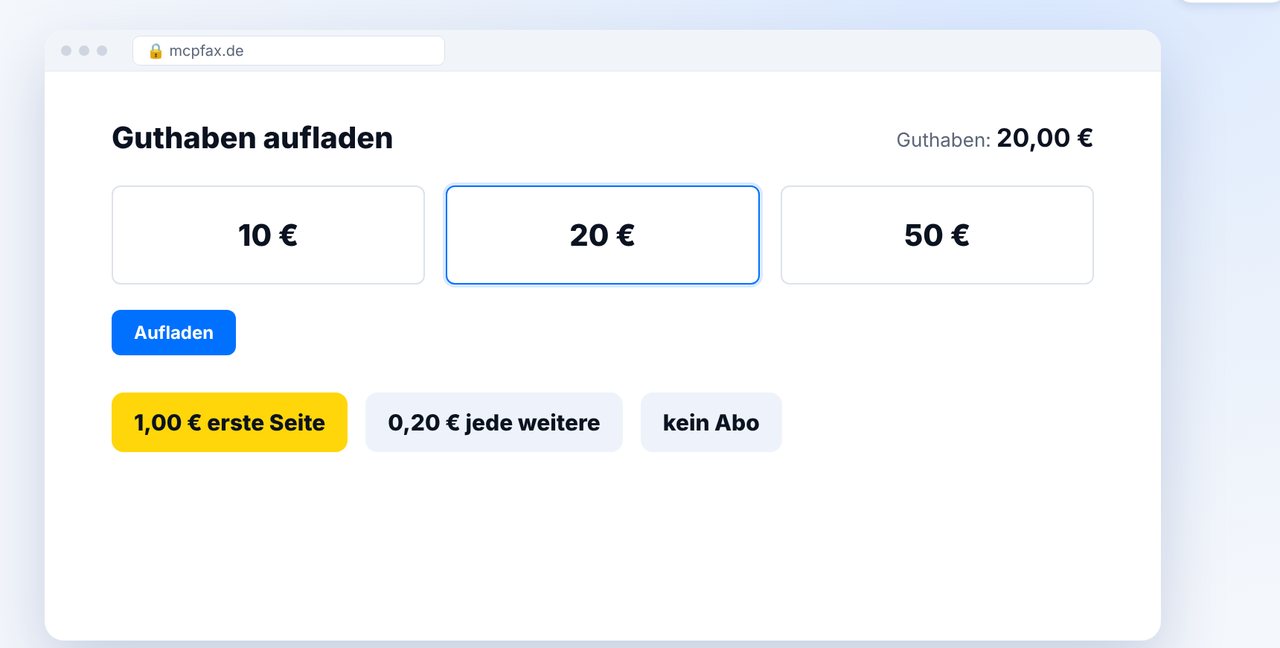
Konto auf mcpfax.de anlegen und Guthaben aufladen
Registrieren Sie sich mit Firmenname, E-Mail-Adresse und Passwort und bestätigen Sie Ihre E-Mail. Laden Sie danach Guthaben auf – ab 5 €, ohne Abo und ohne Grundgebühr.
-
2 Schritt 2
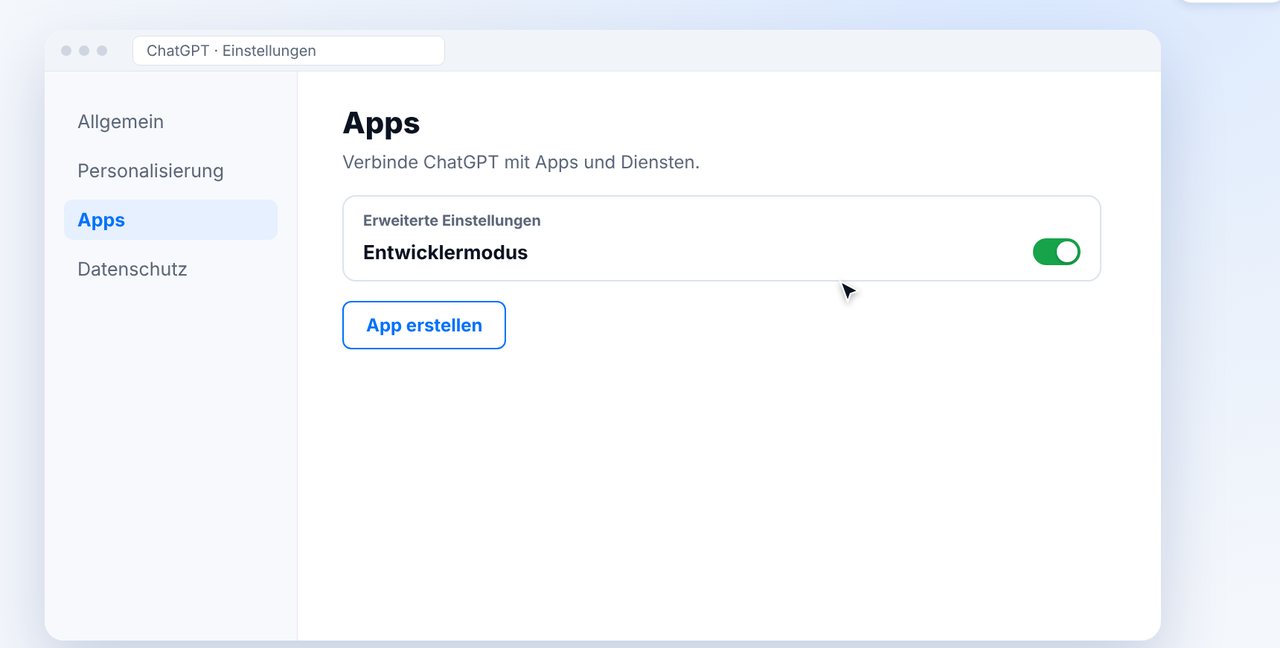
Entwicklermodus in ChatGPT einschalten
Öffnen Sie in ChatGPT die Einstellungen, dann „Apps“, und schalten Sie unter „Erweiterte Einstellungen“ den Entwicklermodus ein.
Für eigene Apps im Entwicklermodus brauchen Sie ChatGPT Plus, Pro, Business, Enterprise oder Edu.
-
3 Schritt 3
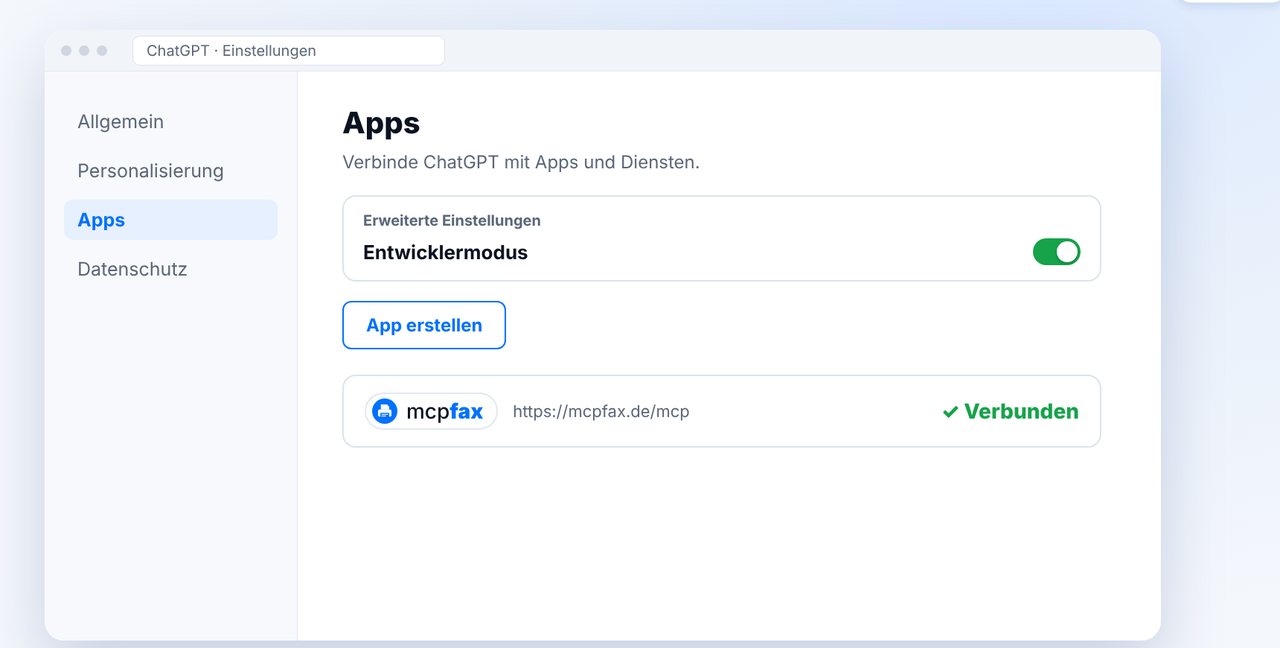
App „mcpfax“ erstellen und verbinden (einmalig)
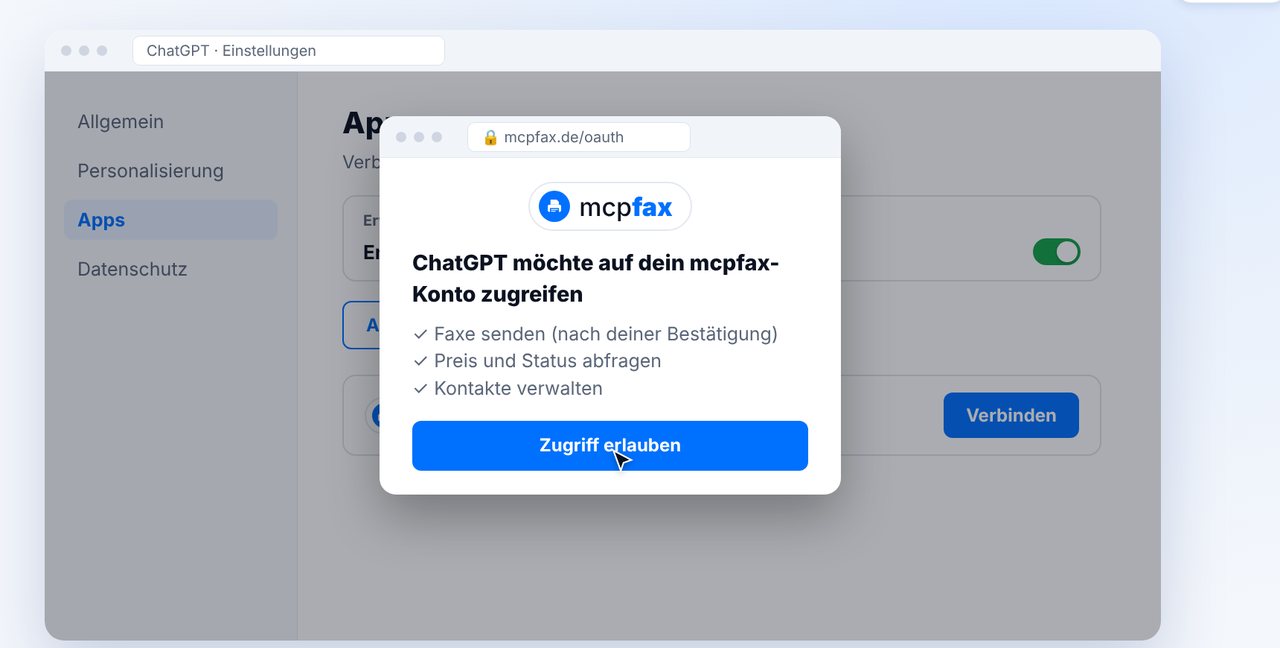
Klicken Sie auf „App erstellen“, geben Sie als Name mcpfax ein, fügen Sie die Adresse unten ein und wählen Sie als Authentifizierung OAuth. Melden Sie sich danach mit Ihrem mcpfax-Konto an und erlauben Sie den Zugriff.
Diese Adresse beim Verbinden einfügen:
https://mcpfax.de/mcp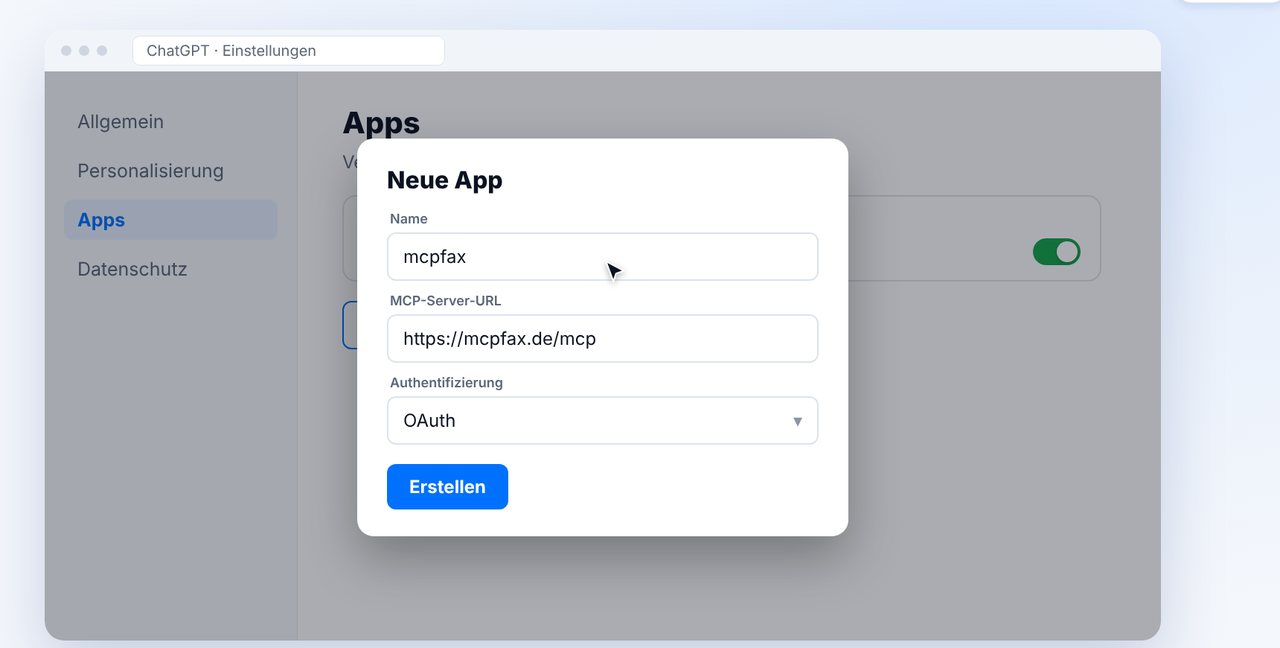
-
4 Schritt 4
mcpfax im Chat auswählen und Dokument anhängen
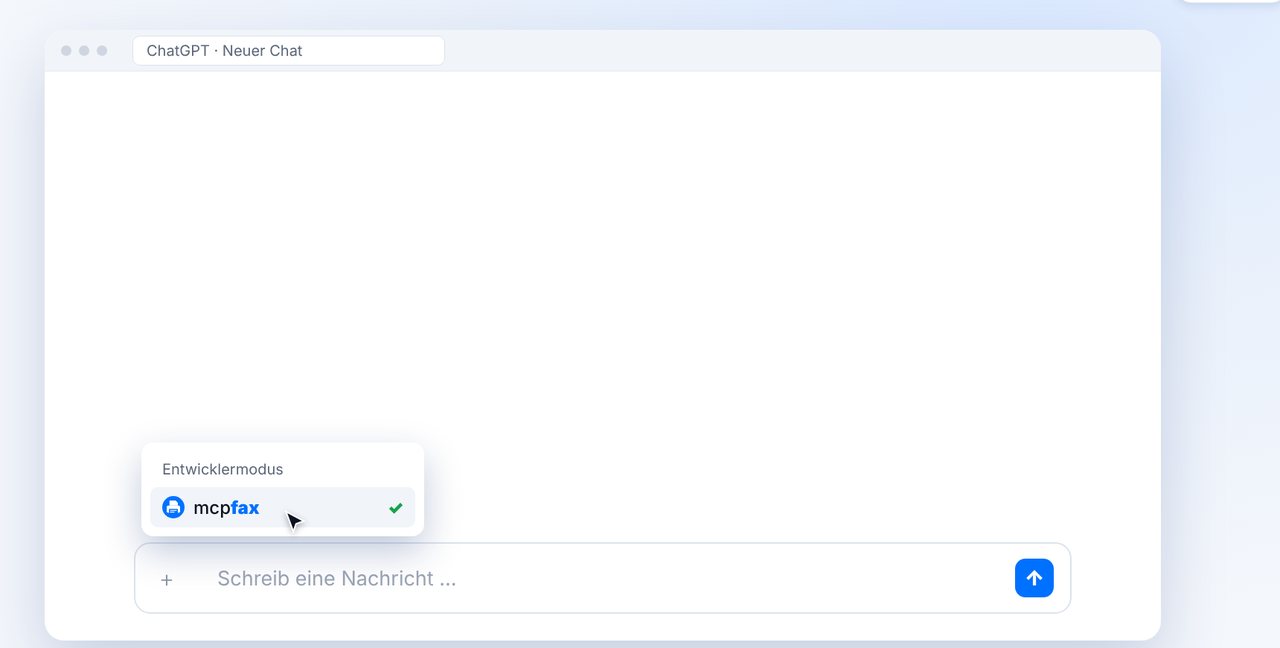
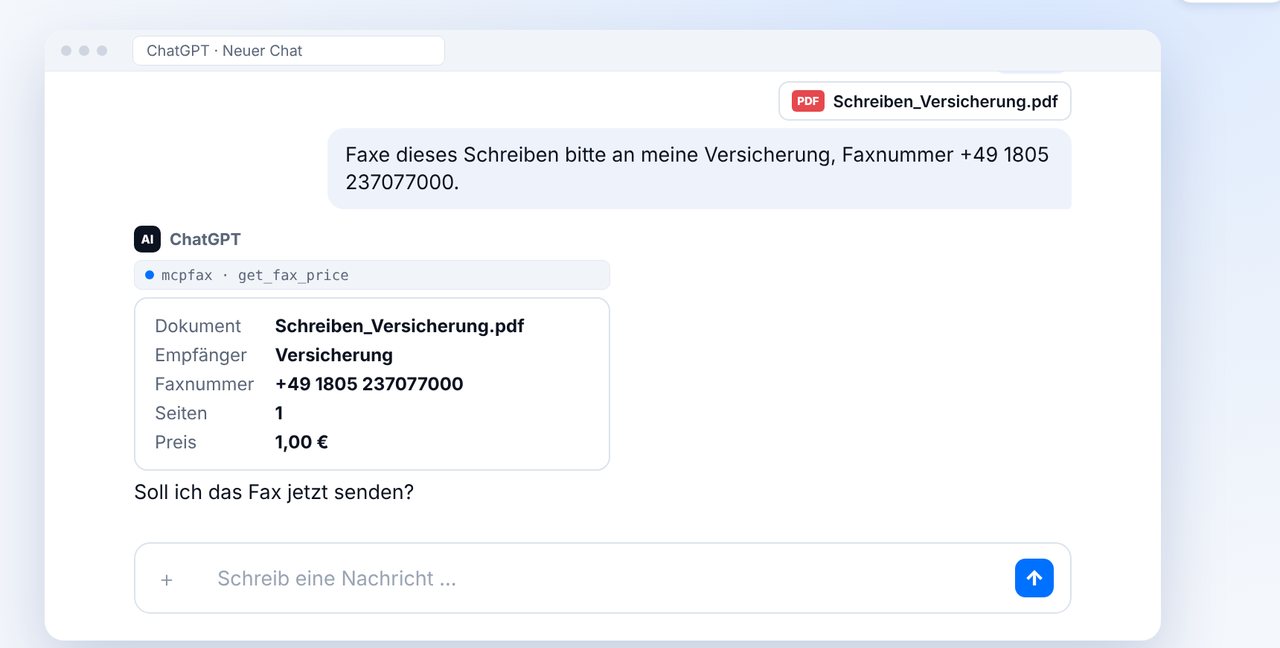
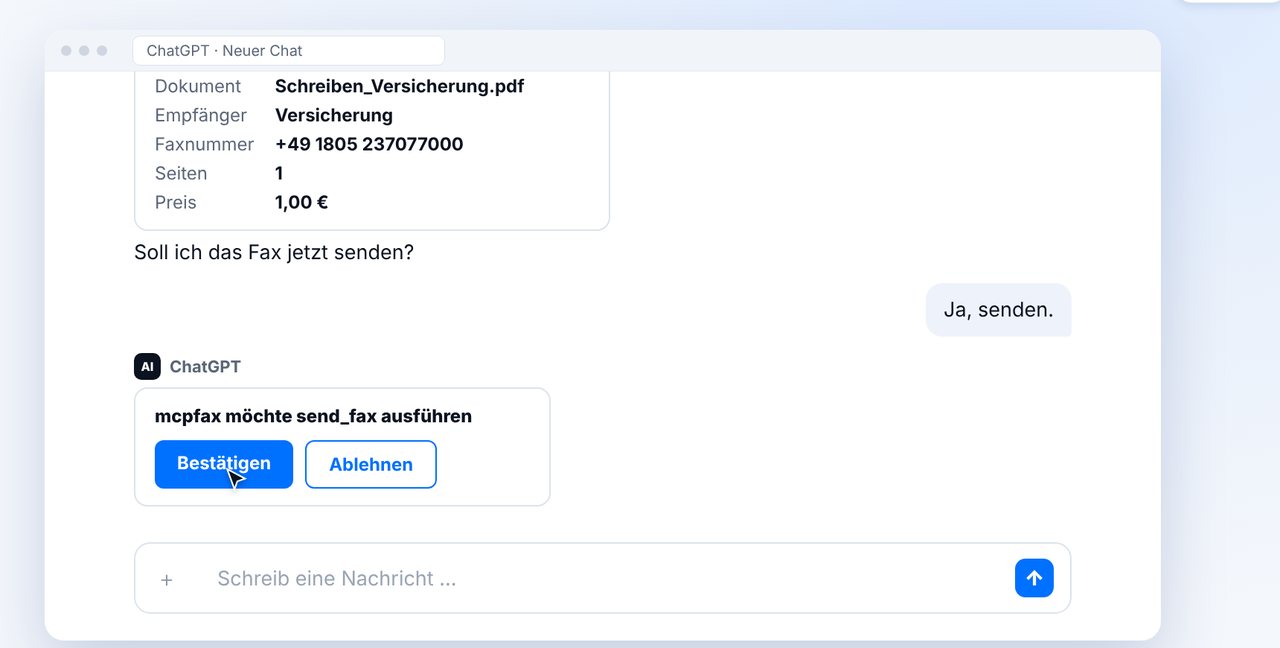
Starten Sie einen neuen Chat, wählen Sie im Plus-Menü unter „Entwicklermodus“ mcpfax aus, hängen Sie Ihr Dokument an und schreiben Sie, an wen das Fax gehen soll. ChatGPT zeigt Ihnen vorher Empfänger, Seiten und Preis.
-
5 Schritt 5
Bestätigen – das Fax wird gesendet
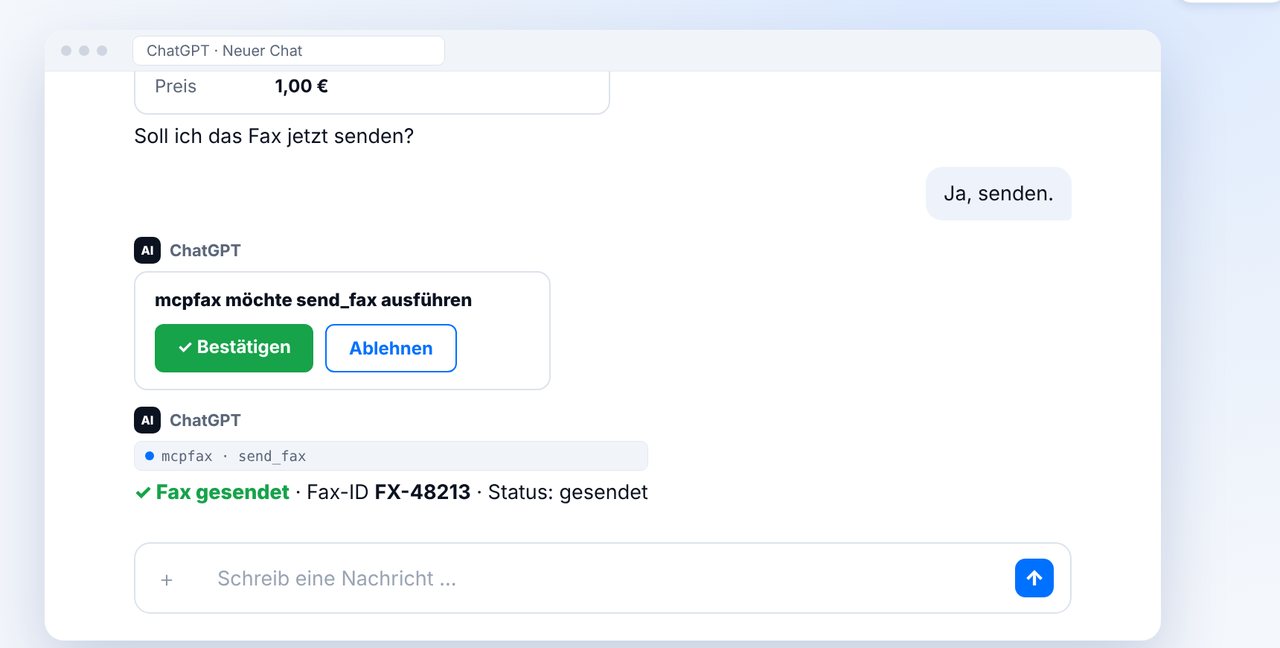
Antworten Sie mit „Ja, senden“ und bestätigen Sie die Aktion in ChatGPT. Wenige Sekunden später ist das Fax unterwegs und Sie erhalten eine Fax-ID.
-
6 Schritt 6
Zustellung prüfen
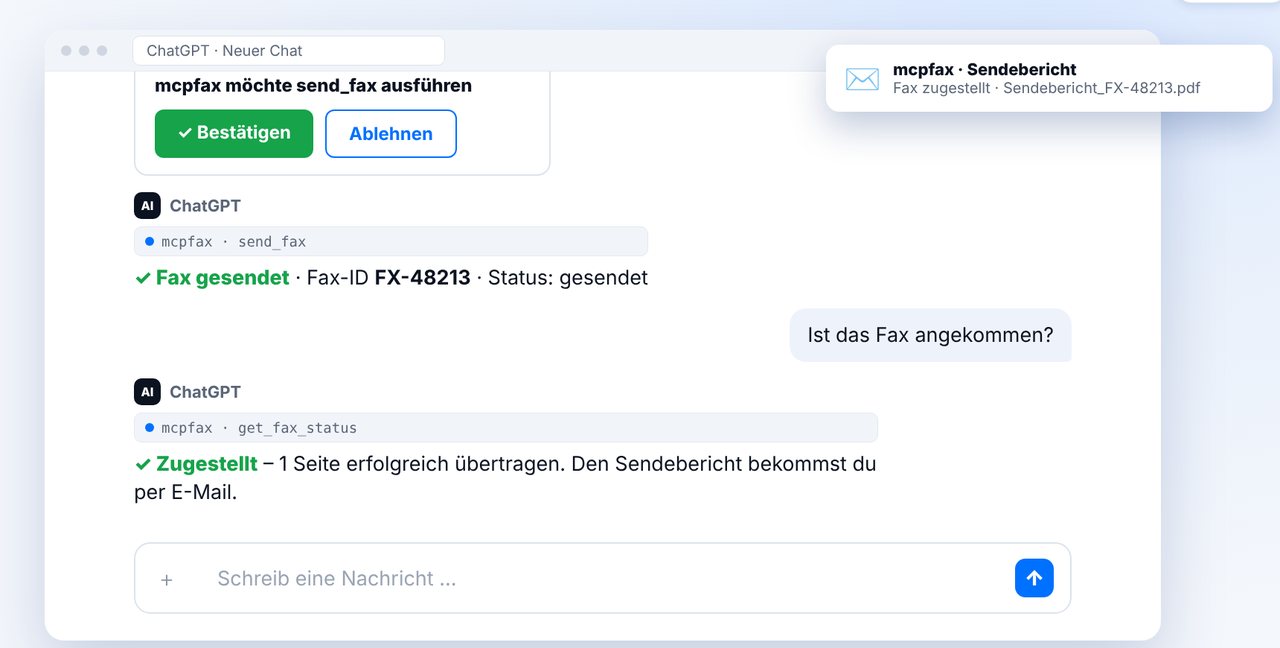
Fragen Sie „Ist das Fax angekommen?“ – ChatGPT zeigt den aktuellen Status. Den Sendebericht bekommen Sie zusätzlich als PDF per E-Mail.
-
★ Tipp
Empfänger im Adressbuch speichern
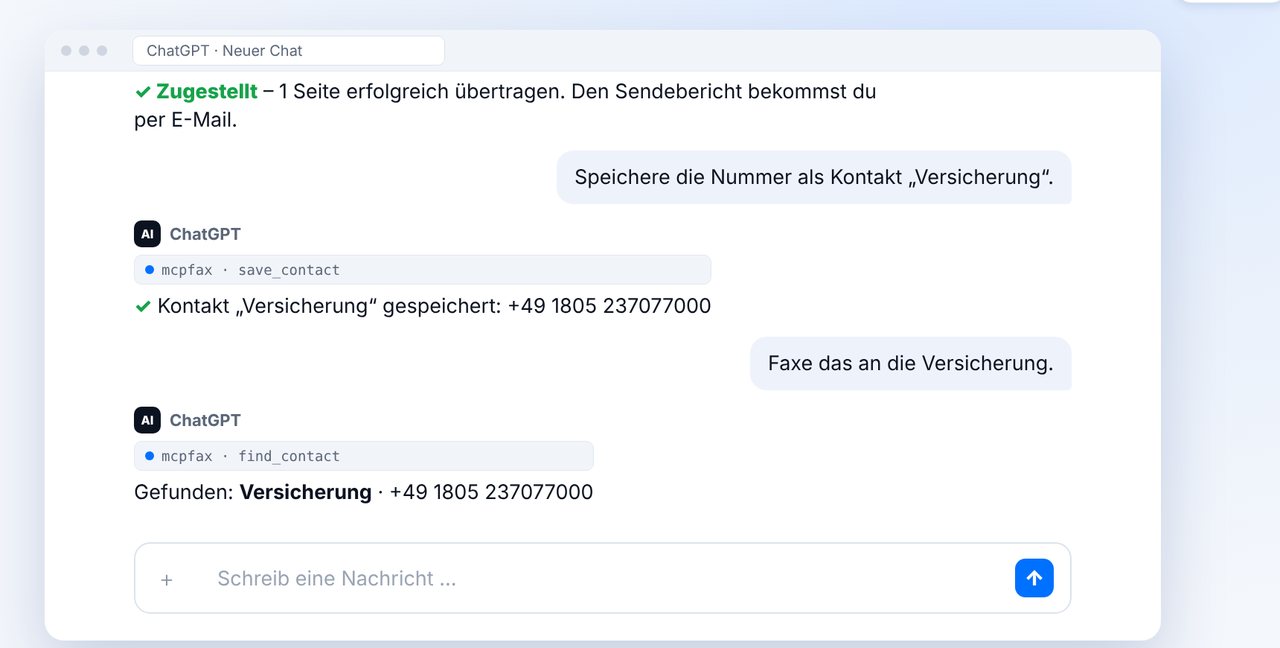
Speichern Sie häufige Empfänger als Kontakt. Beim nächsten Mal genügt: „Faxe das an die Versicherung.“
Die Bilder sind eine vereinfachte Darstellung. Menünamen können je nach Version leicht abweichen.

Bereit für Ihr erstes Fax?
Konto in einer Minute anlegen, Guthaben aufladen und direkt loslegen. Kein Abo, keine Grundgebühr.
Kostenloses Konto erstellenHäufige Fragen
Brauche ich ein Faxgerät oder eine Faxnummer?
Nein. mcpfax sendet das Fax über das Faxnetz an die Empfängernummer. Sie brauchen nur ein mcpfax-Konto und Claude oder ChatGPT.
Was kostet ein Fax?
1,00 € für die erste Seite und 0,20 € für jede weitere Seite (EU, Schweiz, UK, USA, Kanada und weitere Länder). Prepaid, kein Abo. Den genauen Preis zeigt der Chat vor dem Senden an.
Wird ohne meine Zustimmung gefaxt?
Nein. Vor jedem Fax zeigt der Chat Empfänger, Seitenzahl und Preis. Gesendet wird erst nach Ihrem ausdrücklichen „Ja“.
Woher weiß ich, dass das Fax angekommen ist?
Fragen Sie einfach im Chat nach dem Status. Zusätzlich bekommen Sie einen Sendebericht als PDF per E-Mail.
Welche Dateien kann ich faxen?
PDF, Word-Dokumente, Bilder und Fotos sowie Text, den Claude oder ChatGPT für Sie schreibt.
Sie nutzen Claude? Zur Claude-Anleitung →