
Skicka fax med ChatGPT – så gör du
Ditt första fax på tre steg: skapa ett konto, koppla mcpfax en gång och berätta sedan bara för chatten vad som ska faxas och vart.
Videoguide (2 minuter)
Steg för steg
-
1 Steg 1
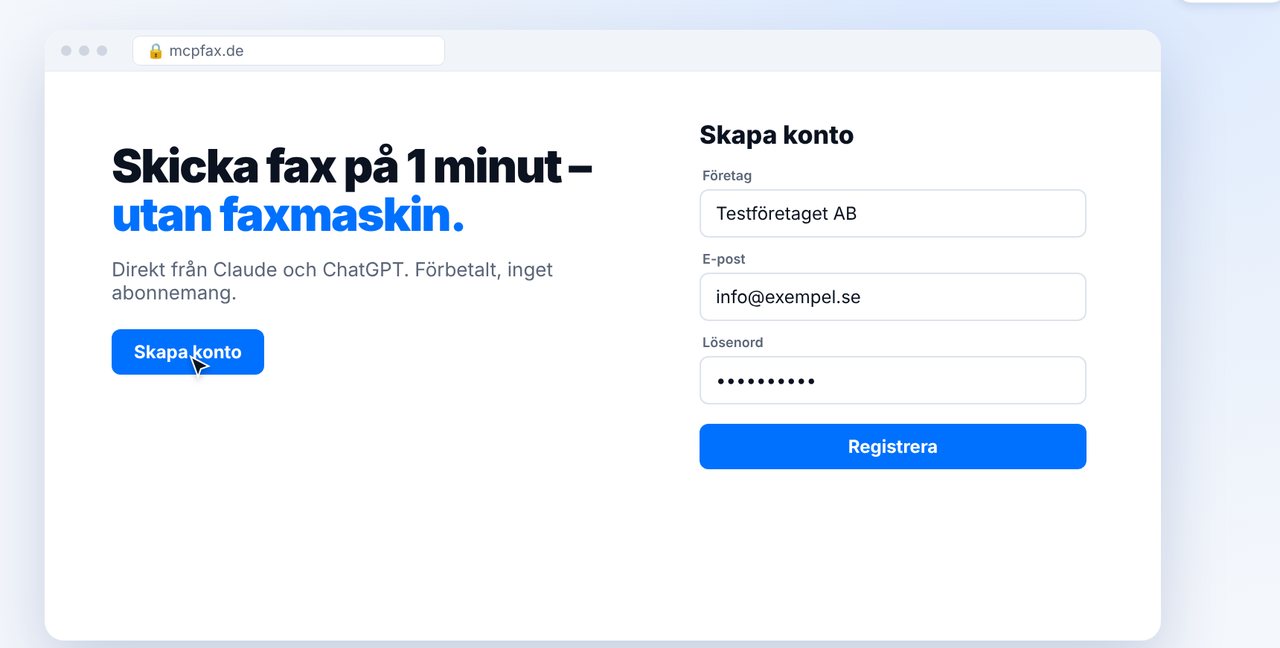
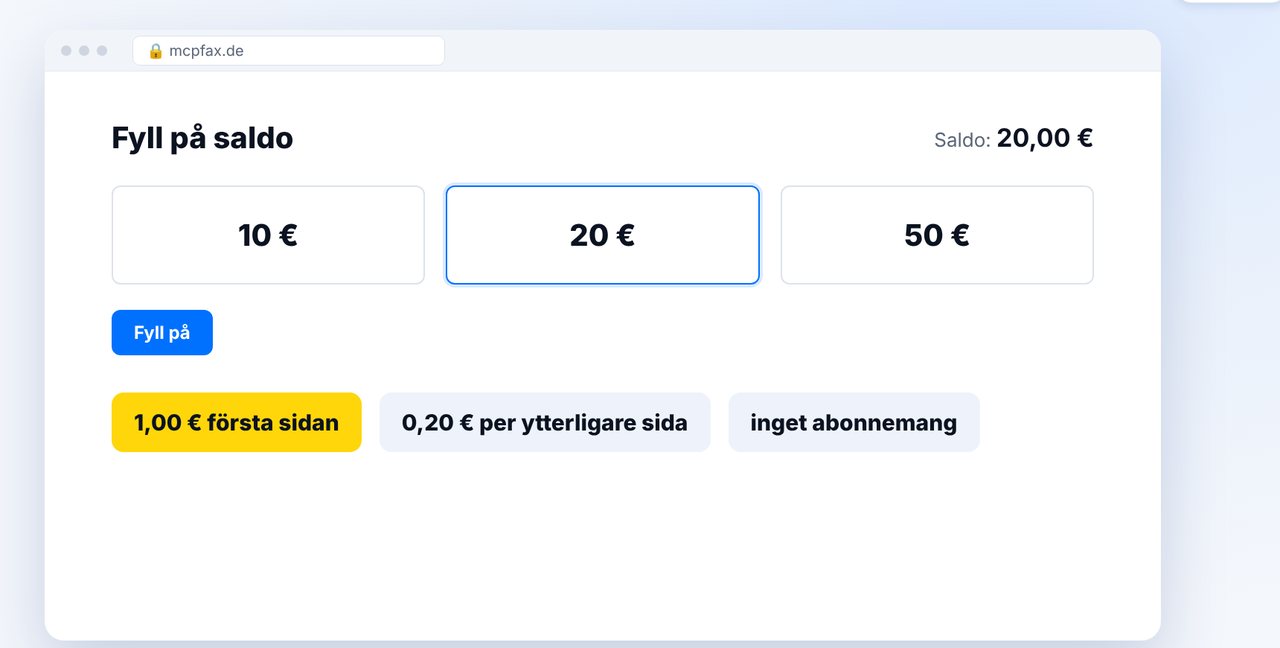
Skapa ett konto på mcpfax.de och fyll på saldot
Registrera dig med företagsnamn, e-postadress och lösenord och bekräfta din e-post. Fyll sedan på saldot – från 5 €, utan abonnemang och utan månadsavgift.
-
2 Steg 2
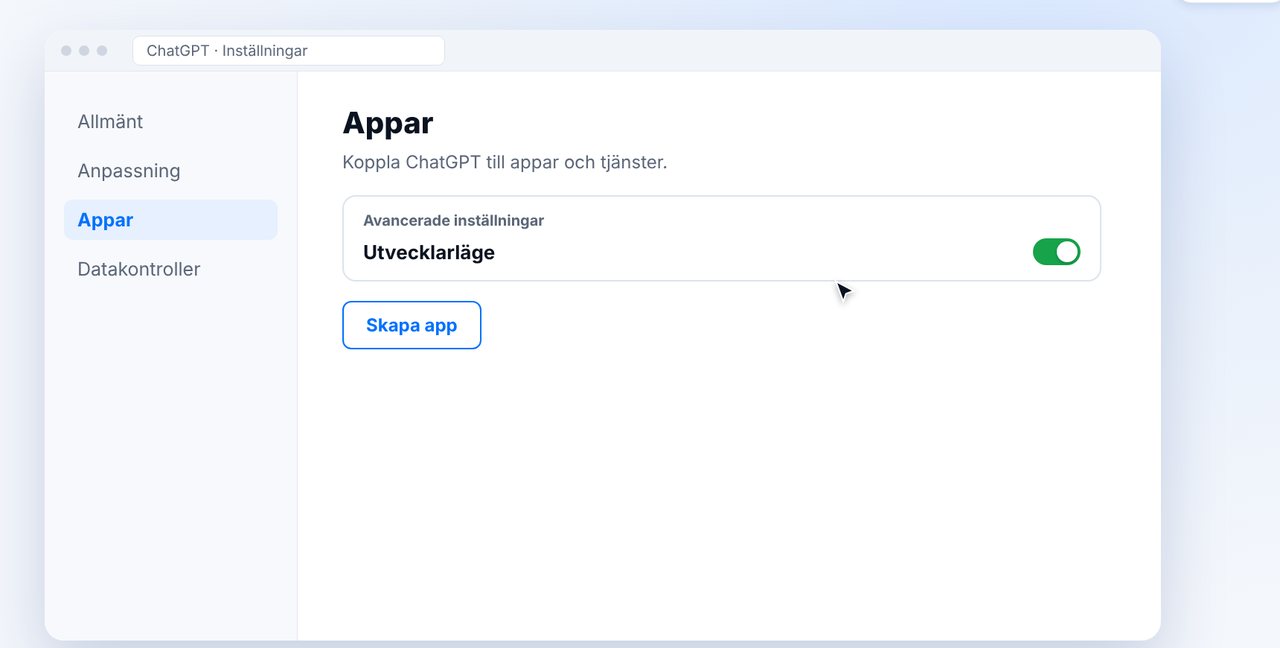
Aktivera utvecklarläget i ChatGPT
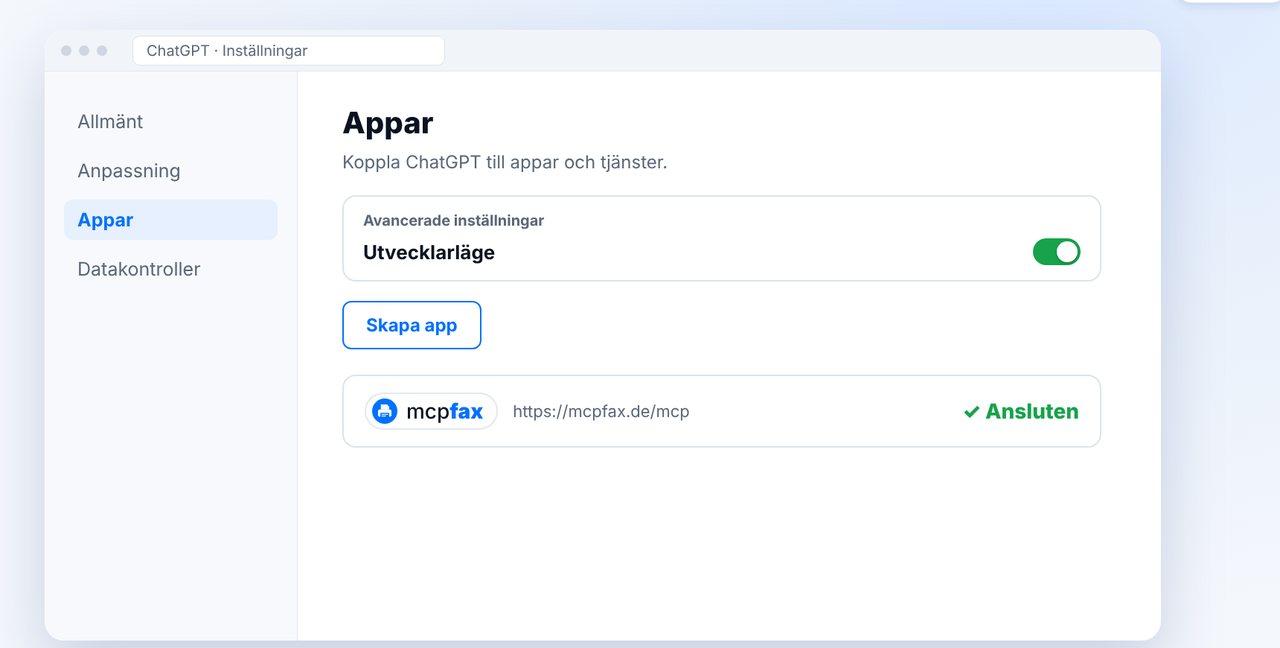
Öppna Inställningar i ChatGPT, sedan ”Appar”, och aktivera ”Utvecklarläge” under ”Avancerade inställningar”.
Egna appar i utvecklarläget kräver ChatGPT Plus, Pro, Business, Enterprise eller Edu.
-
3 Steg 3
Skapa och anslut appen ”mcpfax” (en gång)
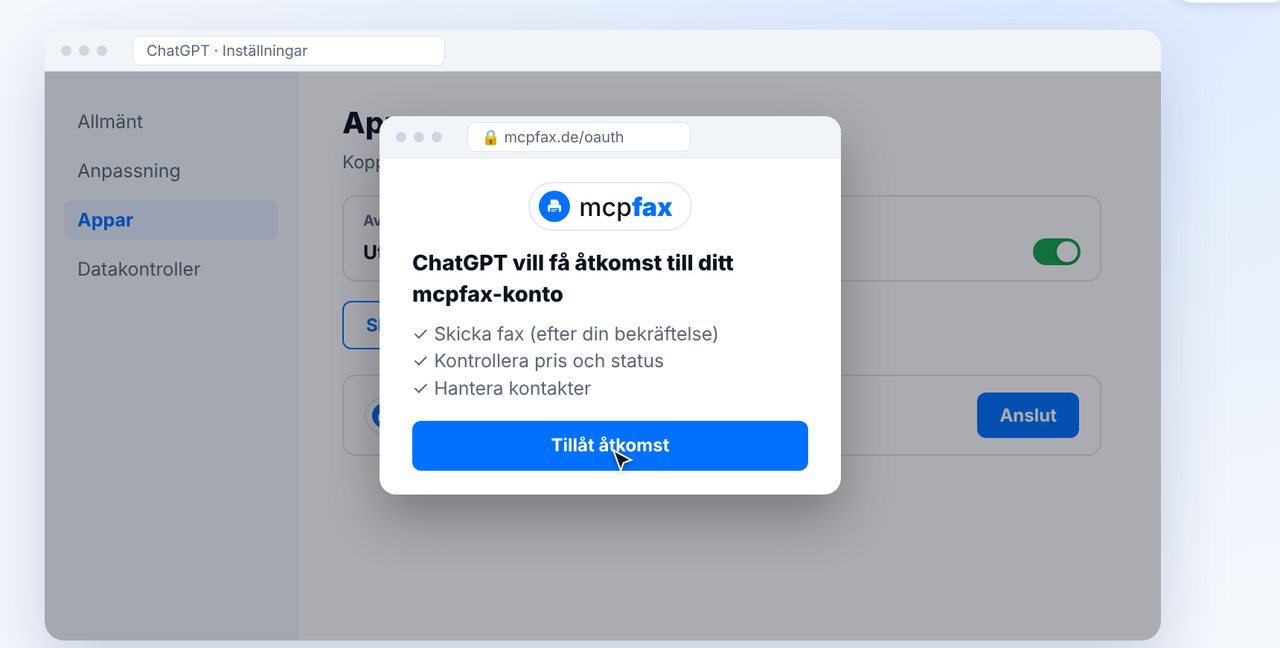
Klicka på ”Skapa app”, ange mcpfax som namn, klistra in adressen nedan och välj OAuth som autentisering. Logga sedan in med ditt mcpfax-konto och välj ”Tillåt åtkomst”.
Klistra in den här adressen när du kopplar:
https://mcpfax.de/mcp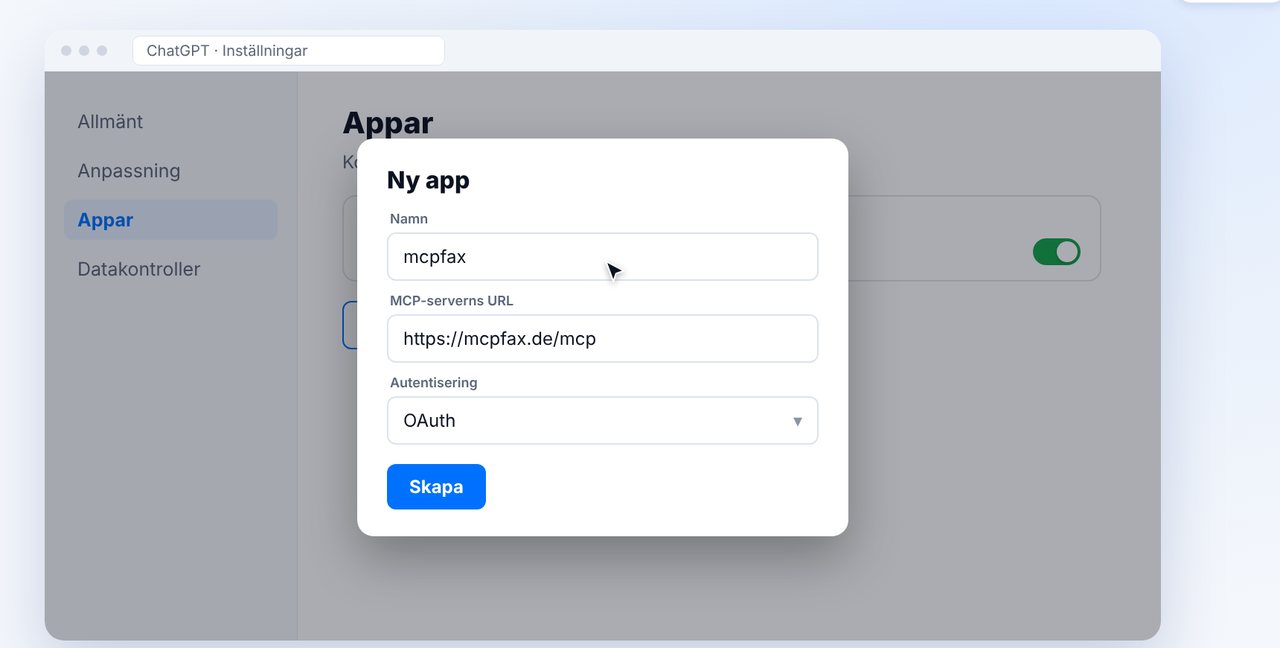
-
4 Steg 4
Välj mcpfax i chatten och bifoga dokumentet
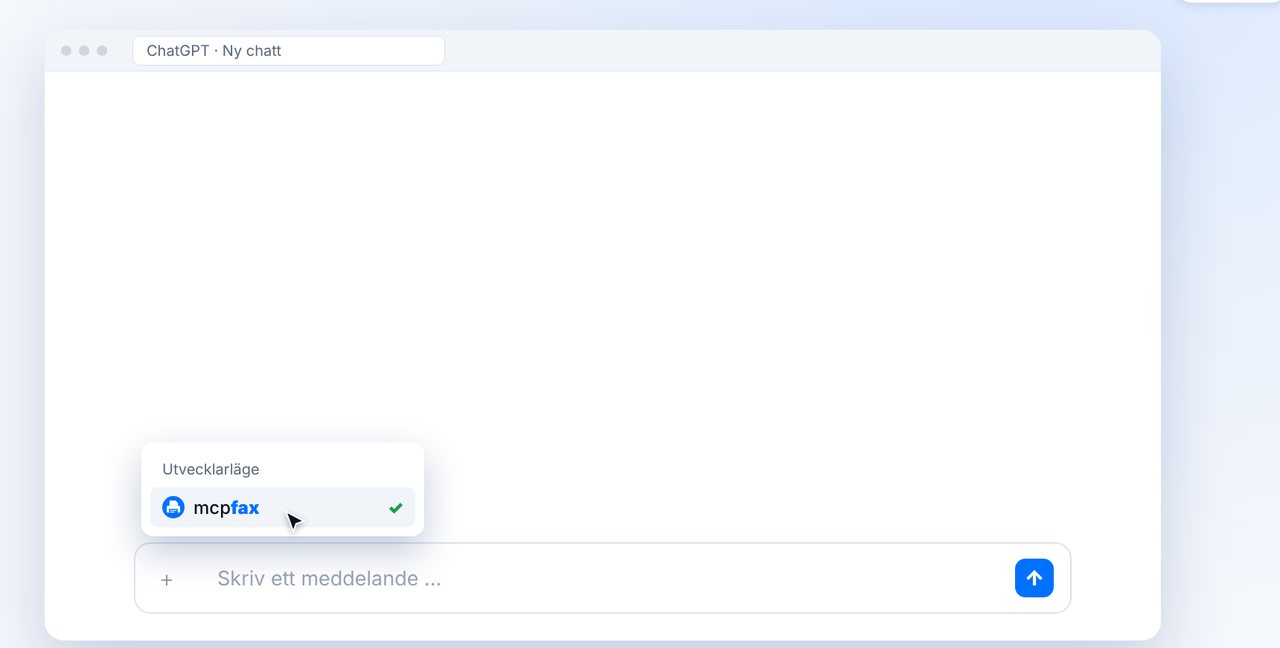
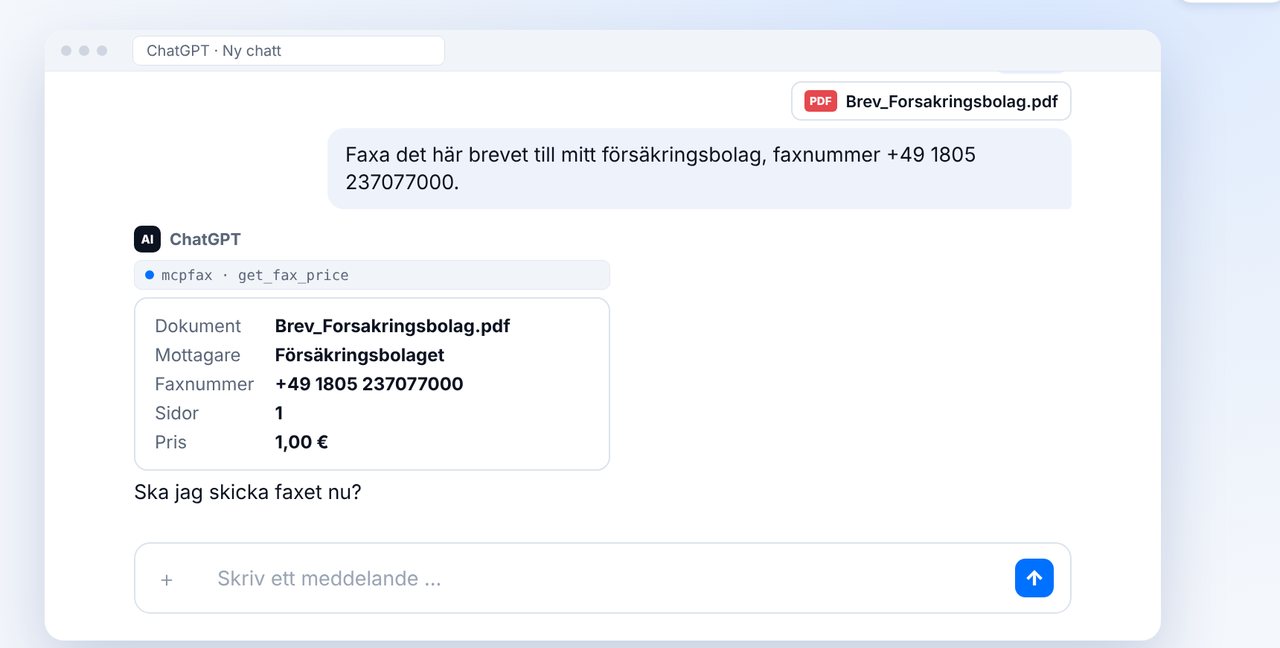
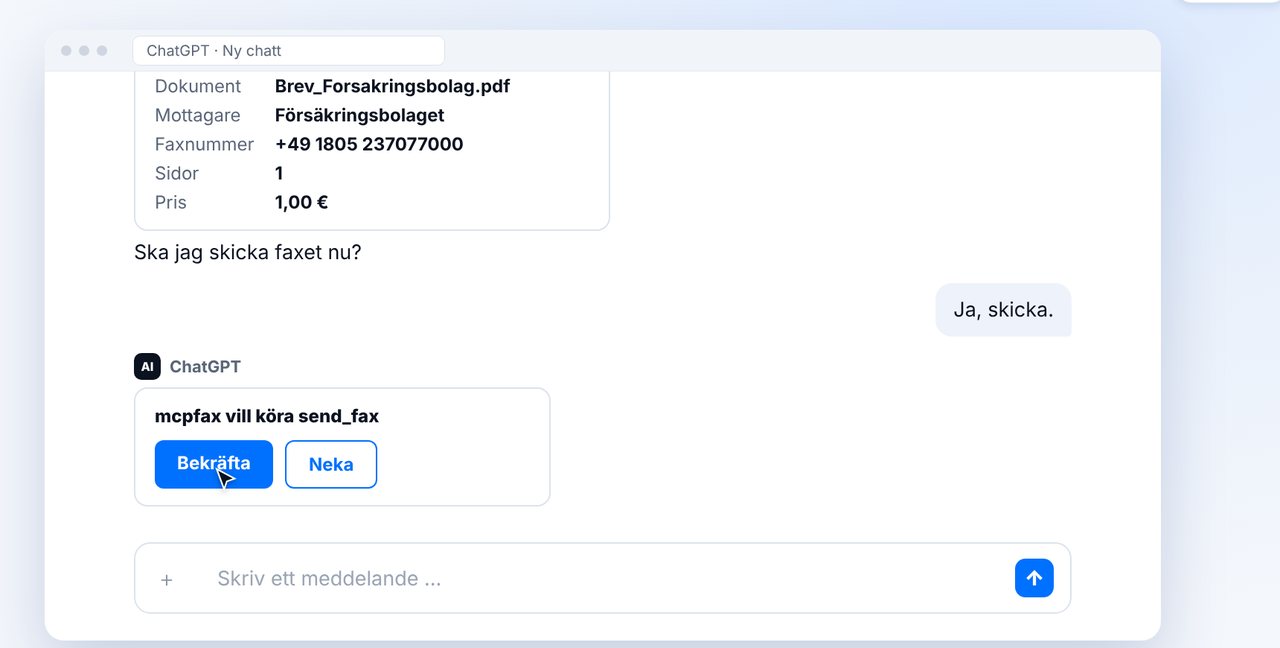
Starta en ny chatt, välj mcpfax i plusmenyn under ”Utvecklarläge”, bifoga ditt dokument och skriv vem faxet ska till. ChatGPT visar först mottagare, sidor och pris.
-
5 Steg 5
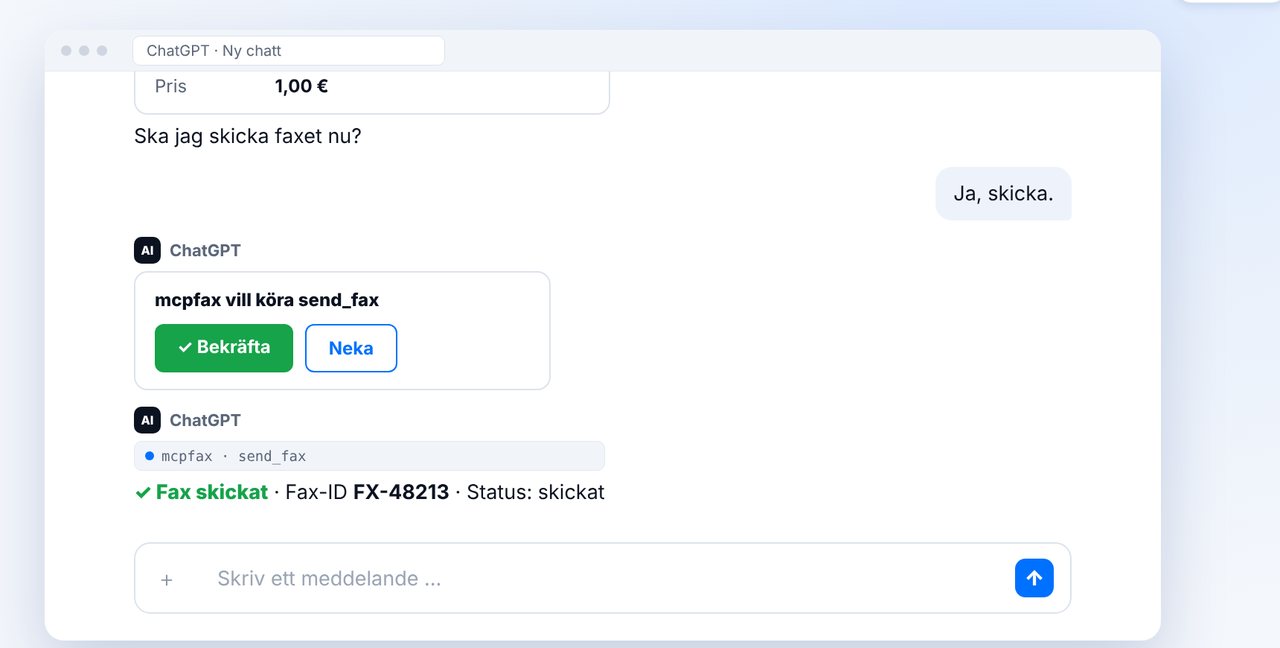
Bekräfta – faxet skickas
Svara ”Ja, skicka” och bekräfta åtgärden i ChatGPT med ”Bekräfta”. Några sekunder senare är faxet på väg och du får ett fax-ID.
-
6 Steg 6
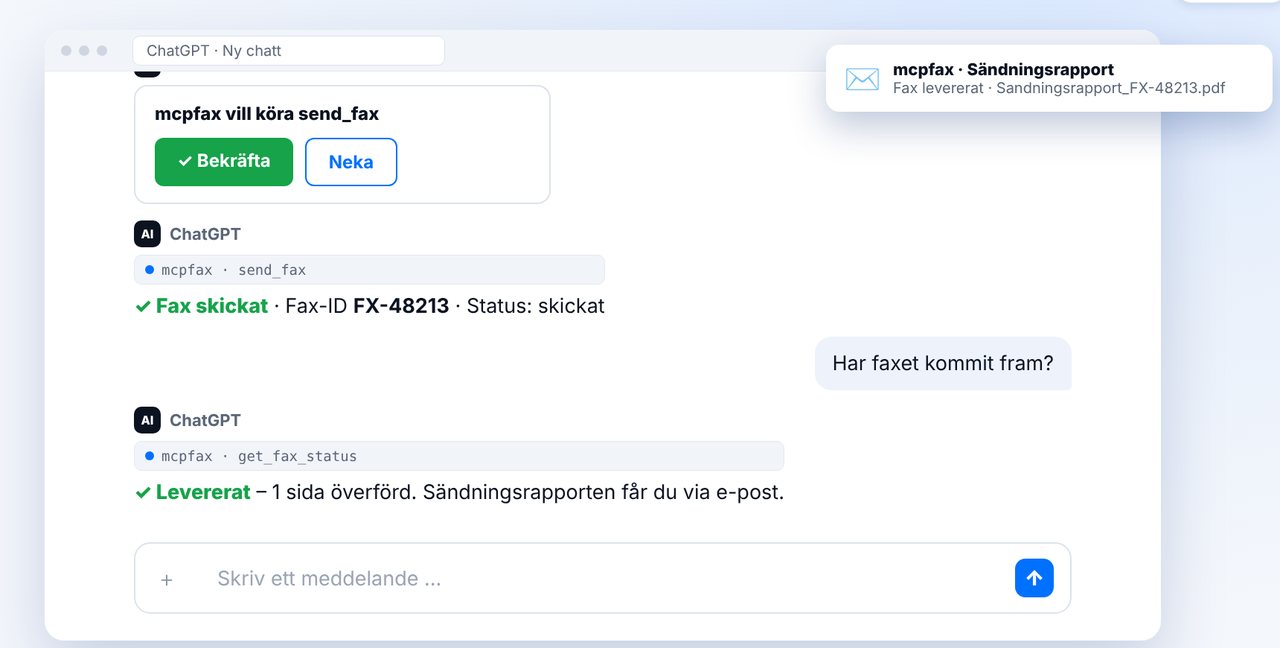
Kontrollera leveransen
Fråga ”Har faxet kommit fram?” – ChatGPT visar aktuell status. Du får också sändningsrapporten som PDF via e-post.
-
★ Tips
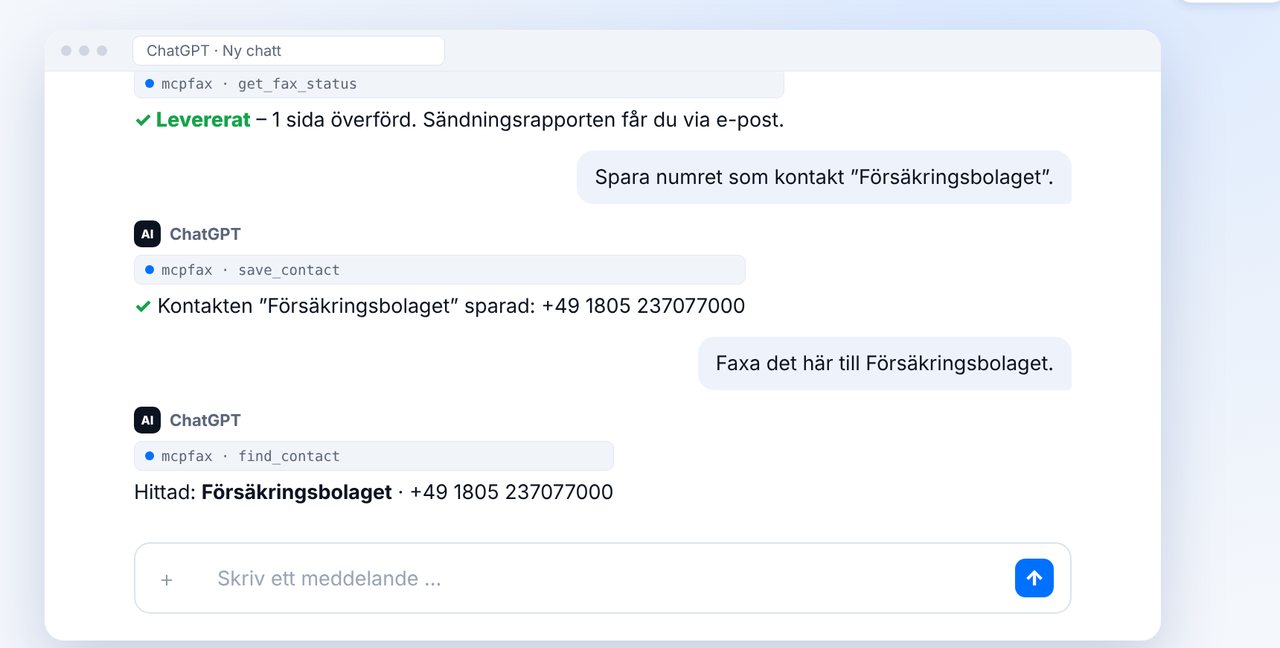
Spara mottagare i adressboken
Spara mottagare du använder ofta som kontakter. Nästa gång räcker det med: ”Faxa det här till Försäkringsbolaget.”
Bilderna är en förenklad återgivning. Menynamnen kan skilja sig något beroende på version.

Redo för ditt första fax?
Skapa ditt konto på en minut, fyll på saldot och kom igång. Inget abonnemang, ingen månadsavgift.
Skapa gratis kontoVanliga frågor
Behöver jag en faxmaskin eller ett faxnummer?
Nej. mcpfax skickar faxet via faxnätet till mottagarens nummer. Du behöver bara ett mcpfax-konto och Claude eller ChatGPT.
Vad kostar ett fax?
1,00 € för första sidan och 0,20 € för varje ytterligare sida (EU, Schweiz, Storbritannien, USA, Kanada m.fl.). Förbetalt, inget abonnemang. Chatten visar exakt pris innan faxet skickas.
Kan något faxas utan mitt godkännande?
Nej. Före varje fax visar chatten mottagare, antal sidor och pris. Ingenting skickas förrän du uttryckligen svarar ”ja”.
Hur vet jag att faxet har kommit fram?
Fråga bara efter statusen i chatten. Du får också en sändningsrapport som PDF via e-post.
Vilka filer kan jag faxa?
PDF-filer, Word-dokument, bilder och foton samt text som Claude eller ChatGPT skriver åt dig.
Använder du Claude? Till guiden för Claude →
Fler guider
- Skicka fax från mobilen – så gör du
- Skicka fax via e-post – så gör du
- Faxa till vårdcentralen eller försäkringsbolaget
- Faxets sändningsrapport – vad den visar
- Skicka fax utomlands
- Hur skickar jag ett fax online?
- Kan man faxa gratis? Vad ett fax faktiskt kostar
- Hur faxar jag från min iPhone?
- Alla faxguider →